Workflows toepassen op pagina's applying-workflows-to-pages
Wanneer u de workflow toepast, geeft u de volgende informatie op:
-
De workflow die moet worden toegepast.
U kunt elke workflow toepassen (waartoe u toegang hebt, zoals is toegewezen door uw AEM-beheerder).
-
Optioneel:
- Een opmerking die informatie bevat over de reden waarom u de workflow hebt gestart.
- Een titel die helpt de werkstroominstantie in Inbox van een gebruiker identificeren.
Workflows toepassen applying-workflows
Workflows kunnen worden gestart vanuit de websiteconsole of, wanneer u een pagina bewerkt, vanuit de Sidekick.
De kolom van de Status in de console van Websites wijst erop of een werkschema op een pagina is toegepast:
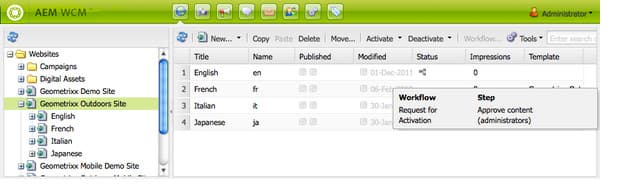
Een workflow starten vanuit de websiteconsole starting-a-workflow-from-the-websites-console
- Open de websiteconsole. ( http://localhost:4502/siteadmin)
- Selecteer in de boomstructuur Websites het bovenliggende element van de pagina waarop u de workflow wilt toepassen.
- Selecteer de pagina in de paginalijst en klik op Workflow.
- Selecteer in het dialoogvenster Workflow starten de workflow die u wilt toepassen. Voer eventueel een opmerking en een titel in. Klik vervolgens op Start.
Een workflow starten met Sidekick starting-a-workflow-using-sidekick
-
Open de websiteconsole.
-
Open de gewenste pagina.
-
Selecteer het tabblad Werkstroom in de Sidekick.
-
Breid de dialoog van het Werkschema uit, toestaand u om het Werkschema te selecteren en naar keuze Titel van het Werkschema en Commentaar in te gaan.
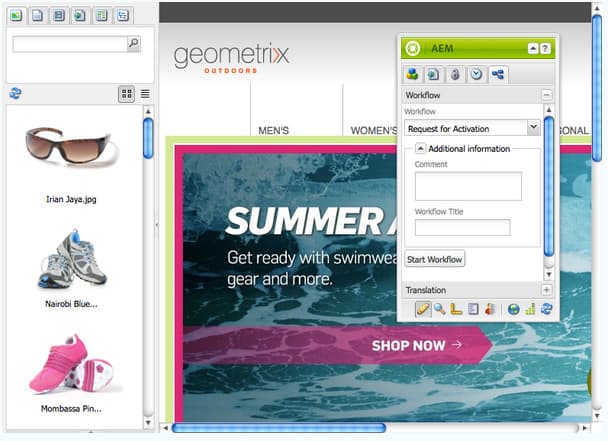
-
Klik Werkschema van het Begin om een nieuwe werkschemainstantie met de eigenschappen te beginnen u en de huidige pagina als nuttige lading vormde. De workflow wordt nu uitgevoerd.