Een aanmeldingsscherm maken creating-a-new-login-screen
U kunt het aanmeldingsscherm wijzigen van alle AEM Forms-modules die het AEM Forms-aanmeldingsscherm gebruiken. De wijzigingen zijn bijvoorbeeld van invloed op het aanmeldingsscherm van zowel de Forms Manager- als de AEM Forms-werkruimte.
Vereiste prerequisite
-
Meld u aan bij
/lc/crx/demet beheerdersmachtigingen. -
Voer de volgende handelingen uit:
-
Repliceer de hiërarchische structuur: van
/libs/livecycle/core/contentat/apps/livecycle/core/content.Handhaaf de zelfde (knoop/omslag) eigenschappen en toegangsbeheer.
-
Kopieer de inhoudsmap:
van:
/libs/livecycle/coreto:
/apps/livecycle/core. -
Verwijder de inhoud van de map
/apps/livecycle/core.
-
-
Voer de volgende handelingen uit:
-
Repliceer de hiërarchische structuur: van
/libs/livecycle/core/components/loginat/apps/livecycle/core/components/login. Handhaaf de zelfde (knoop/omslag) eigenschappen en toegangsbeheer. -
Kopieer de map components: van
/libs/livecycle/corenaar/apps/livecycle/core. -
Verwijder de inhoud van de map:
/apps/livecycle/core/components/login.
-
Een nieuwe landinstelling toevoegen adding-a-new-locale
-
Kopieer de map
i18n:- Van
/libs/livecycle/core/components/login - tot
/apps/livecycle/core/components/login
- Van
-
Verwijder alle mappen in
i18nbehalve één, dus bijvoorbeelden. -
Voer in de map
ende volgende handelingen uit:-
Wijzig de naam van de map in de naam van de landinstelling die u wilt ondersteunen. Bijvoorbeeld
ar. -
Wijzig de eigenschap
jcr:languagevalue inar(voor de mapar).
note note NOTE Als locale een taal-land codecombinatie is, bijvoorbeeld, ar-DZ, dan verander de omslagnaam en bezitswaarde inar-DZ. -
-
Kopiëren
login.jsp:- Van
/libs/livecycle/core/components/login - tot
/apps/livecycle/core/components/login
- Van
-
Wijzig het volgende codefragment voor
/apps/livecycle/core/components/login/login.jsp:Scène is taalcode
code language-jsp String browserLocale = "en"; for(int i=0; i<locales.length; i++) { String prioperty = locales[i]; if(prioperty.trim().startsWith("en")) { browserLocale = "en"; break; } if(prioperty.trim().startsWith("de")){ browserLocale = "de"; break; } if(prioperty.trim().startsWith("ja")){ browserLocale = "ja"; break; } if(prioperty.trim().startsWith("fr")){ browserLocale = "fr"; break; } }Naar
code language-jsp String browserLocale = "en"; for(int i=0; i<locales.length; i++) { String prioperty = locales[i]; if(prioperty.trim().startsWith("ar")) { browserLocale = "ar"; break; } if(prioperty.trim().startsWith("en")) { browserLocale = "en"; break; } if(prioperty.trim().startsWith("de")){ browserLocale = "de"; break; } if(prioperty.trim().startsWith("ja")){ browserLocale = "ja"; break; } if(prioperty.trim().startsWith("fr")){ browserLocale = "fr"; break; } }code language-jsp String browserLocale = "en"; for(int i=0; i<locales.length; i++) { String prioperty = locales[i]; if(prioperty.trim().startsWith("en")) { browserLocale = "en"; break; } if(prioperty.trim().startsWith("de")){ browserLocale = "de"; break; } if(prioperty.trim().startsWith("ja")){ browserLocale = "ja"; break; } if(prioperty.trim().startsWith("fr")){ browserLocale = "fr"; break; } }Naar
code language-jsp String browserLocale = "en"; for(int i=0; i<locales.length; i++) { String prioperty = locales[i]; if(prioperty.trim().equalsIgnoreCase("ar-DZ")) { browserLocale = "ar-DZ"; break; } if(prioperty.trim().startsWith("en")) { browserLocale = "en"; break; } if(prioperty.trim().startsWith("de")){ browserLocale = "de"; break; } if(prioperty.trim().startsWith("ja")){ browserLocale = "ja"; break; } if(prioperty.trim().startsWith("fr")){ browserLocale = "fr"; break; } }
om Standaardscène te veranderen
   String browserLocale = "en";
   for(int i=0; i<locales.length; i++)

   To

   String browserLocale = "ar";
   for(int i=0; i<locales.length; i++)
Nieuwe tekst toevoegen of bestaande tekst wijzigen adding-new-text-or-modifying-existing-text
-
Map kopiëren
i18n:- Van
/libs/livecycle/core/components/login - tot
/apps/livecycle/core/components/login
- Van
-
Wijzig nu de waarde van de eigenschap
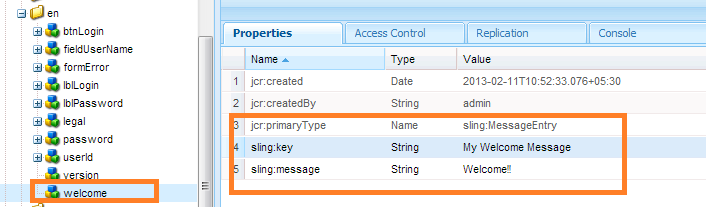
sling:messagevan het knooppunt (in de gewenste map met landinstellingscode) waarvoor u de tekst wilt wijzigen. Vertaling wordt uitgevoerd via de sleutel die wordt vermeld in de waarde van de eigenschapsling:keyvan het knooppunt. -
Voer de volgende handelingen uit voor het toevoegen van een nieuw sleutelwaardepaar. Controleer een voorbeeld in het volgende schermafbeelding.
-
Maak een knooppunt van het type
sling:MessageEntryof kopieer een bestaand knooppunt en wijzig de naam ervan onder alle mappen voor landinstellingen. -
Copy
login.jsp:-
Van
/libs/livecycle/core/components/login -
tot
/apps/livecycle/core/components/login
-
-
Wijzig
/apps/livecycle/core/components/login/login.jspom de toegevoegde tekst op te nemen.
code language-jsp div class="loginContent"> <span class="loginFlow"></code> <span class="loginVersion"><%= i18n.get("Version: 11.0.0") %></code> <span class="loginTitle"><%= i18n.get("Login") %></code> <% if (loginFailed) {%>Naar
code language-jsp div class="loginContent"> <span class="loginFlow"></code> <span class="loginVersion"><%= i18n.get("My Welcome Message") %></code> <span class="loginVersion"><%= i18n.get("Version: 11.0.0") %></code> <span class="loginTitle"><%= i18n.get("Login") %></code> <% if (loginFailed) {%> -
Nieuwe stijl toevoegen of bestaande stijl wijzigen adding-new-style-or-modifying-existing-style
-
Knooppunt
loginkopiëren:- Van
/libs/livecycle/core/content - tot
/apps/livecycle/core/content
- Van
-
Bestanden
login.jsenjquery-1.8.0.min.jsverwijderen uit het knooppunt/apps/livecycle/core/content/login. -
Wijzig de stijlen in het CSS-bestand.
-
Nieuwe stijlen toevoegen:
-
Nieuwe stijlen toevoegen aan
/apps/livecycle/core/content/login/login.css -
Kopiëren
login.jsp-
Van
/libs/livecycle/core/components/login -
tot
/apps/livecycle/core/components/login
-
-
Wijzig
/apps/livecycle/core/components/login/login.jspom de zojuist toegevoegde stijlen op te nemen.
-
Bijvoorbeeld:
-
Voeg het volgende toe aan
/apps/livecycle/core/content/login/login.css.code language-none css.newLoginContentArea { width: 700px; padding: 100px 0px 0px 100px; } -
Wijzig de volgende code in
/apps/livecycle/core/components/login.jsp.code language-jsp <div class="loginContentArea">Naar
code language-jsp <div class="newLoginContentArea">
/apps/livecycle/core/content/login (gekopieerd uit /libs/livecycle/core/content/login ) worden verwijderd, verwijdert u de bijbehorende verwijzingen in CSS.Nieuwe afbeeldingen toevoegen add-new-images
-
Voer de stappen uit om een nieuwe stijl toe te voegen of een bestaande stijl te wijzigen (zoals hierboven beschreven).
-
Voeg nieuwe afbeeldingen toe in
/apps/livecycle/core/content/login. Afbeelding toevoegen:-
WebDAV-client installeren.
-
Navigeer naar de map
/apps/livecycle/core/content/loginmet de webDAV-client. Voor meer informatie, zie Toegang WebDAV . -
Voeg nieuwe afbeeldingen toe.
-
-
Voeg nieuwe stijlen toe in
/apps/livecycle/core/content/login/login.css,die overeenkomen met nieuwe afbeeldingen die in/apps/livecycle/core/content/loginzijn toegevoegd. -
Gebruik de nieuwe stijlen in
login.jspat/apps/livecycle/core/components.Bijvoorbeeld:
code language-css .newLoginContainerBkg { background-image: url(my_Bg.gif); background-repeat: no-repeat; background-position: left top; width: 727px; }- Ga als volgt te werk in /apps/livecycle/core/components/login.jsp.
code language-jsp <div class="loginContainerBkg">Naar
code language-jsp <div class="newLginContainerBkg">