Aangepaste eigenschappen toevoegen aan Correspondentenbeheerelementen add-custom-properties-to-correspondence-management-assets
Overzicht overview
U kunt de gebruikersinterface van Correspondentiebeheer aanpassen en gebruikers een op maat gemaakte set eigenschappen en tabbladen geven. Deze aanpassing omvat het toevoegen van aangepaste velden/eigenschappen en tabbladen aan specifieke elementtypen/letters of aan alle elementtypen en letters.
Aangepaste eigenschappen toevoegen aan Correspondentenbeheerelementen adding-custom-properties-to-correspondence-management-assets
De volgende scenario's tonen hoe u eigenschappen/lusjes aan de activa en de brieven van het Beheer van de Correspondentie kunt toevoegen:
- Een algemene eigenschap toevoegen aan alle elementtypen
- Een gemeenschappelijk tabblad toevoegen aan alle elementtypen
- Aangepaste eigenschappen toevoegen aan specifieke elementtypen
Door de eigenschappen, paden en waarden in deze scenario's aan te passen, kunt u aangepaste eigenschappen en tabbladen toevoegen aan een andere set elementen, afhankelijk van uw vereisten.
Scenario: een gemeenschappelijk veld (eigenschap) toevoegen aan alle elementtypen scenario-adding-a-common-field-property-to-all-the-asset-types
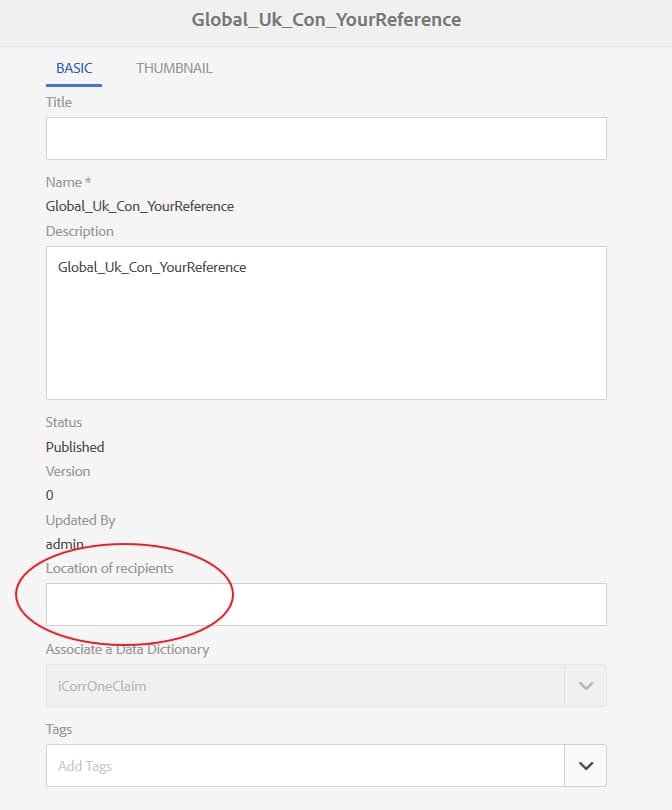
In dit scenario ziet u hoe u een aangepaste eigenschap kunt toevoegen aan alle elementtypen (tekst, lijst, voorwaarde en layoutfragmenten) en aan de letters. Met dit scenario kunt u een eigenschap, Locatie van ontvangers, toevoegen aan alle elementen en letters. Met de eigenschap Locatie van ontvangers kunt u bepalen voor welk geografisch gebied van levering een element of brief relevant is.
Voer de volgende stappen uit om een aangepaste eigenschap toe te voegen aan alle elementtypen en letters:
-
Ga naar
https://'[server]:[port]'/[ContextPath]/crx/deen meld u aan als beheerder. -
Maak in de map apps een map met de naam css met een pad/structuur die lijkt op de css-map (in de map ccrui) en voer de volgende stappen uit:
-
Klik de puntenomslag bij de volgende weg met de rechtermuisknop aan en selecteer Knoop van de Bedekking:
/libs/fd/cm/ma/gui/content/cmmetadataproperties/commonproperties/col1/items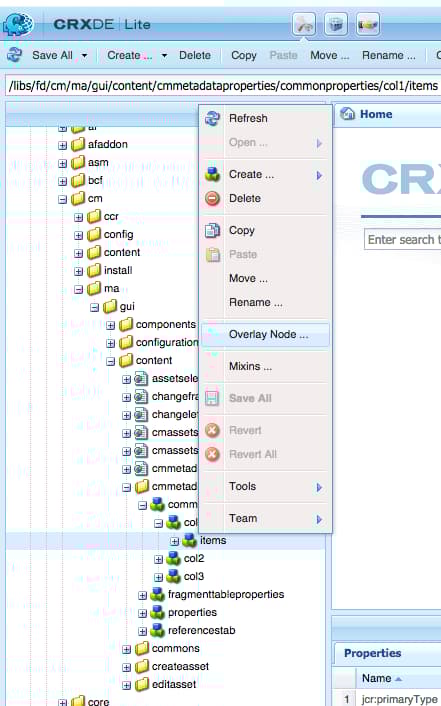
-
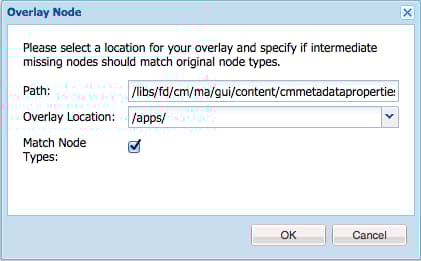
Zorg ervoor dat het dialoogvenster Overlay-knooppunt de volgende waarden heeft:
Weg: /libs/fd/cm/ma/gui/content/cmmetadataproperties/commonproperties/col1/items
Plaats: /apps/
de Types van Knoop van de Gelijke: Geselecteerd
-
Klik OK. De mapstructuur wordt gemaakt in de map apps.
-
Klik sparen allen.
-
-
Voeg onder de map met nieuw gemaakte items een knooppunt toe voor de aangepaste eigenschap in alle elementen (bijvoorbeeld GeoLocation) door de volgende stappen uit te voeren:
-
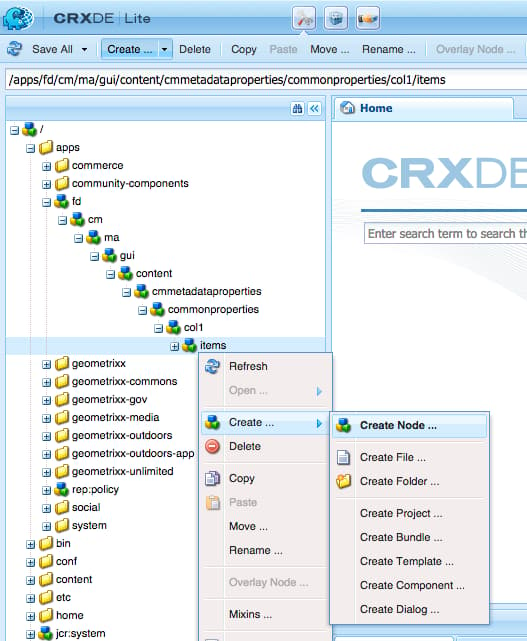
Klik met de rechtermuisknop op de map Items en selecteer Maken > Knooppunt maken .
-
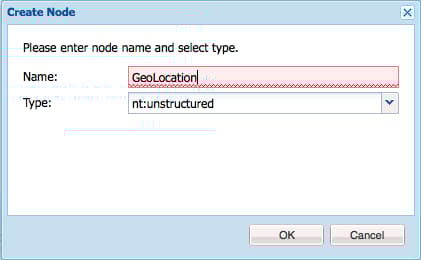
Zorg ervoor dat de Create dialoog van de Knoop de volgende waarden heeft en klik O.K.:
Naam: GeoLocation (of de naam u aan dit bezit wilt geven)
Type: niet:ongestructureerd
-
Klik op het nieuwe knooppunt dat u hebt gemaakt (hier GeoLocation). CRX geeft de eigenschappen van het knooppunt weer.
-
Voeg de volgende eigenschappen toe aan het knooppunt (hier GeoLocation):
table 0-row-3 1-row-3 2-row-3 3-row-3 4-row-3 Naam Type Waarde fieldLabel String De naam die u het veld of de eigenschap wilt geven. (Hier: locatie van ontvangers) name String ./extendedproperties/GeoLocation(Houd de waarde gelijk aan de veldnaam die u onder het knooppunt Items hebt gemaakt)renderReadOnly Boolean true sling:resourceType String granite/ui/components/coral/foundation/form/textfield -
Klik sparen allen.
-
-
Om uw aanpassing te bekijken, over activa (tekst, lijst, voorwaarde, of lay-outfragment) of brief te bewegen, Eigenschappen van de Mening te klikken, en te klikken geeft uit. Het nieuwe veld (Locatie van ontvangers) wordt weergegeven op het tabblad Standaard in de eigenschappen element/letter.
note note NOTE Mogelijk moet u de browsercache wissen voordat de aanpassing in de gebruikersinterface wordt weergegeven. note note NOTE De gemeenschappelijke eigenschappen voor alle activa die u toevoegt verschijnen in het basislusje van de activa eigenschappen. Standaard worden de gemeenschappelijke eigenschappen die voor alle elementen zijn toegevoegd, weergegeven op de pagina met eigenschappen en op de pagina voor het maken van elementen. Als u de algemene eigenschappen wilt verbergen, moet u .
Scenario: aangepaste vervolgkeuzelijst en waarden toevoegen aan een aangepaste eigenschap/veld scenario-add-custom-drop-down-and-values-to-a-custom-property-field
In dit scenario ziet u hoe u een aangepaste eigenschap aan alle elementtypen kunt toevoegen en er vervolgkeuzelijsten aan kunt toevoegen.
-
Klik de puntenomslag bij de volgende weg met de rechtermuisknop aan en selecteer Knoop van de Bedekking:
/libs/fd/cm/ma/gui/content/cmmetadataproperties/commonproperties/col1/items -
Onder het nieuwe overlayknooppunt (https://experienceleague.adobe.com/apps/fd/cm/ma/gui/content/cmmetadataproperties/commonproperties/col1/items?lang=nl)
Maak een knooppunt voor elk van de eigenschappen (velden) waarvoor u een vervolgkeuzelijst (hiergeographicallocation) van het type nt:unStructured moet maken. -
Voeg de volgende eigenschappen aan de knoop (hier geografische toewijzing) toe en klik sparen allen:
table 0-row-3 1-row-3 2-row-3 3-row-3 4-row-3 html-authored no-header Naam Type Waarde fieldLabel String De naam die u het veld of de eigenschap wilt geven. (Hier: geografische toewijzing) name String ./extendedProperties/geographicaletoewijzing (houd de waarde zelfde als de gebiedsnaam u onder de puntenknoop creeerde) renderReadOnly Boolean true sling:resourceType String graniet/ui/components/koral/foundation/form/select -
Voeg onder eigenschapknooppunt (hier geografische toewijzing) een nieuw knooppunt met naam
itemstoe. Onder de puntenknoop, voeg een knoop elk voor de waarden in drop-down toe. U kunt het beste het eerste knooppunt als leeg toevoegen, zodat dit de standaardwaarde van de vervolgkeuzelijst is en de gebruiker de optie krijgt om geen waarde voor het veld op te geven. Herhaal de volgende stappen om meerdere opties/vervolgkeuzelijsten toe te voegen:-
Klik de bezitsknoop (hier aardrijkskundige toewijzing) met de rechtermuisknop aan en selecteer creeer > Node creëren.
-
Ga naam van het gebied in zoals
item1,type zoals niet behoudt:ongestructureerd, en klik O.K.. -
Voeg de volgende eigenschappen aan de pas gecreëerde knoop (hier item1) toe en klik dan sparen allen:
table 0-row-3 1-row-3 2-row-3 html-authored no-header Naam Type Waarde text String Dit is de waarde van de drop-down optie die aan de gebruiker zichtbaar is. Houd het voor de lege (gebrek) waarde leeg of ga de waarde, zoals Internationaal in of binnen V.S. . value String Waarde die is opgeslagen in CRXDE voor de tekst. Voer een uniek trefwoord in. 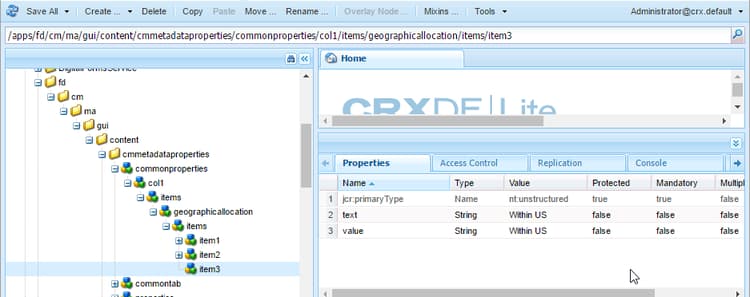
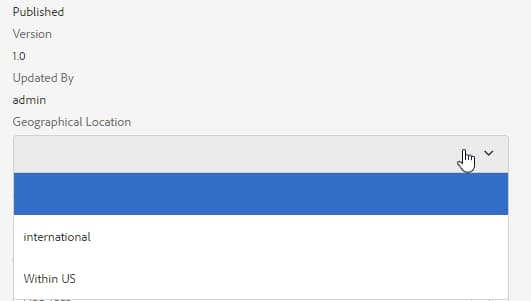
De aangepaste vervolgkeuzelijst wordt als volgt weergegeven in de eigenschappen van elementen:
Scenario: tabblad Algemeen voor alle typen elementen scenario-common-tab-for-all-asset-types
In dit scenario ziet u hoe u een aangepast tabblad, Ontvangers, kunt toevoegen aan alle elementtypen (tekst, lijst, voorwaarde en layoutfragmenten) en aan de letters. Op het tabblad Ontvangers kunt u alle aangepaste eigenschappen die relevant zijn voor de ontvangers plaatsen.
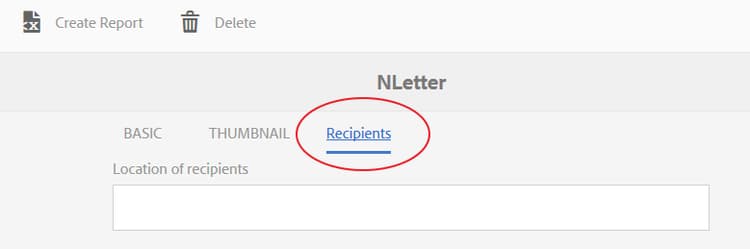
Met de volgende procedure kunt u een tabblad met een veld toevoegen aan al uw elementen:
-
Ga naar
https://'[server]:[port]'/[ContextPath]/crx/deen meld u aan als beheerder. -
Maak in de map apps een map met de naam cmmetadataproperties met een pad/structuur die vergelijkbaar is met de map cmmetadataproperties (in de inhoudsmap) en voer de volgende stappen uit:
-
Klik met de rechtermuisknop op de map cmmetadataproperties op het volgende pad en selecteer Overlay Node :
/libs/fd/cm/ma/gui/content/cmmetadataproperties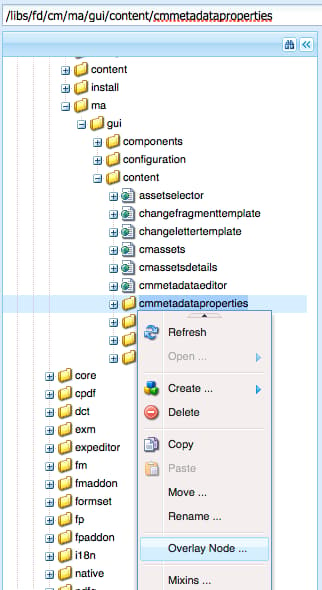
-
Zorg ervoor dat het dialoogvenster Overlay-knooppunt de volgende waarden heeft:
Weg: /libs/fd/cm/ma/gui/content/cmmetadataproperties
Plaats: /apps/
de Types van Knoop van de Gelijke: Geselecteerd
-
Klik OK. De mapstructuur wordt gemaakt in de map apps.
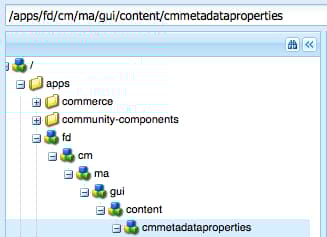
Klik sparen allen.
-
-
Voeg onder de map cmmetadataProperties een knooppunt toe voor het maken van een aangepast tabblad voor alle elementen (bijvoorbeeld: common tab) met behulp van de volgende stappen:
-
Klik met de rechtermuisknop op de map cmmetadataproperties en selecteer Maken > Knop maken .
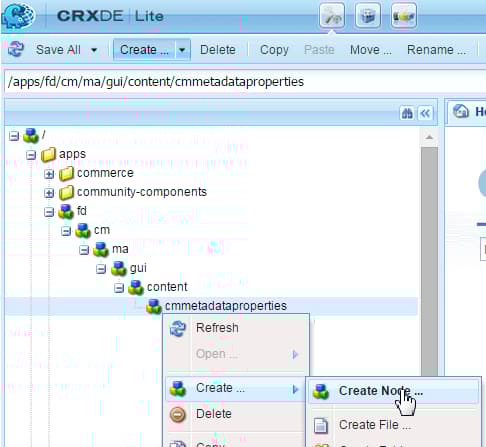
-
Zorg ervoor dat de Create dialoog van de Knoop de volgende waarden heeft en klik O.K.:
Naam: gemeenschappelijk lusje (of de naam u aan dit bezit wilt geven)
Type: niet:ongestructureerd
-
Klik op het nieuwe knooppunt dat u hebt gemaakt (hier komt het gemeenschappelijke tabblad). CRX geeft de eigenschappen van het knooppunt weer.
-
Voeg de volgende eigenschappen toe aan het knooppunt (hier komt het algemene tabblad):
table 0-row-3 1-row-3 2-row-3 html-authored no-header Naam Type Waarde jcr:titel String De naam die u aan de kolom wilt geven. (hier: Ontvangers) sling:resourceType String graniet/ui/components/koral/foundation/container - Klik sparen allen.
-
Voor de tabnode die in de laatste stap (hier gemeenschappelijke tab) is gemaakt, maakt u een knooppunt met de naam Item met de volgende stap:
-
Klik de relevante knoop (hier gemeenschappelijk lusje) met de rechtermuisknop aan en selecteer creëren > Node creëren.
-
Zorg ervoor dat de Create dialoog van de Knoop de volgende waarden heeft en klik O.K.:
Naam: punten
Type: niet:ongestructureerd
-
Klik sparen allen:
-
-
In de puntenknoop u in de vorige stap (onder gemeenschappelijk lusje) creeerde, voeg een knoop voor het creëren van een kolom (hier Kolom1) in het douanetabblad (gemeenschappelijk lusje) toe gebruikend de volgende stappen (om meer kolommen toe te voegen, herhaal deze stap):
-
Klik de puntenknoop met de rechtermuisknop aan en selecteer creëren > Node creëren.
-
Zorg ervoor dat de Create dialoog van de Knoop de volgende waarden heeft en klik O.K.:
Naam: Column1 (Of de naam u aan de knoop wilt geven - deze naam verschijnt niet in het Gebruikersinterface.)
Type: niet:ongestructureerd
-
Voeg het volgende bezit aan de knoop (hier Column1) toe en klik dan sparen allen:
table 0-row-3 1-row-3 html-authored no-header Naam Type Waarde sling:resourceType String graniet/ui/components/koral/foundation/container
-
-
In de knoop u in de vorige stap (hier Column1) creeerde, voeg een knoop genoemd punten toe gebruikend de volgende stappen:
-
Klik de knoop (hier Column1) met de rechtermuisknop aan en selecteer creëren > Node creëren.
-
Zorg ervoor dat de Create dialoog van de Knoop de volgende waarden heeft en klik O.K.:
Naam: punten
Type: niet:ongestructureerd
-
Klik sparen allen.
-
-
Als u een veld wilt maken op het aangepaste tabblad (hier Ontvangers), voegt u een knooppunt toe (hier GeogragraphicLocation). Deze eigenschap komt overeen met de kolom die u hebt gemaakt. Gebruik de volgende stappen om het veld te maken (als u meer velden/knooppunten wilt maken, herhaalt u deze stappen.):
-
Klik de puntenknoop met de rechtermuisknop aan en selecteer creëren > Node creëren.
-
Zorg ervoor dat de Create dialoog van de Knoop de volgende waarden heeft en klik O.K.:
Naam: GeogragraphicLocation (of een andere naam voor het gebiedsbezit)
Type: niet:ongestructureerd
-
Voeg de volgende eigenschappen aan de gebiedsknoop (hier GeogragraphicLocation) toe en klik sparen allen.
table 0-row-3 1-row-3 2-row-3 3-row-3 4-row-3 Naam Type Waarde fieldLabel String Locatie van ontvangers (of de naam die u het veld wilt geven). name String ./extendedProperties/GeogragraphicLocation renderReadOnly Boolean true sling:resourceType String /libs/granite/ui/components/coral/foundation/form/textfield
-
-
Als u dit tabblad voor letters wilt toevoegen, maakt u een overlaymap met een pad/structuur die lijkt op de volgende itemmap in het volgende pad:
/libs/fd/cm/ma/gui/content/cmmetadataproperties/properties/letter/items/tabs/itemsOm bekleding voor een brieven of een verschillend activa tot stand te brengen gebruik de volgende weg door [ assettype ] met tekst, voorwaarde, lijst, gegevenswoordenboek, of fragment te vervangen:
/libs/fd/cm/ma/gui/content/cmmetadataproperties/properties/[assettype]/items/tabs/items-
Klik de puntenomslag bij de volgende weg met de rechtermuisknop aan en selecteer Knoop van de Bedekking:
/libs/fd/cm/ma/gui/content/cmmetadataproperties/properties/letter/items/tabs/items -
Zorg ervoor dat het dialoogvenster Overlay-knooppunt de volgende waarden heeft:
Weg:
/libs/fd/cm/ma/gui/content/cmmetadataproperties/properties/letter/items/tabs/itemsPlaats: /apps/
de Types van Knoop van de Gelijke: Geselecteerd
-
Klik OK. De map wordt gemaakt. Klik sparen allen.
-
-
Voeg in de map met nieuw gemaakte items een knooppunt toe voor het aangepaste tabblad in het element (hier wordt mijn tabblad - deze naam wordt niet weergegeven in de gebruikersinterface) met de volgende stappen:
-
Klik met de rechtermuisknop op de map Items en selecteer Maken > Knooppunt maken .
-
Zorg ervoor dat de Create dialoog van de Knoop de volgende waarden heeft en klik O.K.:
Naam: mytab (of de naam u aan dit bezit wilt geven)
Type: niet:ongestructureerd
-
Klik op het nieuwe knooppunt dat u hebt gemaakt (hier mijntabblad). CRX geeft de eigenschappen van het knooppunt weer.
-
Voeg de volgende twee eigenschappen toe aan het knooppunt (hier customtab):
table 0-row-3 1-row-3 2-row-3 html-authored no-header Naam Type Waarde path String fd/cm/ma/gui/content/cmmetadataproperties/commontab sling:resourceType String graniet/ui/components/koral/foundation/include -
Klik sparen allen.
-
-
Om uw aanpassing te bekijken, over het relevante element (hier een brief) te bewegen, de Eigenschappen van de Mening te klikken, en te klikken geeft uit. Het nieuwe tabblad (Ontvangers) en het nieuwe veld (Locatie van ontvangers) worden weergegeven in de gebruikersinterface.
note note NOTE Mogelijk moet u de browsercache wissen voordat de aanpassing in de gebruikersinterface wordt weergegeven.
Scenario: aangepaste eigenschappen toevoegen voor specifieke elementtypen scenario-adding-custom-properties-for-specific-asset-types
In dit scenario ziet u hoe u een eigenschap aan een bepaald elementtype kunt toevoegen, zoals een veld, voor alle tekstelementen. Met behulp van dit proces kunt u eigenschappen toevoegen aan een van de volgende:
- Tekst
- Voorwaarde
- Lijst
- Lay-outfragment
- Gegevenswoordenboek
- Letter
Als u bijvoorbeeld alleen de tekstelementen wilt bewerken, wilt u een eigenschap, Locatie van ontvangers, toevoegen om aan te geven voor welk geografisch gebied een element relevant is.
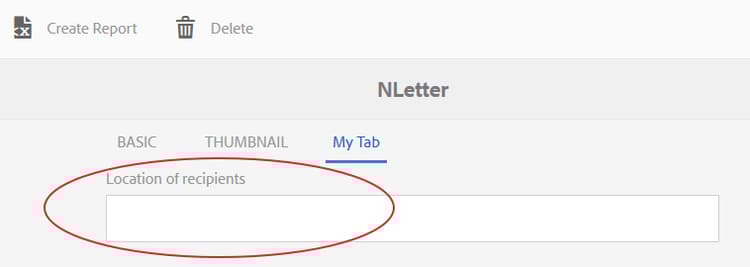
Voer de volgende stappen uit om een eigenschap aan een elementtype toe te voegen:
-
Ga naar
https://'[server]:[port]'/[ContextPath]/crx/deen meld u aan als beheerder. -
Als u een tab wilt maken in een elementtype (zoals Tekst), maakt u de volgende mapstructuur in de map apps:
/libs/fd/cm/ma/gui/content/cmmetadataproperties/properties/[AssetType]/items/tabs/items[ AssetType ] = tekst, voorwaarde, lijst, brief, gegevenswoordenboek, of fragment
Ga als volgt te werk om deze mapstructuur te maken:
-
Klik de puntenomslag bij de volgende weg met de rechtermuisknop aan en selecteer Knoop van de Bedekking:
/libs/fd/cm/ma/gui/content/cmmetadataproperties/properties/[AssetType]/items/tabs/itemsAls u bijvoorbeeld een eigenschap voor tekstelementen wilt maken, selecteert u de volgende map:
/libs/fd/cm/ma/gui/content/cmmetadataproperties/properties/text/items/tabs/items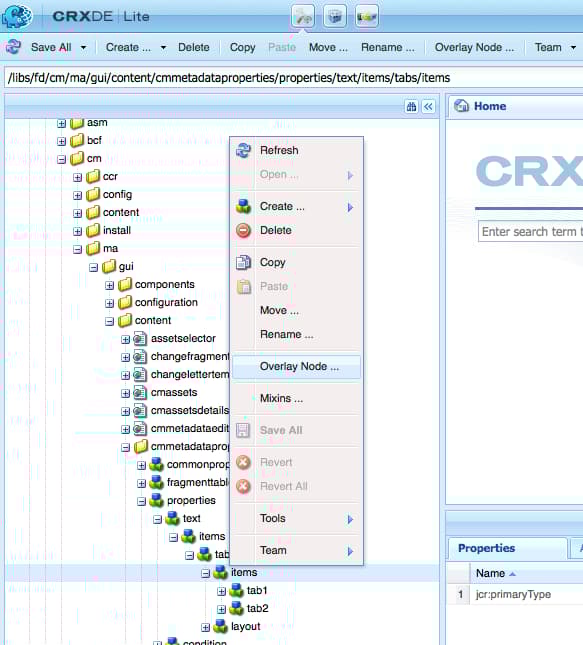
-
Zorg ervoor dat het dialoogvenster Overlay-knooppunt de volgende waarden heeft:
Weg: /libs/fd/cm/ma/gui/content/cmmetadataproperties/properties/[ AssetType ]/items/tabs/items
Plaats: /apps/
de Types van Knoop van de Gelijke: Geselecteerd
-
Klik OK. De mapstructuur wordt gemaakt in de map apps.
Klik sparen allen.
-
-
Voeg in de map met nieuw gemaakte items een knooppunt toe voor het aangepaste tabblad in het element (Voorbeeld: aangepast tabblad) door de volgende stappen uit te voeren:
-
Klik met de rechtermuisknop op de map Items en selecteer Maken > Knooppunt maken .
-
Zorg ervoor dat de Create dialoog van de Knoop de volgende waarden heeft en klik O.K.:
Naam: customtab (of de naam u aan dit bezit wilt geven)
Type: niet:ongestructureerd
-
Klik op het nieuwe knooppunt dat u hebt gemaakt (hier customtab). CRX geeft de eigenschappen van het knooppunt weer.
-
Voeg de volgende twee eigenschappen toe aan het knooppunt (hier customtab):
table 0-row-3 1-row-3 2-row-3 Naam Type Waarde sling:resourceType String graniet/ui/componenten/koraal/stichting/container jcr:titel String De naam van het veld in de gebruikersinterface (hier het tabblad Mijn) -
Klik sparen allen.
-
-
Voeg in het knooppunt dat u in de vorige stap hebt gemaakt (hier customtab) een knooppunt met de naam items toe door de volgende stappen uit te voeren:
-
Klik met de rechtermuisknop op het knooppunt (hier op het aangepaste tabblad) en selecteer Maken > Node maken .
-
Zorg ervoor dat de Create dialoog van de Knoop de volgende waarden heeft en klik O.K.:
Naam: punten
Type: niet:ongestructureerd
-
Klik sparen allen.
-
-
In de puntenknoop u in de vorige stap (onder customtab) creeerde, voeg een knoop voor het creëren van een kolom (hier Kolom1) op het douanetabblad toe gebruikend de volgende stappen (om meer kolommen toe te voegen, herhaal deze stap):
-
Klik de puntenknoop met de rechtermuisknop aan en selecteer creëren > Node creëren.
-
Zorg ervoor dat de Create dialoog van de Knoop de volgende waarden heeft en klik O.K.:
Naam: Column1 (of de naam u aan de knoop wilt geven)
Type: niet:ongestructureerd
-
Voeg het volgende bezit aan de knoop (hier Column1) toe en klik dan sparen allen.
table 0-row-3 1-row-3 html-authored no-header Naam Type Waarde sling:resourceType String graniet/ui/components/koral/foundation/container
-
-
Voor elke kolom die u maakt (zoals opgegeven in de vorige stap - hier Column1), maakt u een knooppunt met de naam Item door de volgende stappen uit te voeren:
-
Klik de relevante kolomknoop (hier Column1) met de rechtermuisknop aan en selecteer creëren > Node creëren.
-
Zorg ervoor dat de Create dialoog van de Knoop de volgende waarden heeft en klik O.K.:
Naam: punten
Type: niet:ongestructureerd
-
Klik sparen allen:
-
-
Maak voor elk van de gemaakte kolommen een knooppunt onder het knooppunt Items voor het maken van een veld op het nieuwe tabblad in de gebruikersinterface. Herhaal deze stap om meer velden in de kolom te maken:
-
Klik de relevante knoop (hier punten onder Column1) met de rechtermuisknop aan en selecteer creëren > Node creëren.
-
Zorg ervoor dat de Create dialoog van de Knoop de volgende waarden heeft en klik O.K.:
Naam: een naam van uw keus (hier GeoLocation)
Type: niet:ongestructureerd
-
Voeg de volgende eigenschappen aan de knoop toe en klik dan sparen allen.
table 0-row-3 1-row-3 2-row-3 3-row-3 4-row-3 Naam Type Waarde fieldLabel String Locatie van ontvangers (of de naam die u het veld wilt geven). name String ./extendedproperties/GeoLocationrenderReadOnly Boolean true sling:resourceType String graniet/ui/componenten/koraal/stichting/vorm/tekstveld
-
-
Om uw aanpassing te bekijken, over de relevante activa (hier een tekst) te bewegen, de Eigenschappen van de Mening te klikken, en te klikken geeft uit. Het nieuwe tabblad en veld (Locatie van ontvangers) worden weergegeven in de gebruikersinterface.
note note NOTE Mogelijk moet u de browsercache wissen voordat de aanpassing in de gebruikersinterface wordt weergegeven.
Aangepaste eigenschappen weergeven op de pagina voor het maken van elementen display-custom-properties-on-the-asset-creation-page
Standaard zijn de aangepaste eigenschappen die aan nieuwe tabbladen zijn toegevoegd, alleen zichtbaar op de eigenschappenpagina en niet op de pagina voor het maken van elementen, omdat de pagina voor het maken van elementen geen tablay-out heeft. Als u de aangepaste eigenschappen samen met andere eigenschappen op de pagina voor het maken van elementen wilt weergeven, moet u het volgende doen:
-
Klik de puntenomslag bij de volgende weg met de rechtermuisknop aan en selecteer Knoop van de Bedekking:
/libs/fd/cm/ma/gui/content/createasset/createletter/jcr:content/body/items/form/items/letterWizard/items/properties/items/properties/items/letterproperties/items -
Zorg ervoor dat het dialoogvenster Overlay-knooppunt de volgende waarden voor letter heeft. Voor andere elementtypen wordt het pad gegeven in de volgende tabel:
Weg: /libs/fd/cm/ma/gui/content/createasset/createletter/jcr:content/body/items/form/items/letterWizard/items/properties/items/properties/items/lettereigenschappen/items/lettereigenschappen/items/lettereigenschappen/items
Plaats: /apps/
de Types van Knoop van de Gelijke: Geselecteerd
Afhankelijk van het type element moet het volgende het pad zijn:
table 0-row-2 1-row-2 2-row-2 3-row-2 4-row-2 5-row-2 Activum/documenttype Weg toe te voegen Tekst /libs/fd/cm/maa/gui/content/createAsset/createtext/jcr:content/body/items/form/items/textwizard/items/editproperties/items/items/tabs/items/tab1/items Lijst /libs/fd/cm/ma/gui/content/createAsset/createlist/jcr:content/body/items/form/items/listwizard/items/editproperties/items/properties/items/tabs/items/tab1/items Voorwaarde /libs/fd/cm/ma/gui/content/createAsset/createcondition/jcr:content/body/items/form/items/conditionWizard/items/editproperties/items/properties/tabs/items/tab1/items Fragment /libs/fd/cm/maa/gui/content/createAsset/createfragment/jcr:content/body/items/form/items/fragmentwizard/items/properties/Items/tabs2/items/tab1/items Letter /libs/fd/cm/maa/gui/content/createAsset/createletter/jcr:content/body/items/form/items/letterWizard/items/properties/items/properties/items/items/lettereigenschappen/items/lettereigenschappen/items -
Klik OK. De mapstructuur wordt gemaakt in de map apps.
-
Onder de de puntenknoop van de bekleding u creeerde, creeer een knoop van de naam col4 (of een andere naam) en klik sparen allen.
Hier volgt bijvoorbeeld het bedekkingsknooppunt dat voor letters is gemaakt.
/apps/fd/cm/ma/gui/content/createasset/createletter/jcr:content/body/items/form/items/letterWizard/items/properties/items/properties/items/letterproperties/items -
Voeg de volgende eigenschappen aan de pas gecreëerde knoop (hier col4) toe en klik sparen allen:
table 0-row-3 1-row-3 2-row-3 html-authored no-header Naam Type Waarde pad String Dit pad is de aanwijzer naar de kolom in:
- Voor een gemeenschappelijk tabblad voor alle elementtypen: /apps/fd/cm/ma/gui/content/cmmetadataproperties/commontab/items/col1
- Voor verschillende eigenschappen voor verschillende elementtypen: /apps/fd/cm/ma/gui/content/cmmetadataproperties/properties/items/tabs/items/customtab/items/customtab/items/col1
sling:resourceType String graniet/ui/components/koral/foundation/include 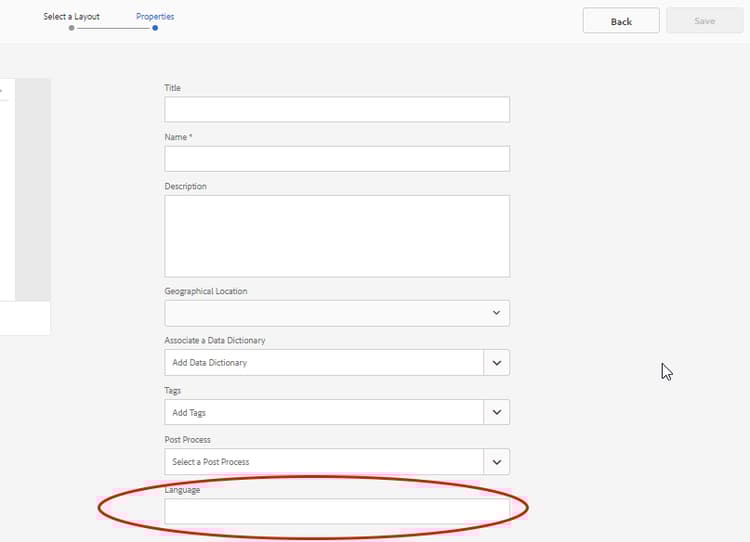
Aangepaste eigenschap, taal, die wordt weergegeven in de gebruikersinterface voor het maken van een letter
De lijstweergave aanpassen om aangepaste eigenschappen weer te geven customize-the-list-view-to-show-custom-properties
Nadat u een douanebezit aan de activa van het Beheer van de Correspondentie hebt toegevoegd, moet u verdere veranderingen in CRX/DE aanbrengen om ervoor te zorgen dat het douanebezit in Correspondence Management UI wordt getoond.
Voer de volgende stappen uit om de aangepaste eigenschap weer te geven in de gebruikersinterface van de middelenlijst van het Correspondentiebeheer:
-
Ga naar
https://'[server]:[port]'/[ContextPath]/crx/deen meld u aan als beheerder. -
Maak de volgende mapstructuur in de map apps:
/libs/fd/cm/ma/gui/content/cmassets/jcr:content/views/lists/columnsGa als volgt te werk om deze mapstructuur te maken:
-
Klik de kolomomslag bij de volgende weg met de rechtermuisknop aan en selecteer Knoop van de Bedekking:
/libs/fd/cm/ma/gui/content/cmassets/jcr:content/views/lists/columns -
Zorg ervoor dat het dialoogvenster Overlay-knooppunt de volgende waarden heeft:
Weg: /libs/fd/cm/ma/gui/content/cmassets/jcr:content/views/lists/columns
Plaats: /apps/
de Types van Knoop van de Gelijke: Geselecteerd
-
Klik OK. De mapstructuur wordt gemaakt in de map apps.
Klik sparen allen.
-
-
Maak voor elk van de gemaakte eigenschappen een knooppunt onder het knooppunt columns voor het maken van een kolom in de gebruikersinterface. Herhaal deze stap om meer kolommen in UI tot stand te brengen:
-
Klik de relevante knoop (kolommen) met de rechtermuisknop aan en selecteer creëren > Node creëren.
-
Zorg ervoor dat de Create dialoog van de Knoop de volgende waarden heeft en klik O.K.:
Naam: een naam van uw keus (hier GeogragraphicLocation)
Type: niet:ongestructureerd
-
Voeg de volgende eigenschappen aan de knoop toe en klik dan sparen allen.
table 0-row-3 1-row-3 2-row-3 3-row-3 html-authored no-header Naam Type Waarde jcr:primaryType Naam nt:ongestructureerd jcr:titel String GeographicLocation
Deze waarde wordt als kolomkop in de gebruikersinterface weergegeven.
sorteerbaar Boolean true
De waarde true geeft aan dat de gebruiker de waarden in deze kolom kan sorteren.
-
-
Maak de volgende mapstructuur in de map apps:
/libs/fd/cm/ma/gui/components/admin/childpagerenderer/childlistpageGa als volgt te werk om deze mapstructuur te maken:
-
Klik de kolomomslag bij de volgende weg met de rechtermuisknop aan en selecteer Knoop van de Bedekking:
/libs/fd/cm/ma/gui/components/admin/childpagerenderer/childlistpage -
Zorg ervoor dat het dialoogvenster Overlay-knooppunt de volgende waarden heeft:
Weg: /libs/fd/cm/ma/gui/components/admin/kinderpagerenderer/kinderlistpage
Plaats: /apps/
de Types van Knoop van de Gelijke: Geselecteerd
-
Klik OK. De mapstructuur wordt gemaakt in de map apps.
Klik sparen allen.
-
-
Kopieer het bestand childListpage.jsp van de volgende locatie:
/libs/fd/cm/ma/gui/components/admin/childpagerenderer/childlistpage/childlistpage.jsp
Plak het bestand op de volgende locatie:
/apps//fd/cm/ma/gui/components/admin/child pagerenderer/child listpage/.
-
Open het bestand childListpage.jsp (https://experienceleague.adobe.com/apps/fd/cm/ma/gui/components/admin/childpagerenderer/childlistpage/childlistpage.jsp?lang=nl) en breng de volgende wijzigingen aan:
-
Voeg het volgende toe aan regel 19 van het bestand (na de copyrightinstructie).
code language-jsp <%@page import="java.util.Map"%> -
Voeg de volgende code van een functie die waarde voor elke douanebezit aan het eind van het dossier krijgt:
code language-jsp <%! private String getCustomPropertyValue(Map<String, Object> extendedProperties, String propertyName) { String propertyValue = ""; if (extendedProperties.containsKey(propertyName)) { propertyValue = (String) extendedProperties.get(propertyName); } return propertyValue; } %> -
Voeg het volgende toe vóór het begin van de <tr>-tag (<tr <%= attrs.build() %>>):
code language-jsp <% String GeoLocation = ""; if (asset != null) { Map<String, Object> extendedProperties = asset.getExtendedProperties(); if (extendedProperties != null) { GeoLocation = getCustomPropertyValue(extendedProperties,"GeoLocation"); } } %>In de code is GeoLocation de waarde die u instelt in de eigenschap name tijdens het maken van het aangepaste knooppunt/veld. Tijdens het maken van een aangepast knooppunt/veld hebt u de naam van de eigenschap opgegeven met ./extendedProperties/ prefix: ./extendedProperties/GeoLocation. In de code is het voorvoegsel niet vereist.
-
Als u de nieuwe eigenschap wilt weergeven in de gebruikersinterface, voegt u als volgt een TD-tag toe vóór de eindtag tr (</tr>):
code language-jsp <td is="coral-td" value="<%= xssAPI.encodeForHTMLAttr(geographicalLocation) %>"><%= xssAPI.encodeForHTML(geographicalLocation) %></td>Herhaal de stappen 6.3 en 6.4 om meer kolommen toe te voegen.
-
Klik sparen allen.
-
-
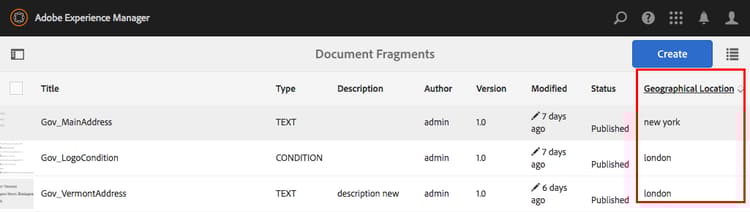
Als u de aanpassing wilt bekijken, opent u de lijstweergave van documentfragmenten of letters waaraan u de aangepaste eigenschap hebt toegevoegd.
De UI-kolom en -eigenschap die in deze procedure worden toegevoegd, worden voor alle elementtypen weergegeven. De waarden in deze eigenschappen kunnen echter alleen worden ingevoerd en weergegeven voor de elementtypen waarvoor u oorspronkelijk de aangepaste eigenschap hebt toegevoegd.
Zo kunt u bijvoorbeeld met het scenario Scenario: Aangepaste eigenschappen toevoegen voor specifieke elementtypen die u een aangepaste eigenschap toevoegt aan tekstelementen, en alleen aangepaste eigenschappen invoeren voor tekstelementen. Als u die aangepaste eigenschap echter weergeeft in de gebruikersinterface, wordt de kolom weergegeven voor alle elementtypen.
-
(Optioneel) Standaard wordt de nieuwe kolom weergegeven als de laatste kolom in de gebruikersinterface. Als u de kolom op een specifieke positie wilt weergeven, voegt u de volgende eigenschap toe aan het kolomknooppunt:
table 0-row-3 1-row-3 html-authored no-header Naam Type Waarde sling:orderBefore String De naam van het kolomknooppunt op het pad "/libs/fd/cm/ma/gui/content/cmassets/jcr:content/views/list/columns", waarna de aangepaste kolom moet worden weergegeven in de gebruikersinterface.
Als u hier de kolom Geografische locatie wilt weergeven vóór (links van) de kolom Versie, voegt u de eigenschap sling:orderBefore toe aan het knooppunt GeoLocation op het pad ""/apps/fd/cm/gui/content/cmassets/jcr:content/views/list/columns/GeoLocation" en stelt u de waarde van de eigenschap in op version.
Wanneer u de eigenschap sling:orderBefore toevoegt om de kolomlocatie op te geven, moet u ook de volgorde van de corresponderende <td>-tag die in stap 6.4 van deze procedure is opgegeven, bijwerken. In dit geval moet u er bijvoorbeeld voor zorgen dat de tag <td> van Geografische locatie wordt geplaatst vóór de tag <td> van de kolom Versie:
code language-xml <td is="coral-td" value="<%= xssAPI.encodeForHTMLAttr(geographicalLocation) %>"><%= xssAPI.encodeForHTML(geographicalLocation) %></td> <td is="coral-td" value="<%= xssAPI.encodeForHTMLAttr(version) %>"><%= xssAPI.encodeForHTML(version) %></td>Zoeken naar aangepaste eigenschappen inschakelen enable-search-for-custom-properties
Standaard bevat zoekopdrachten in volledige tekst geen aangepaste eigenschappen die u met CRX/DE toevoegt aan de gebruikersinterface.
Als u de aangepaste eigenschappen wilt opnemen in de zoekopdracht, moet u indexering van aangepaste eigenschappen toestaan.
Voer de volgende stappen uit om het indexeren van aangepaste eigenschappen toe te staan:
-
Ga naar
https://'[server]:[port]'/[ContextPath]/crx/deen meld u aan als beheerder. -
Ga naar
/oak:index/cmLuceneen voeg een knoop toe genoemd aggregaten onder het.-
Klik met de rechtermuisknop op de map cmLucene en selecteer Maken > Node maken .
-
Zorg ervoor dat de Create dialoog van de Knoop de volgende waarden heeft en klik O.K.:
Naam: aggregaten
Type: niet:ongestructureerd
-
Klik sparen allen.
-
-
Voeg onder de nieuwe map aggregates een knooppunt cm:resource toe. En onder cm:resource, voeg een knoop genoemd include0 toe.
-
Klik met de rechtermuisknop op de map aggregates en selecteer Maken > Knooppunt maken . Zorg ervoor dat de Create dialoog van de Knoop de volgende waarden heeft en klik O.K.:
Naam: cm:middel
Type: niet:ongestructureerd
-
Klik met de rechtermuisknop op cm:middelomslag en selecteer creeer > creeer Knoop. Zorg ervoor dat de Create dialoog van de Knoop de volgende waarden heeft en klik O.K.:
Naam: include0
Type: niet:ongestructureerd
-
Klik de nieuwe knoop u (hier include0) hebt gecreeerd. CRX geeft de eigenschappen van het knooppunt weer.
-
Voeg het volgende bezit aan de knoop (hier include0) toe:
table 0-row-3 1-row-3 html-authored no-header Naam Type Waarde pad String extendedProperties -
Klik sparen allen.
-
-
Ga naar eigenschappen op de volgende locatie en voeg er een knooplocatie onder toe:
/oak:index/cmLucene/indexRules/cm:resource/propertiesHerhaal deze stap voor alle aangepaste eigenschappen die u aan de zoekopdracht wilt toevoegen.
-
Klik met de rechtermuisknop op de eigenschappenmap en selecteer Maken > Knoop maken .
-
Zorg ervoor dat de Create dialoog van de Knoop de volgende waarden heeft en klik O.K.:
Naam: plaats (of de naam van het douanebezit u aan onderzoek wilt toevoegen)
Type: niet:ongestructureerd
-
Klik op het nieuwe knooppunt dat u hebt gemaakt (hier de locatie). CRX geeft de eigenschappen van het knooppunt weer.
-
Voeg de volgende eigenschappen aan de knoop (hier plaats) toe:
table 0-row-3 1-row-3 2-row-3 3-row-3 4-row-3 Naam Type Waarde geanalyseerd String true name String extendedProperties/location (of the name of the property you want to add to search) propertyIndex Boolean true useInSuggest Boolean true -
Klik sparen allen.
-
-
Nu kunt u aangepaste eigenschapswaarden gebruiken in de zoekopdracht voor volledige tekst om relevante elementen te zoeken.
note note NOTE Als u nog steeds niet kunt zoeken, kan dit komen door een indexeringsprobleem. Ga voor het opnieuw indexeren naar het volgende knooppunt en wijzig de waarde van de eigenschap 're-index' in true: /oak:index/cmLucene" en wijzigingswaarde van eigenschap Standaardweergave van de zoekpagina wijzigen change-default-view-of-the-search-page
-
Ga naar
https://'[server]:[port]'/[ContextPath]/crx/deen meld u aan als beheerder. -
Maak in de map Apps een map met de naam list met een pad/structuur die lijkt op de lijstmap in /libs/granite/ui/content/shell/omnissearch/search results/singleresults/views:
-
Klik de puntenomslag bij de volgende weg met de rechtermuisknop aan en selecteer Knoop van de Bedekking:
/libs/granite/ui/content/shell/omnisearch/searchresults/singleresults/views/list -
Zorg ervoor dat het dialoogvenster Overlay-knooppunt de volgende waarden heeft:
Weg: /libs/granite/ui/content/shell/omnissearch/search results/singleresults/views/list
Plaats: /apps/
de Types van Knoop van de Gelijke: Geselecteerd
-
Klik OK. De mapstructuur wordt gemaakt in de map apps.
-
Klik sparen allen.
-
-
In de pas gecreëerde knoop, voeg de lijst, het volgende bezit toe en klik sparen allen:
table 0-row-3 1-row-3 html-authored no-header Naam Type Waarde sling:orderBefore String kaart -
De aanpassing toont onderzoeksresultaten in de mening van de Lijst voor alle consoles, met inbegrip van Forms en Documenten, Assets, en Plaatsen.
Standaardweergave van de pagina Elementen wijzigen change-default-view-of-the-assets-page
note note NOTE Met deze stappen wijzigt u de standaardweergave van alle consoles, zoals Forms en Documenten, Assets en Sites. -
Ga naar
https://'[server]:[port]'/[ContextPath]/crx/deen meld u aan als beheerder. -
Maak in de map Apps een map met de naam Lijst met paden/structuur die lijkt op de map met lijsten in:
/libs/fd/cm/ma/gui/content/cmassets/jcr:content/views/
-
Klik de puntenomslag bij de volgende weg met de rechtermuisknop aan en selecteer Knoop van de Bedekking:
/libs/fd/cm/ma/gui/content/cmassets/jcr:content/views/list -
Zorg ervoor dat het dialoogvenster Overlay-knooppunt de volgende waarden heeft:
Weg: /libs/fd/cm/ma/gui/content/cmassets/jcr:content/views/list
Plaats: /apps/
de Types van Knoop van de Gelijke: Geselecteerd
-
Klik OK. De mapstructuur wordt gemaakt in de map apps.
-
Klik sparen allen.
-
-
In de pas gecreëerde knoop, voeg de lijst, het volgende bezit toe en klik sparen allen:
table 0-row-3 1-row-3 html-authored no-header Naam Type Waarde sling:orderBefore String kaart -
Wis de browsercookies of gebruik de incogingmodus van uw browser om de elementen weer te geven. De elementenpagina wordt standaard weergegeven in de kaartindeling.
Aangepaste eigenschappen weergeven/verbergen op de pagina's voor het maken van elementen en eigenschappen show-hide-custom-properties-on-asset-creation-and-properties-pages
Voer de volgende stappen uit om de aangepaste eigenschappen weer te geven of te verbergen:
-
Onder de knoop van het douanebezit, zoals geografische toewijzing, creeer een knoop met naam "granite:rendercondition"van type "nt:unStructured."
-
Voeg het volgende bezit aan de knoop toe en klik sparen allen:
table 0-row-3 1-row-3 html-authored no-header Naam Type Waarde sling:resourceType String fd/cm/ma/gui/components/admin/assetsproperties/custompropertyconfig -
Om dit bezit op de pagina van de activaverwezenlijking te verbergen, voeg het volgende bezit aan het toe en klik sparen allen:
table 0-row-3 1-row-3 html-authored no-header Naam Type Waarde hideOnCreate Boolean true -
Om het douanebezit op de eigenschappen pagina van de activa te verbergen, voeg het volgende bezit aan het toe en klik sparen allen:
table 0-row-3 1-row-3 html-authored no-header Naam Type Waarde hideOnEdit Boolean true Als u de waarden opnieuw wilt weergeven, moet u de eigenschapswaarden opnieuw instellen op
falseof de eigenschapitems verwijderen.
-
-