Workbench installeren install-workbench
Dit document bevat instructies voor het installeren en configureren van AEM Forms Workbench. Het installatieprogramma installeert ook Forms Designer.
Wie moet dit document lezen? who-should-read-this-doc
Dit document is bedoeld voor beheerders of ontwikkelaars die verantwoordelijk zijn voor het installeren, configureren, beheren of implementeren van Workbench. Hier vindt u ook informatie over het configureren van uw systeem ter ondersteuning van uw geüpgrade AEM Forms-processen. De verstrekte informatie is gebaseerd op de veronderstelling dat iedereen die dit document leest vertrouwd is met het Microsoft® Windows® besturingssysteem.
Aanvullende informatie additional-information
De bronnen in deze tabel kunnen u helpen meer te weten te komen over en aan de slag te gaan met AEM Forms.
Voordat u gaat installeren before-you-install
Overzicht van Workbench-installatie workbench-installation-overview
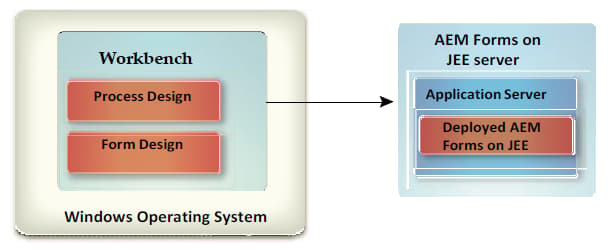
Workbench is een geïntegreerde ontwikkelomgeving (IDE) die ontwikkelaars en auteurs van formulieren gebruiken om geautomatiseerde bedrijfsprocessen en formulieren te maken. Het wordt ook gebruikt om de middelen en de diensten te beheren die de processen en de vormen gebruiken.
In de volgende afbeelding ziet u de Workbench-installatie, inclusief:
- Procesontwerp met Workbench
- Formulierontwerp met Designer
Systeemvereisten system-prerequisites
In deze sectie worden de hardware- en softwarevereisten en ondersteunde platforms beschreven.
Minimale hardware- en softwarevereisten minimum-hardware-software-requirements
Workbench
De volgende eisen worden minimaal aanbevolen:
Schijfruimte voor installatie:
- 680 MB alleen voor Workbench.
- 2,15 GB op één station voor een volledige installatie van Workbench, Designer en de samplingverzameling.
- 400 MB voor tijdelijke installatiemappen - 200 MB in de gebruiker \ temp folder en 200 MB in de tijdelijke folder van Vensters.
- Hardwarevereisten: Intel® Pentium® 4- of AMD®-equivalent, 1-GHz processor.
- Java™ Runtime Environment (JRE) 7.0 werkt 51 of hoger bij naar 7.0.
- Minimaal 1024 x 768 pixels of meer bij een monitorresolutie van 16 bits of hoger.
- TCP/IPv4- of TCP/IPv6-netwerkverbinding met de AEM Forms Server.
- Installeer Visuele C++ Redistributable runtime Pakketten 2012 met 32 bits.
- Installeer Visuele C++ Redistributable runtime Pakketten 2013 met 32 bits.
Ondersteunde platforms supported-platforms
Zie de volledige lijst van gesteunde platforms voor Workbench bij AEM Forms Ondersteunde Platforms .
Designer-installatieoverwegingen designer-installation-considerations
Standaard bevat de Workbench-installatie een overeenkomende Engels-enige versie van Designer. Als de Workbench-installatietoepassing een bestaande versie van Designer op uw computer detecteert, wordt de installatie mogelijk beëindigd en moet u de huidige versie van Designer verwijderen voordat u kunt doorgaan.
De onderstaande tabel bevat een volledige lijst met mogelijke Designer-installatiescenario's die u kunt tegenkomen en alle handelingen die u moet uitvoeren bij de installatie van Workbench.
Designer (zelfstandig) verwijderen op Windows 10 uninstall-designer-standalone-windows10
- Ga naar Controlebord > Programma's > Programma's en Eigenschappen
- In de momenteel geïnstalleerde programmalijst, uitgezochte Adobe Designer.
- Klik desinstalleer en klik dan ja.
Workbench installeren installing-workbench
In dit hoofdstuk wordt beschreven hoe u Workbench kunt installeren.
Workbench installeren en uitvoeren installing-and-running-workbench
Alvorens u Workbench installeert, moet u ervoor zorgen dat uw milieu de software en de hardware omvat die wordt vereist om het in werking te stellen (zie sectie: alvorens u installeert).
om Workbench te installeren en in werking te stellen:
-
Voer een van de volgende taken uit:
- Navigeer naar de map \workbench op de installatiemedia en dubbelklik op het bestand run_windows_installer.bat.
- Download de Workbench en pak deze uit naar uw bestandssysteem. Blader nadat u het bestand hebt gedownload naar de map \workbench en dubbelklik op het bestand run_windows_installer.bat.
note important IMPORTANT Het Workbench-installatieprogramma wordt alleen uitgevoerd vanaf een lokaal station. Deze kan niet vanaf een externe site worden uitgevoerd. note note NOTE Als er een fout optreedt "Kan de Java™ Virtual Machine niet maken", maakt u een omgevingsvariabele met de naam _JAVA_OPTIONS met de waarde -Xmx512M en voert u het installatieprogramma uit. -
Klik in het scherm Introductie op Volgende.
-
Lees de licentieovereenkomst voor producten, selecteer Ik accepteer de voorwaarden van de licentieovereenkomst en klik op Volgende.
-
(Optioneel) Selecteer Adobe Designer installeren als u dit gereedschap nodig hebt om formulieren te maken en te wijzigen.
note note NOTE U kunt Designer die met Acrobat 10 is geïnstalleerd, blijven gebruiken door deze optie uit te schakelen. -
Accepteer de standaardmap zoals deze wordt weergegeven of klik op Kiezen en navigeer naar de map waarin u Workbench wilt installeren. Klik vervolgens op Volgende.
note note NOTE Het pad naar de installatiemap mag geen # (pound)- en $ (dollar)-tekens bevatten. -
Controleer het overzicht van de voorinstallatie en klik op Installeren. In het installatieprogramma wordt de voortgang van de installatie weergegeven.
-
Controleer het installatieoverzicht. Selecteer AEM Forms Workbench starten als u Workbench wilt starten en klik vervolgens op Volgende.
-
Controleer de opmerkingen bij de release en klik op Gereed.
-
De volgende items zijn nu op uw computer geïnstalleerd:
- Workbench: Om Workbench van het menu van het Begin in werking te stellen, selecteer Alle Programma's > AEM Forms > Workbench, als u verkoos om de kortere wegomslag daar op te slaan. Ter informatie: zie Gebruikend Workbenchdocumentatie.
- Designer: U kunt tot Designer van binnen Workbench toegang hebben. Voor informatie, zie het Krijgen Begonnen onderwerp in Hulp van Designer.
- AEM Forms SDK: Voor meer informatie bij het gebruiken van SDK, zie Programmering met AEM Forms.
Processen upgraden upgrading-processes
AEM Forms on JEE-processen kunnen worden geüpgraded naar AEM Forms-toepassingen met de wizard Upgrade. Zie Informatie over verouderde artefacten bijwerken in Workbench Help voor meer informatie.
Aanmelden bij een server configureren configuring-and-logging-server
Als u Workbench wilt gebruiken, moet u een AEM Forms-exemplaar uitvoeren, meestal op een aparte computer. U moet een gebruikersnaam en wachtwoord hebben om u aan te melden bij AEM Forms, en gegevens over de locatie van de server.
Instellingen voor time-out configureren configuring-timeout-settings
Workbench is na twee uur standaard uitgevallen, ongeacht de activiteit of inactiviteit. Om onderbreking uit te geven die, zie "het Vormen Beheer van de Gebruiker > Geavanceerde systeemattributen"in de hulp van de beleidsconsolevormt.
Workbench configureren voor verbinding via HTTPS configuring-workbench-to-connect-over-HTTPS
Als u Workbench via HTTPS wilt verbinden met een AEM Forms-server, moet u ervoor zorgen dat de certificeringsinstantie (CA) die de openbare sleutel heeft uitgegeven, wordt herkend als vertrouwd door Workbench. Als het certificaat niet als afkomstig van een vertrouwde op bron wordt erkend, moet u het cacert dossier in de [ Workbench_HOME ]/workbench/jre/lib/security folder bijwerken.
Zorg ervoor dat u verbinding maakt met HTTPS door de naam te gebruiken die in het certificaat is opgegeven. Deze naam is doorgaans de volledig gekwalificeerde hostnaam.
om het correcte dossier bij te werken:
-
Zorg ervoor dat u een kopie van het SSL-certificaat (Secure Sockets Layer) hebt. Neem contact op met de beheerder die de SSL-server heeft geconfigureerd of exporteer het certificaat via een webbrowser.
note note NOTE Als u het certificaat wilt exporteren, opent u een webbrowser en meldt u zich aan bij beheerconsole. Installeer het certificaat in browser, dan voer het certificaat van browser naar een tijdelijke opslagplaats (of direct naar [ Workbench_HOME ]/workbench/jre/lib/security folder) uit. -
Kopieer het certificaat aan [ Workbench_HOME ]/workbench/jre/lib/security folder.
-
Open een bevel snel venster, navigeer aan [ Workbench_HOME ]/workbench/jre/bin, en typ dan het volgende bevel:
keytool -import -storepass changeit -file [Workbench_HOME]\workbench\jre\lib\security\ssl_cert_for_certname.cer -keystore [Workbench_HOME]\workbench\jre\lib\security\cacerts -alias example
Waarbij:changeitis het standaardwachtwoord voor het cacerts-sleutelarchief.- certname is het certificaat dat u hebt geselecteerd in stap 1.
- Dit is bijvoorbeeld de alias die u kiest voor het certificaat. Deze waarde kan worden gewijzigd.
-
Wanneer u wordt gevraagd het certificaat te vertrouwen, typt u Ja en klikt u op Enter. Het keytool gaat te werk om het cacartendossier in de [ Workbench_HOME ]/workbench/jre/lib/security folder in te voeren.
-
Sluit en herstart Workbench om wijzigingen toe te passen.
Cacheinstellingen configureren voor dynamisch gegenereerde sjablonen configuring-cache-settings-for-dynamically-generated-templates
De volgende aspecten van cachebewerkingen moeten in overweging worden genomen als uw toepassing direct unieke sjablonen genereert door XFA-inhoud automatisch bij te werken. In feite gebruikt elke transactie een nieuwe, unieke sjabloon.
Wanneer de de vormengenerator of output naar, of updates, ingangen in het geheime voorgeheugen voor een specifiek vormmalplaatje zoekt, gebruikt het verscheidene zeer belangrijke waarden om van de specifieke geheim voorgeheugeningang de plaats te bepalen die wordt betreden.
-
het dossiernaam van het Malplaatje: De plaats en filename van het malplaatje dat als primair uniek herkenningsteken van de caching vorm wordt gebruikt.
-
Tijdstempel: Het malplaatjedossier bevat een timestamp die wordt gebruikt om de laatste updatetijd van de vorm te bepalen.
-
malplaatje UUID: Designer neemt in elk malplaatje een uniek herkenningsteken (UUID) voor de vorm en zijn versie op. Telkens wanneer het formulier wordt bijgewerkt, wordt de ingesloten UUID bijgewerkt. Een XDP-sjabloon kan bijvoorbeeld de volgende inhoud weergeven:
<?xml version="1.0" encoding="UTF-8"?><?xfa generator="AdobeAEM formsDesignerES_V8.2" APIVersion="2.6.7185.0"?><xdp:xdp xmlns:xdp=https://ns.adobe.com/xdp/ timeStamp="2008-07-29T21:22:12Z" uuid="823e538f-ff6c-4961-b759-f7626978a223"><template xmlns="https://www.xfa.org/schema/xfa-template/2.6/"> -
geeft opties terug: Binnen het teruggegeven vormgeheime voorgeheugen, wordt de geheim voorgeheugeninhoud afzonderlijk opgeslagen voor elke reeks uniek teruggeeft opties.
De Forms-service ontvangt sjablonen op basis van de bestandsnaam of de locatie in de opslagplaats, of op basis van de waarde als een XML-object in het geheugen.
- Malplaatjes die door verwijzing worden overgegaan: Gebruikt de inhoudswortel en de vormnaam. Als unieke sjablonen met verschillende bestandsnamen in elke aanvraag worden doorgegeven met deze methode, groeit de schijfcache eindeloos en wordt deze nooit opnieuw gebruikt. Om dit te voorkomen, zouden de unieke malplaatjes met zelfde filename moeten worden overgegaan om ervoor te zorgen dat het zelfde geheime voorgeheugen voor alle verzoeken wordt bijgewerkt.
- Malplaatjes die door waarde worden overgegaan: Gebruikt malplaatjebytes die samen met de gegevens worden overgegaan gebruikend de parameter theinDataDoc. Als unieke sjablonen met verschillende UUID met deze methode worden doorgegeven, wordt de schijfcache eindeloos groter en wordt deze nooit opnieuw gebruikt. Om dit te verhinderen, zou het attribuut UUID van alle malplaatjes moeten worden gestript om ervoor te zorgen dat geen geheim voorgeheugen voor het malplaatje wordt gecreeerd. Als u dezelfde UUID doorgeeft die niet gelijk is aan null, kunnen de cacheobjecten worden gemaakt, maar wordt gegarandeerd dat dezelfde cache bij elke aanvraag wordt bijgewerkt.
Als u wilt voorkomen dat de cache eindeloos groeit, moet u rekening houden met de volgende factoren voor het renderen van dynamisch gegenereerde sjablonen met de nieuwe AEM Forms API's: renderHTMLForm2 en renderPDFForm2.
Wanneer u de nieuwe API's gebruikt, wordt de sjabloon doorgegeven als een documentobject, dat wordt afgehandeld in de Forms-service op basis van het feit of de sjabloon al dan niet is gepassioneerd.
Houd rekening met de volgende aspecten van gepassiveerde documenten waarin de UUID en de inhoudswortel fungeren als de cachemoets:
- De cache wordt niet gemaakt voor gepassiveerde invoersjablonen zonder UUID.
- Als meer dan één gepassioneerde inputmalplaatje met de zelfde UUID en inhoudswortel worden overgegaan, dan wordt het zelfde geheime voorgeheugen overschreven.
Houd rekening met het volgende voor niet-gepassiveerde documenten waarbij de bestandsnaam en de hoofdmap van de inhoud als cachesleutel fungeren:
-
Voor niet-gepassiveerde invoersjablonen is het in cache plaatsen afhankelijk van de hoofdmap en bestandsnaam van de inhoud waaruit het document is gegenereerd.
Hetzelfde cachegeheugen wordt alleen gebruikt voor aanvragen met dezelfde hoofdmap en naam van het sjabloon.
De volgende beste praktijken zorgen ervoor dat het geheime voorgeheugen niet eindeloos groeit wanneer dynamisch geproduceerde malplaatjes worden overgegaan tot de dienst van Forms:- Strip UUID of ga zelfde UUID in alle dynamisch geproduceerde malplaatjes over.
- Genereer het document op basis van sjabloonbytes of op basis van dezelfde bestandsnaam op de schijf.
Workbench verwijderen uninstalling-workbench
Gebruik de functie Software in het Configuratiescherm om het verwijderprogramma te starten. De Workbench- en Designer-toepassingen hebben aparte verwijderingsprogramma's.
AEM Forms XDC Editor configureren configuring-aem-forms-xdc-editor
Met behulp van de XDC Editor kunnen netwerkprinterbeheerders XDC-bestanden (XML Forms Architecture Device Configuration) maken en wijzigen. XDC-bestanden beschrijven de mogelijkheden van printers, zoals de printertaal of de correlatie tussen papierformaat en ladelocatie.
Voordat uw beheerder van de netwerkprinter de XDC Editor gebruikt, verplaatst u de voorbeeld-XDC-bestanden en raadpleegt u Apparaatprofielen maken met de XDC Editor.
om de steekproefXDC dossiers te verkrijgen:
- Voor de Server van AEM Forms, bepaal de plaats van de omslag XDC in [ wortel van AEM Forms ] \sdk\samples\Output\IVS.
- Kopieer de inhoud van deze map naar een map die toegankelijk is via het Workbench- of Eclipse-systeem.
om de Hulp van XDC Redacteur te verkrijgen:
- Ga naar de AEM Forms documentatiewebsite.
- Klik het ontwikkelen lusje en navigeer aan het Creëren van apparatenprofielen gebruikend XDC Redacteur. Download het bestand xdc_editor_help_web.zip en installeer de Help-bestanden aan de hand van de instructies in het bestand Readme.