Componenten weergeven die zijn gebaseerd op de gebruikte sjabloon displaying-components-based-on-the-template-used
Wanneer een vormauteur tot een adaptieve vorm gebruikend a malplaatje leidt, kan de vormauteur specifieke componenten zien en gebruiken die op malplaatjebeleid worden gebaseerd. U kunt een beleid voor sjablooninhoud opgeven waarmee u een groep componenten kunt kiezen die de auteur van het formulier ziet op het moment van het ontwerpen van het formulier.
Het inhoudsbeleid van een sjabloon wijzigen changing-the-content-policy-of-a-template
Wanneer u een sjabloon maakt, wordt deze onder /conf gemaakt in de inhoudsopslagplaats. Op basis van de mappen die u in de map /conf hebt gemaakt, is het pad naar de sjabloon: /conf/<your-folder>/settings/wcm/templates/<your-template> .
Voer de volgende stappen uit om de componenten in de zijbalk weer te geven op basis van het inhoudsbeleid van een sjabloon:
-
CRXDE-lijst openen.
URL:https://<server>:<port>/crx/de/index.jsp -
Navigeer in CRXDE naar de map waarin de sjabloon is gemaakt.
Bijvoorbeeld:
/conf/<your-folder>/ -
Navigeer in CRXDE naar:
/conf/<your-folder>/settings/wcm/policies/fd/af/layouts/gridFluidLayout/Voor het selecteren van een groep componenten is een nieuw inhoudsbeleid vereist. Om een beleid tot stand te brengen, kopieer-kleef het standaardbeleid, en noem het anders.
Het pad naar het standaardbeleid voor inhoud is:
/conf/<your-folder>/settings/wcm/policies/fd/af/layouts/gridFluidLayout/defaultKopieer het standaardbeleid in de map
gridFluidLayouten plak het onder een andere naam. BijvoorbeeldmyPolicy.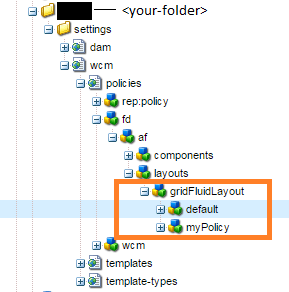
-
Selecteer het nieuwe beleid u creeert, en selecteer het componenten bezit in het rechterzijpaneel met type
string[].Wanneer u het componentenbezit selecteert en opent, ziet u het Edit de dialoogvakje van Componenten. In het dialoogvenster Componenten bewerken kunt u componentgroepen toevoegen of verwijderen met de knoppen + en - . U kunt componentengroep toevoegen die componenten omvat die vorm u auteurs aan gebruik wilt.
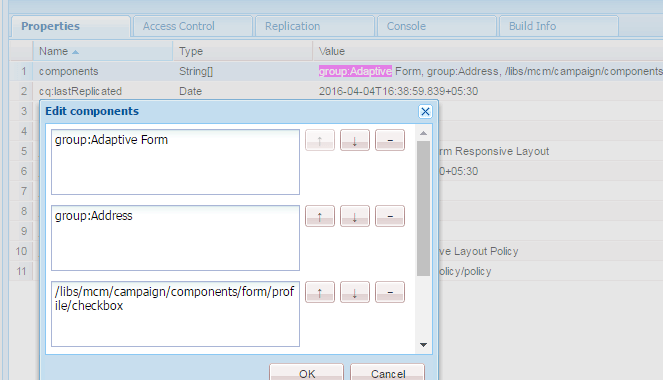
Nadat u een componentengroep toevoegt, klik O.K. om de lijst bij te werken, en dan te klikken sparen allen boven CRXDE adresbar en verfrist zich.
-
Wijzig in de sjabloon het inhoudsbeleid van standaard in het nieuwe beleid dat u hebt gemaakt. (
myPolicyin dit voorbeeld.)Navigeer naar
/conf/<your-folder>/settings/wcm/templates/<your-template>/policies/jcr:content/guideContainer/rootPanel/itemsom het beleid in CRXDE te wijzigen.Wijzig
defaultin de eigenschapcq:policyin de nieuwe beleidsnaam (myPolicy).
Wanneer u een formulier ontwerpt dat u met de sjabloon maakt, kunt u de toegevoegde componenten in het zijpaneel zien.