Een aangepaste werkbalkactie maken creating-a-custom-toolbar-action
Vereisten prerequisite
Alvorens u een actie van de douanetoolbar creeert, maak me vertrouwd met Gebruikend de Bibliotheken van de Kant van de Cliënt en het Ontwikkelen met CRXDE Lite .
Wat is een handeling what-is-an-action-br
Een adaptief formulier biedt een werkbalk waarmee een auteur van een formulier een set opties kan configureren. Deze opties worden gedefinieerd als handelingen voor het aangepaste formulier. Klik op de knop Bewerken op de werkbalk voor het deelvenster om de acties in te stellen die worden ondersteund door adaptieve formulieren.
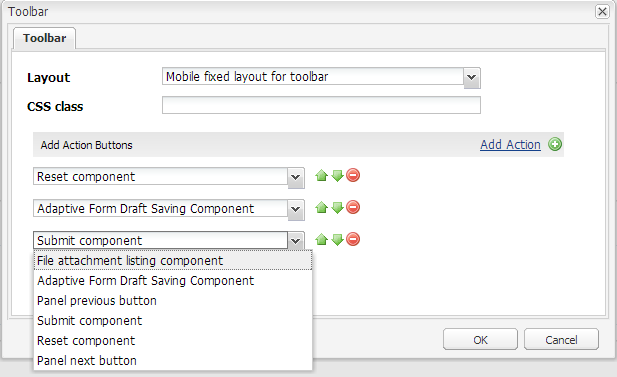
Naast de set met acties die standaard worden geleverd, kunt u aangepaste handelingen op de werkbalk maken. U kunt bijvoorbeeld een actie toevoegen waarmee de gebruiker alle aangepaste formuliervelden kan bekijken voordat een formulier wordt verzonden.
Stappen voor het maken van een aangepaste handeling in een adaptieve vorm steps
Aan de hand van de volgende stappen kunt u het maken van een aangepaste werkbalkactie illustreren door een knop te maken waarmee eindgebruikers alle adaptieve formuliervelden kunnen bekijken voordat ze een ingevuld formulier indienen.
-
Alle standaardacties die door adaptieve formulieren worden ondersteund, bevinden zich in de map
/libs/fd/af/components/actions. Kopieer in CRXDE het knooppuntfileattachmentlistingvan/libs/fd/af/components/actions/fileattachmentlistingnaar/apps/customaction. -
Nadat u het knooppunt naar de map
apps/customactionhebt gekopieerd, wijzigt u de naam van het knooppunt inreviewbeforesubmit. Wijzig ook de eigenschappenjcr:titleenjcr:descriptionvan het knooppunt.De eigenschap
jcr:titlebevat de naam van de handeling die wordt weergegeven in het werkbalkdialoogvenster. De eigenschapjcr:descriptionbevat meer informatie die wordt weergegeven wanneer een gebruiker de aanwijzer op de handeling plaatst.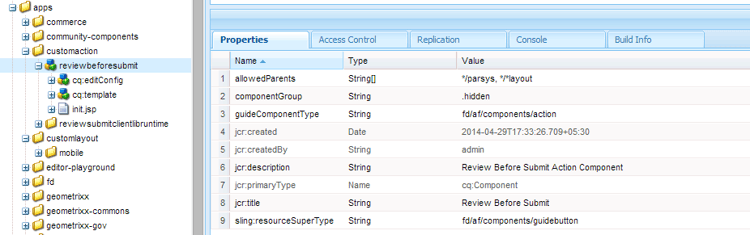
-
Selecteer
cq:templatenode inreviewbeforesubmitnode. Controleer of de waarde van de eigenschapguideNodeClassguideButtonis en wijzig de eigenschapjcr:titledienovereenkomstig. -
Wijzig de eigenschap type in het knooppunt
cq:Template. In het huidige voorbeeld wijzigt u de eigenschap type in button.De typewaarde wordt toegevoegd als CSS-klasse in de gegenereerde HTML voor de component. Gebruikers kunnen die CSS-klasse gebruiken om hun handelingen op te maken. De standaardstijl voor zowel mobiele als desktopapparaten is beschikbaar voor het verzenden, verzenden, opnieuw instellen en opslaan van tekstwaarden.
-
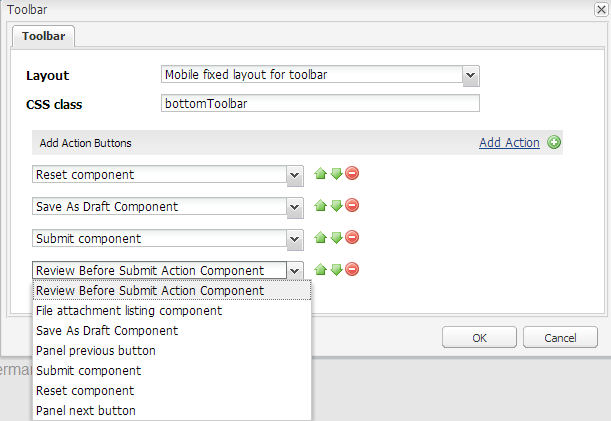
Selecteer de aangepaste handeling in het dialoogvenster van de werkbalk voor het bewerken van het aangepaste formulier. De knop Revisie wordt weergegeven op de werkbalk voor het deelvenster.

-
Om functionaliteit aan de knoop van het Overzicht te verstrekken, voeg sommige JavaScript en CSS code en server-zijcode in het init.jsp- dossier toe, aanwezig binnen de
reviewbeforesubmitknoop.Voeg de volgende code toe in
init.jsp.code language-jsp <%@include file="/libs/fd/af/components/guidesglobal.jsp" %> <guide:initializeBean name="guideField" className="com.adobe.aemds.guide.common.GuideButton"/> <c:if test="${not isEditMode}"> <cq:includeClientLib categories="reviewsubmitclientlibruntime" /> </c:if> <%--- BootStrap Modal Dialog --------------%> <div class="modal fade" id="reviewSubmit" tabindex="-1"> <div class="modal-dialog"> <div class="modal-content"> <div class="modal-header"> <h3>Review the Form Fields</h3> </div> <div class="modal-body"> <div class="modal-list"> <table class="table table-bordered"> <tr class="name"> <td class="reviewlabel col-md-3 active"> <label>Your Name is: </label> </td> </tr> <tr class="pan"> <td class="reviewlabel col-md-3 active"> <label>Your Pan Number is: </label> </td> </tr> <tr class="dob"> <td class="reviewlabel col-md-3 active"> <label>Your Date Of Birth is: </label> </td> </tr> <tr class="80cdeclaration"> <td class="reviewlabel col-md-3 active"> <label>Your Total 80C Declaration Amount is: </label> </td> </tr> <tr class="rentpaid"> <td class="reviewlabel col-md-3 active"> <label>Your Total HRA Amount is: </label> </td> </tr> </table> </div> </div><!-- /.modal-body --> <div class="modal-footer"> <div class="fileAttachmentListingCloseButton col-md-2 col-xs-2 col-sm-2"> <button data-dismiss="modal">Close</button> </div> </div> </div><!-- /.modal-content --> </div><!-- /.modal-dialog --> </div><!-- /.modal -->Voeg de volgende code toe aan het
ReviewBeforeSubmit.js-bestand.code language-javascript /*anonymous function to handle show of review before submit view */ $(function () { if($("div.reviewbeforesubmit button[id*=reviewbeforesubmit]").length > 0) { $("div.reviewbeforesubmit button[id*=reviewbeforesubmit]").click(function(){ // Create the options object to be passed to the getElementProperty API var options = {}, result = []; options.somExpressions = []; options.propertyName = "value"; guideBridge.visit(function(model){ if(model.name === "name" || model.name === "pan" || model.name === "dateofbirth" || model.name === "total" || model.name === "totalmonthlyrent"){ options.somExpressions.push(model.somExpression); } }, this); result = guideBridge.getElementProperty(options); $('#reviewSubmit .reviewlabel').each(function(index, item){ var data = ((result.data[index] == null) ? "No Data Filled" : result.data[index]); if($(this).next().hasClass("reviewlabelvalue")){ $(this).next().html(data); } else { $(this).after($("<td></td>").addClass("reviewlabelvalue col-md-6 active").html(data)); } }); // added because in mobile devices it was causing problem of backdrop $("#reviewSubmit").appendTo('body'); $("#reviewSubmit").modal("show"); }); } });Voeg de volgende code toe aan het
ReviewBeforeSubmit.css-bestand.code language-css .modal-list .reviewlabel { white-space: normal; text-align: right; padding:2px; } .modal-list .reviewlabelvalue { border: #cde0ec 1px solid; padding:2px; } /* Adding icon for this action in mobile devices */ /* This is the glyphicon provided by bootstrap eye-open */ /* .<type> .iconButton-icon */ .reviewbeforesubmit .iconButton-icon { position: relative; top: -8px; font-family: 'Glyphicons Halflings'; font-style: normal; } .reviewbeforesubmit .iconButton-icon:before { content: "\e105" } -
Als u de functionaliteit van de aangepaste handeling wilt controleren, opent u het aangepaste formulier in de modus Voorbeeld en klikt u op Revisie op de werkbalk.
note note NOTE De GuideBridge-bibliotheek wordt niet geladen in de ontwerpmodus. Deze aangepaste handeling werkt dus niet in de ontwerpmodus.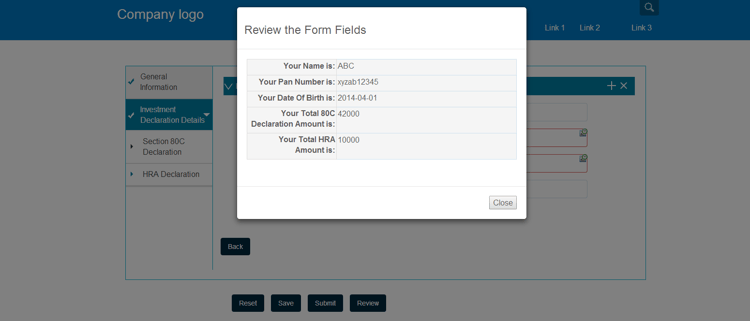
Voorbeelden samples
Het volgende archief bevat een inhoudspakket. Het pakket bevat een adaptief formulier dat betrekking heeft op de bovenstaande demo van aangepaste werkbalkactie.