Zelfstudie: Regels toepassen op aangepaste formuliervelden tutorial-apply-rules-to-adaptive-form-fields

Deze zelfstudie is een stap in de Uw eerste adaptieve formulier maken reeks. Adobe raadt u aan de reeks in chronologische volgorde te volgen om de volledige Gebruikssituatie van de zelfstudie te begrijpen, uit te voeren en te demonstreren.
Over de zelfstudie about-the-tutorial
Met regels kunt u interactiviteit, bedrijfslogica en slimme validaties toevoegen aan een adaptief formulier. Adaptieve formulieren hebben een ingebouwde regeleditor. De regelredacteur verstrekt belemmering-en-dalingsfunctionaliteit, gelijkend op geleide reizen. De methode slepen en neerzetten is de snelste en eenvoudigste methode om regels te maken. De regelredacteur verstrekt ook een codevenster voor gebruikers geinteresseerd in het testen van hun coderingsvaardigheden of het nemen van de regels aan het volgende niveau.
U kunt meer over de regelredacteur leren bij Adaptieve Forms-regeleditor.
Aan het einde van de zelfstudie leert u regels maken voor:
- Een service van het formuliergegevensmodel aanroepen om gegevens uit de database op te halen
- Een service van het formuliergegevensmodel aanroepen om gegevens aan de database toe te voegen
- Een validatiecontrole uitvoeren en foutberichten weergeven
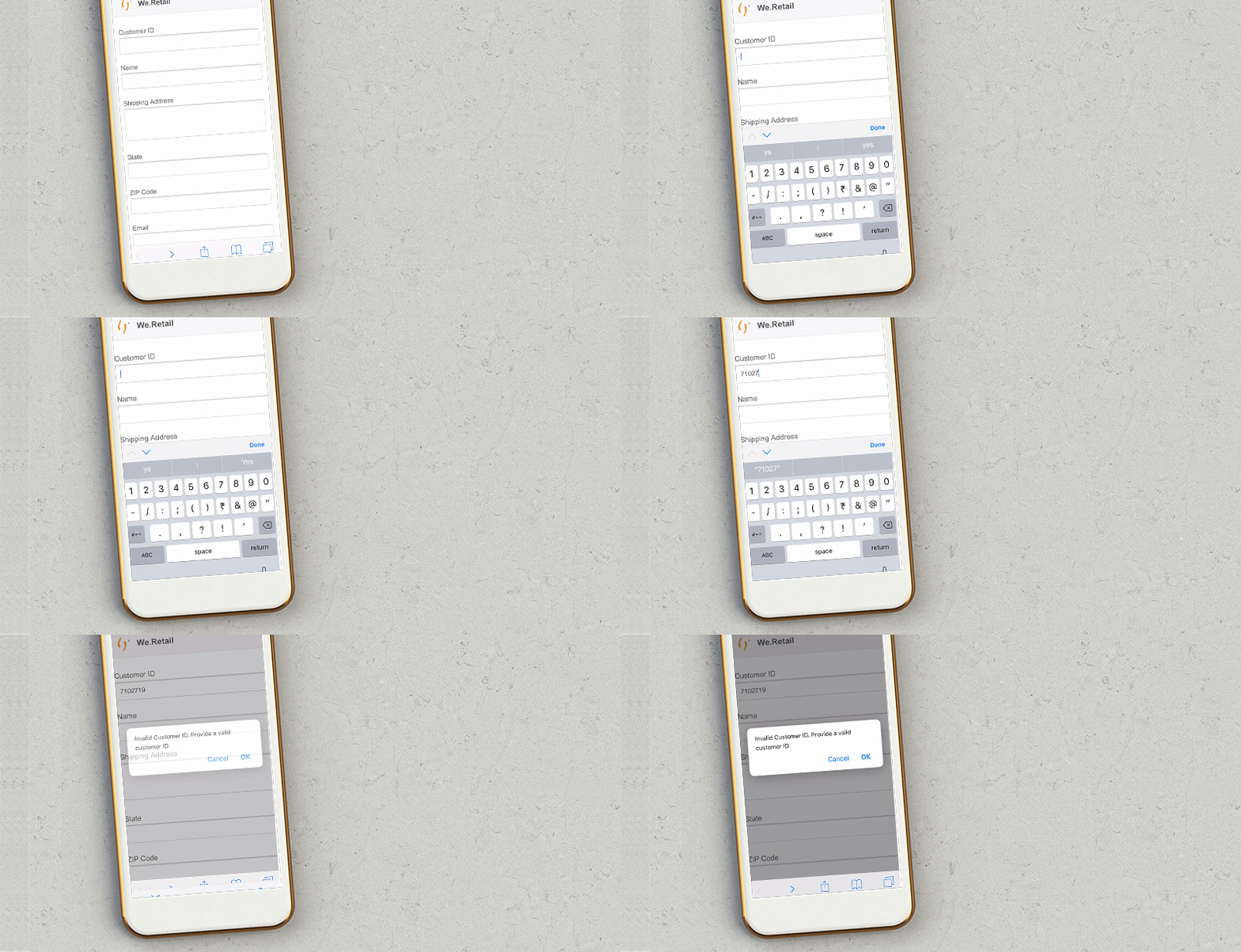
Met interactieve afbeeldingen van GIFFEN aan het einde van elke sectie van de zelfstudie kunt u de functionaliteit van het formulier dat u maakt, direct leren kennen en valideren.
Stap 1: Een klantrecord ophalen uit de database retrieve-customer-record
U hebt een formuliergegevensmodel gemaakt door het volgende te doen formuliergegevensmodel maken artikel. Nu, kunt u de regelredacteur gebruiken om de diensten van het Gegevensmodel van Forms aan te halen om informatie aan het gegevensbestand terug te winnen en toe te voegen.
Elke klant krijgt een uniek klant-id-nummer toegewezen, waarmee relevante klantgegevens in een database kunnen worden geïdentificeerd. In de onderstaande procedure wordt de klant-id gebruikt om gegevens op te halen uit de database:
-
Open het aangepaste formulier voor bewerking.
http://localhost:4502/editor.html/content/forms/af/change-billing-shipping-address.html
-
Tik op de knop Customer ID en tik op Edit Rules pictogram. Het venster van de Redacteur van de Regel opent.
-
Tik op de knop + Create om een regel toe te voegen. Het opent de Visuele Redacteur.
In de Visuele Redacteur, WHEN is standaard geselecteerd. Ook het formulierobject (in dit geval, Customer ID) vanaf waar u de regeleditor hebt gestart, opgegeven in het dialoogvenster WHEN instructie.
-
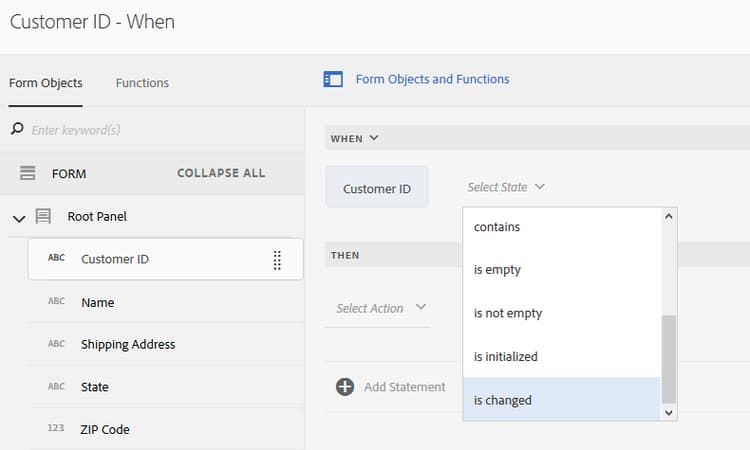
Tik op de knop Select State vervolgkeuzelijst en selecteer is changed.
-
In de THEN instructie, selecteren Invoke Service van de Select Action vervolgkeuzelijst.
-
Selecteer Retrieve Shipping Address van de Select vervolgkeuzelijst.
-
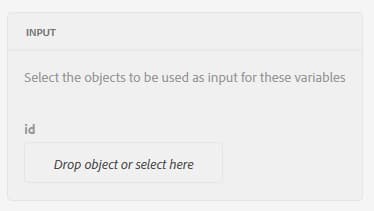
Sleep de Customer ID van het tabblad Formulierobjecten naar het tabblad Drop object or select here in het INPUT doos.
-
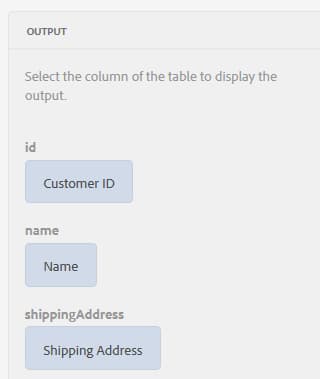
Sleep de Customer ID, Name, Shipping Address, State, and Zip Code van het tabblad Formulierobjecten naar het tabblad Drop object or select here in het OUTPUT doos.
Tikken Done om de regel op te slaan. Tik in het regeleditorvenster op Close.
-
Geef een voorvertoning weer van het adaptieve formulier. Voer een id in het dialoogvenster Customer ID veld. Het formulier kan nu klantgegevens uit de database ophalen.
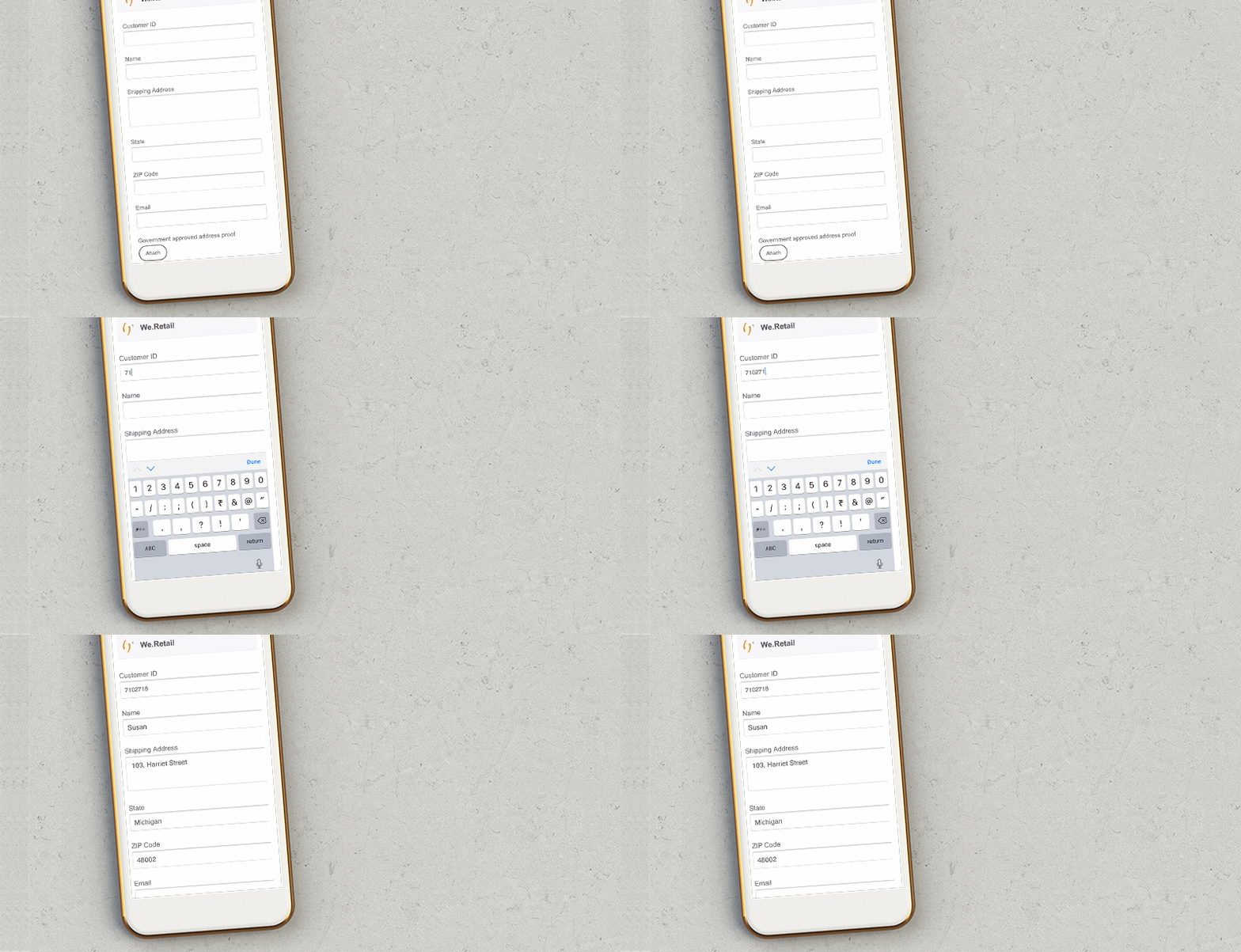
Stap 2: Het bijgewerkte klantadres toevoegen aan de database updated-customer-address
Nadat de klantgegevens uit de database zijn opgehaald, kunt u het verzendadres, de provincie en de postcode bijwerken. Met de onderstaande procedure wordt een service Formuliergegevensmodel aangeroepen om klantgegevens bij te werken naar de database:
-
Selecteer Submit en tik op Edit Rules pictogram. Het venster van de Redacteur van de Regel opent.
-
Selecteer Submit - Click tikken op de Edit pictogram. De opties voor het bewerken van de regel Verzenden worden weergegeven.
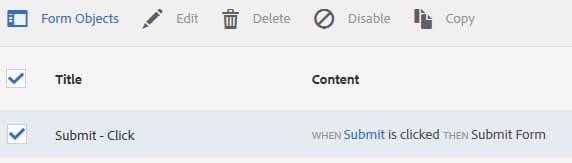
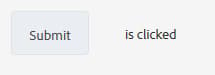
In de optie WHEN Submit en is clicked zijn al geselecteerd.
-
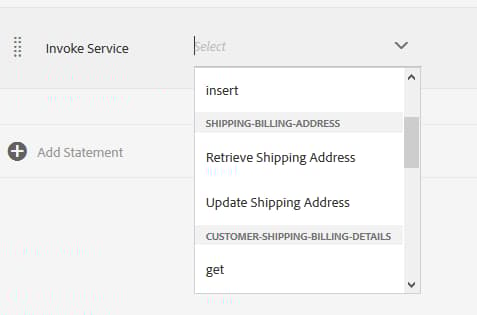
In de THEN tikken op de knop + Add Statement optie. Selecteren Invoke Service van de Select Action vervolgkeuzelijst.
-
Selecteer Update Shipping Address van de Select vervolgkeuzelijst.
-
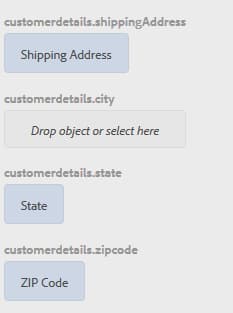
Sleep de Shipping Address, State, and Zip Code veld van het tabblad Formulierobjecten naar de overeenkomstige eigenschap table.property (bijvoorbeeld customerdetails.ShippingAddress) van het tabblad Drop object or select here in het INPUT doos. Alle velden met een tabelnaam (bijvoorbeeld details van de klant in dit geval) fungeren als invoergegevens voor de updateservice. Alle inhoud die in deze velden wordt geleverd, wordt bijgewerkt in de gegevensbron.
note note NOTE Sleep de Name en Customer ID velden naar de overeenkomstige tablename.property (bijvoorbeeld customerdetails.name). Zo voorkomt u per ongeluk dat de naam en id van de klant worden bijgewerkt. -
Sleep de Customer ID van het tabblad Formulierobjecten naar het veld Id in het dialoogvenster INPUT doos. Velden zonder een vooraf ingestelde tabelnaam (bijvoorbeeld klantgegevens in dit geval) fungeren als zoekparameter voor de updateservice. De id in dit gebruiksgeval wordt een record in de tabel met klantgegevens op unieke wijze geïdentificeerd.
-
Tikken Done om de regel op te slaan. Tik in het regeleditorvenster op Close.
-
Geef een voorvertoning weer van het adaptieve formulier. Haal de gegevens van een klant op, werk het verzendadres bij en verzend het formulier. Wanneer u de details van dezelfde klant opnieuw ophaalt, wordt het bijgewerkte verzendadres weergegeven.
Stap 3: (sectie Bonus) Gebruik de code-editor om validaties uit te voeren en foutberichten weer te geven step-bonus-section-use-the-code-editor-to-run-validations-and-display-error-messages
Voer de validatie op het formulier uit om te controleren of de gegevens in het formulier correct zijn en of een foutbericht wordt weergegeven als gegevens onjuist zijn. Als bijvoorbeeld een niet-bestaande klant-id in het formulier wordt ingevoerd, moet een foutbericht worden weergegeven.
Aangepaste formulieren bieden verschillende componenten ingebouwde validaties, zoals e-mail en numerieke velden die u kunt gebruiken voor veelvoorkomende gebruiksgevallen. Gebruik de regeleditor voor geavanceerde gebruiksgevallen bijvoorbeeld om een foutbericht weer te geven wanneer de database nul (0) records (geen records) retourneert.
De volgende procedure laat zien hoe u een regel maakt om een foutbericht weer te geven als de klant-id die u in het formulier hebt ingevoerd, niet bestaat in de database. De regel brengt ook de nadruk aan en stelt het gebied van identiteitskaart van de Klant opnieuw in. De regel gebruikt de API dataIntegrationUtils van de service van het formuliergegevensmodel om te controleren of de klant-id in de database aanwezig is.
-
Tik op de knop Customer ID en tik op
Edit Rulespictogram. Het venster van de Redacteur van de Regel opent. -
Tik op de knop + Create om een regel toe te voegen. Het opent de Visuele Redacteur.
In de Visuele Redacteur, WHEN is standaard geselecteerd. Ook het formulierobject (in dit geval, Customer ID) vanaf waar u de regeleditor hebt gestart, opgegeven in het dialoogvenster WHEN instructie.
-
Tik op de knop Select State vervolgkeuzelijst en selecteer is changed.
In de THEN instructie, selecteren Invoke Service van de Select Action vervolgkeuzelijst.
-
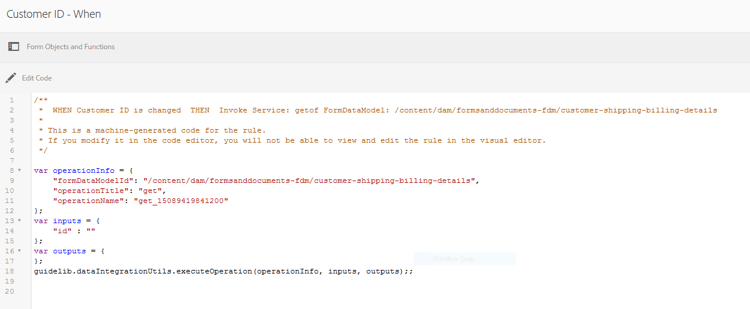
Overschakelen van Visual Editor tot Code Editor. De schakelaarcontrole is op de rechterkant van het venster. De Redacteur van de Code opent, tonend code gelijkend op het volgende:
-
Vervang de sectie met invoervariabelen door de volgende code:
code language-none var inputs = { "id" : this }; -
Vervang de sectie guidelib.dataIntegrationUtils.executeOperation (operationInfo, inputs, outputs) door de volgende code:
code language-none guidelib.dataIntegrationUtils.executeOperation(operationInfo, inputs, outputs, function (result) { if (result) { result = JSON.parse(result); customer_Name.value = result.name; customer_Shipping_Address = result.shippingAddress; } else { if(window.confirm("Invalid Customer ID. Provide a valid customer ID")) { customer_Name.value = " "; guideBridge.setFocus(customer_ID); } } }); -
Geef een voorvertoning weer van het adaptieve formulier. Voer een onjuiste klant-id in. Er verschijnt een foutbericht.