Adobe Analytics Framework aanpassen customizing-the-adobe-analytics-framework
Het Adobe Analytics-framework bepaalt welke informatie wordt bijgehouden met Adobe Analytics. Als u het standaardframework wilt aanpassen, gebruikt u javascript om aangepaste tracking toe te voegen, Adobe Analytics-plug-ins te integreren en algemene instellingen te wijzigen in het framework dat wordt gebruikt voor bijhouden.
Over de gegenereerde javascript voor Frameworks about-the-generated-javascript-for-frameworks
Wanneer een pagina is gekoppeld aan een Adobe Analytics-framework en de pagina bevat verwijzingen naar de module Analyticswordt er automatisch een bestand analytics.sitecatalyst.js voor de pagina gegenereerd.
Met het javascript op de pagina wordt een s_giobject (dat door de Adobe Analytics-bibliotheek s_code.js wordt gedefinieerd) en waarden worden toegewezen aan de eigenschappen ervan. De naam van de objectinstantie is s. De codevoorbeelden die in deze sectie worden weergegeven, verwijzen naar deze s variabele.
De volgende voorbeeldcode lijkt op de code in het bestand analytics.sitecatalyst.js:
var s_account = "my_sitecatalyst_account";
var s = s_gi(s_account);
s.fpCookieDomainPeriods = "3";
s.currencyCode= 'USD';
s.trackInlineStats= true;
s.linkTrackVars= 'None';
s.charSet= 'UTF-8';
s.linkLeaveQueryString= false;
s.linkExternalFilters= '';
s.linkTrackEvents= 'None';
s.trackExternalLinks= true;
s.linkDownloadFileTypes= 'exe,zip,wav,mp3,mov,mpg,avi,wmv,doc,pdf,xls';
s.linkInternalFilters= 'javascript:,'+window.location.hostname;
s.trackDownloadLinks= true;

s.visitorNamespace = "mynamespace";
s.trackingServer = "xxxxxxx.net";
s.trackingServerSecure = "xxxxxxx.net";

/* Plugin Config */
/*
s.usePlugins=false;
function s_doPlugins(s) {
    //add your custom plugin code here
}
s.doPlugins=s_doPlugins;
*/
Wanneer u aangepaste javascript-code gebruikt om het framework aan te passen, wijzigt u de inhoud van dit bestand.
Adobe Analytics-eigenschappen configureren configuring-adobe-analytics-properties
Er zijn een aantal vooraf gedefinieerde variabelen binnen Adobe Analytics die kunnen worden geconfigureerd op een framework . De charset, cookieLifetime, currencyCode en trackInlineStats in de Algemene analytische instellingen lijst standaard.

U kunt namen en waarden van variabelen aan de lijst toevoegen. Deze vooraf gedefinieerde variabelen en alle variabelen die u toevoegt, worden gebruikt om de eigenschappen van de s in het bestand analytics.sitecatalyst.js. In het volgende voorbeeld wordt getoond hoe de toegevoegde prop10 eigenschap of value CONSTANT wordt vertegenwoordigd in de javascript-code:
var s_account = "my_sitecatalyst_account";
var s = s_gi(s_account);
s.fpCookieDomainPeriods = "3";
s.currencyCode= 'USD';
s.trackInlineStats= true;
s.linkTrackVars= 'None';
s.charSet= 'UTF-8';
s.linkLeaveQueryString= false;
s.linkExternalFilters= '';
s.linkTrackEvents= 'None';
s.trackExternalLinks= true;
s.linkDownloadFileTypes= 'exe,zip,wav,mp3,mov,mpg,avi,wmv,doc,pdf,xls';
s.prop10= 'CONSTANT';
s.linkInternalFilters= 'javascript:,'+window.location.hostname;
s.trackDownloadLinks= true;

s.visitorNamespace = "mynamespace";
s.trackingServer = "xxxxxxx.net";
s.trackingServerSecure = "xxxxxxx.net";
Gebruik de volgende procedure om variabelen aan de lijst toe te voegen:
-
Vouw op uw Adobe Analytics-frameworkpagina de Algemene analytische instellingen gebied.
-
Klik onder de lijst met variabelen op Item toevoegen om een nieuwe variabele aan de lijst toe te voegen.
-
Voer in de cel links een naam in voor de variabele, bijvoorbeeld
prop10. -
Voer in de rechterkolom bijvoorbeeld een waarde voor de variabele in
CONSTANT. -
Als u een variabele wilt verwijderen, klikt u op de knop (-) naast de variabele.
Aangepaste javascript toevoegen aan een Adobe Analytics Framework adding-custom-javascript-to-an-adobe-analytics-framework
De javascript-vakken 'free-from' in het dialoogvenster Algemene analytische instellingen kunt u aangepaste code toevoegen aan een Adobe Analytics-framework.
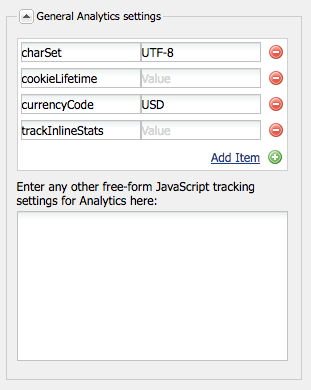
De code die u toevoegt, wordt toegevoegd aan het bestand analytics.sitecatalyst.js. Daarom kunt u tot s variabele, die een instantie is van de s_gi javascript-object dat is gedefinieerd in s_code.js. Het toevoegen van de volgende code is bijvoorbeeld gelijk aan het toevoegen van een variabele met de naam prop10 van waarde CONSTANT, wat het voorbeeld is in de vorige sectie:
s.prop10= 'CONSTANT';
De code in de analytics.sitecatalyst.js bestand (dat de inhoud van de Adobe Analytics bevat) s-code.js bestand) bevat de volgende code:
if (s.usePlugins) s.doPlugins(s)
De volgende procedure laat zien hoe u het vak javascript kunt gebruiken om het bijhouden van Adobe Analytics aan te passen. Als uw javascript Adobe Analytics-plug-ins moet gebruiken, integreren, in AEM.
-
Voeg de volgende javascript-code toe aan het vak, zodat
s.doPluginswordt uitgevoerd:code language-none s.usePlugins=true; function s_doPlugins(s) { //add your custom code here } s.doPlugins=s_doPlugins;note caution CAUTION Deze code is nodig als u variabelen in een vraag van Adobe Analytics wilt verzenden die op één of andere manier zijn aangepast die niet door de basis belemmering & dalingsinterface OF door gealigneerd javascript in de Mening van Adobe Analytics kan worden gedaan. Als de douanevariabelen buiten de functie s_doPlugins zijn zullen zij als *undefined *in de vraag van Adobe Analytics worden verzonden -
Voeg uw javascript-code toe in het dialoogvenster s_doPlugins functie.
In het volgende voorbeeld worden de gegevens die op een pagina in hiërarchische volgorde zijn vastgelegd, samengevoegd met een algemeen scheidingsteken "|".
Een Adobe Analytics-framework heeft de volgende configuraties:
-
De
prop2Adobe Analytics-variabele wordt toegewezen aan depagedata.sitesectionsite-eigenschap. -
De
prop3Adobe Analytics-variabele wordt toegewezen aan depagedata.subsectionsite-eigenschap. -
De volgende code wordt toegevoegd aan het vak free-from javascript:
code language-none s.usePlugins=true; function s_doPlugins(s) { s.prop1 = s.prop2+'|'+s.prop3; } s.doPlugins=s_doPlugins; -
Wanneer de webpagina die gebruikmaakt van het framework wordt bezocht (of in de bewerkingsmodus wordt de pagina opnieuw geladen of voorvertoond), worden de aanroepen naar Adobe Analytics uitgevoerd.
De volgende waarden worden bijvoorbeeld gegenereerd in Adobe Analytics:

Global Custom Code toevoegen voor alle Adobe Analytics-frameworks adding-global-custom-code-for-all-adobe-analytics-frameworks
Aangepaste javascript-code opgeven die in alle Adobe Analytics-frameworks is geïntegreerd. Wanneer het Adobe Analytics-framework van een pagina geen aangepaste inhoud bevat javascript met vrije vorm, wordt het javascript dat door het script /libs/cq/analytics/components/sitecatalyst/config.js.jsp wordt gegenereerd, toegevoegd aan het analytics.sitecatalyst.js bestand. Het script heeft standaard geen effect omdat het geen opmerkingen bevat. De codesets s.usePlugins tot false:
/* Plugin Config */
/*
s.usePlugins=false;
function s_doPlugins(s) {
    //add your custom plugin code here
}
s.doPlugins=s_doPlugins;
*/
De code in het bestand analytics.sitecatalyst.js (die de inhoud van het bestand s_code.js van Adobe Analytics bevat) bevat de volgende code:
als (s.usePlugins) s.doPlugins
Uw javascript moet daarom worden ingesteld s.usePlugins tot true zodat de code in de s_doPlugins functie wordt uitgevoerd. Als u de code wilt aanpassen, bedekt u het bestand config.js.jsp met een bestand dat uw eigen javascript gebruikt. Als uw javascript Adobe Analytics-plug-ins moet gebruiken, integreren, in AEM.
-
Maak in CRXDE Lite de mapstructuur /apps/cq/analytics/components:
- Klik met de rechtermuisknop op de map /apps en klik op Maken > Map maken.
- Opgeven
cqals de mapnaam en klik op OK. - Maak op dezelfde manier de
analyticsencomponentsmappen.
-
Klik met de rechtermuisknop op de knop
componentsde map die u net hebt gemaakt en klik op Maken > Component maken. Geef de volgende eigenschapswaarden op:- Label:
sitecatalyst - Titel:
sitecatalyst - Supertype:
/libs/cq/analytics/components/sitecatalyst - Groep:
hidden
- Label:
-
Klik herhaaldelijk op Volgende totdat de knop OK is ingeschakeld en klik vervolgens op OK.
De component sitecatalyst bevat het automatisch gemaakte bestand sitecatalyst.jsp.
-
Klik met de rechtermuisknop op het bestand sitecatalyst.jsp en klik op Verwijderen.
-
Klik met de rechtermuisknop op de component sitecatalyst en klik op Maken > Bestand maken. Geef de naam op
config.js.jspen klik vervolgens op OK.Het bestand config.js.jsp wordt automatisch geopend voor bewerking.
-
Voeg de volgende tekst toe aan het bestand en klik op Alles opslaan:
code language-java <%@page session="true"%> /* Plugin Config */ s.usePlugins=true; function s_doPlugins(s) { //add your custom plugin code here } s.doPlugins=s_doPlugins;De javascript-code die door het script /apps/cq/analytics/components/sitecatalyst/config.js.jsp wordt gegenereerd, wordt nu ingevoegd in het bestand analytics.sitecatalyst.js voor alle pagina's die een Adobe Analytics-framework gebruiken.
-
Voeg de javascript-code toe die u wilt uitvoeren in het dialoogvenster
s_doPluginsen klikt u op Alles opslaan.
Adobe Analytics-plug-ins in AEM gebruiken using-adobe-analytics-plugins-in-aem
Vraag de javascript-code voor Adobe Analytics-plug-ins aan en integreer deze in AEM in uw Adobe Analytics-framework. De code toevoegen aan een clientbibliotheekmap van de categorie sitecatalyst.plugins zodat deze beschikbaar zijn voor uw aangepaste javascript-code.
Als u bijvoorbeeld de getQueryParams insteekmodule kunt u de insteekmodule vanuit de s_doPlugins functie van uw aangepaste javascript. De volgende voorbeeldcode verzendt de queryreeks in "pid" van de URL van de verwijzende als eVar1, wanneer een Adobe Analytics-aanroep wordt geactiveerd.
s.usePlugins=true;
function s_doPlugins(s) {
   // take the query string from the referrer
   s.eVar1=s.getQueryParam('pid','',document.referrer);
}
s.doPlugins=s_doPlugins;
AEM installeert de volgende Adobe Analytics-plug-ins, zodat deze standaard beschikbaar zijn:
- getQueryParam()
- getPreviousValue()
- split()
De clientbibliotheekmap /libs/cq/analytics/clientlibs/sitecatalyst/plugins bevat deze plug-ins in de categorie sitecatalyst.plugins.
/libs/cq/analytics/clientlibs/sitecatalyst/plugins map. Deze praktijk zorgt ervoor dat uw bijdrage aan de sitecatalyst.plugins de categorie wordt niet overschreven tijdens AEM herinstallatietaken of upgradetaken.Gebruik de volgende procedure om de map met de clientbibliotheek voor uw plug-ins te maken. U hoeft deze procedure slechts eenmaal uit te voeren. Gebruik de volgende procedure om een plug-in toe te voegen aan de map met clientbibliotheken.
-
Open CRXDE Lite in een webbrowser. (http://localhost:4502/crx/de)
-
Klik met de rechtermuisknop op de map /apps/my-app/clientlibs en klik op Maken > Node maken. Voer de volgende eigenschapswaarden in en klik op OK:
-
Naam: Een naam voor de clientbibliotheekmap, zoals mijn plug-ins
-
Type: cq:ClientLibraryFolder
-
-
Selecteer de clientbibliotheekmap die u net hebt gemaakt en gebruik de onderste eigenschappenbalk rechts om de volgende eigenschap toe te voegen:
- Naam: categorieën
- Type: String
- Waarde: sitecatalyst.plugins
- Meerdere: geselecteerd
Klik op OK in het venster Bewerken om de waarde van de eigenschap te bevestigen.
-
Klik met de rechtermuisknop op de clientbibliotheekmap die u net hebt gemaakt en klik op Maken > Bestand maken. Typ js.txt als bestandsnaam en klik op OK.
-
Klik op Alles opslaan.
Gebruik de volgende procedure om de insteekmodulecode op te halen, de code op te slaan in de AEM opslagplaats en de code toe te voegen aan de map met de clientbibliotheek.
-
Aanmelden bij sc.omniture.com met uw Adobe Analytics-account.
-
Ga op de bestemmingspagina naar Help > Help Home.
-
Klik in de inhoudsopgave aan de linkerkant op Plug-ins voor implementatie.
-
Klik op de koppeling naar de plug-in die u wilt toevoegen. Wanneer de pagina wordt geopend, zoekt u de javascript-broncode voor de plug-in en selecteert u de code en kopieert u deze.
-
Klik met de rechtermuisknop op de clientbibliotheekmap en klik op Maken > Bestand maken. Typ voor de bestandsnaam de naam van de plug-in die u wilt integreren, gevolgd door .js, en klik op OK. Als u bijvoorbeeld de insteekmodule getQueryParam integreert, geeft u het bestand de naam getQueryParam.js.
Wanneer u het bestand maakt, wordt het geopend voor bewerking.
-
Plak de javascript-insteekmodule in het bestand, klik op Alles opslaan en sluit het bestand.
-
Open het bestand js.txt vanuit de clientbibliotheekmap.
-
Voeg in een nieuwe regel de naam toe van het bestand dat de insteekmodule bevat, bijvoorbeeld getQueryParam.js. Klik vervolgens op Alles opslaan en sluit het bestand.