Adobe Marketing Agent for Microsoft 365 Copilot
De Adobe Marketing Agent for Microsoft 365 Copilot is een door AI aangedreven gereedschap dat Adobe Experience Platform rechtstreeks verbindt met Microsoft 365 Copilot . Met deze agent kunt u in Microsoft 365 -toepassingen, zoals Teams , Word , Powerpoint en Excel , vragen in de natuurlijke taal stellen om direct marketinginzichten van Experience Platform op te halen zonder uw workflow te onderbreken. Dezelfde agent is beschikbaar voor deze apps en uw chathistorie met de Adobe Marketing Agent loopt over—zodat u bijvoorbeeld in Copilot in Teams kunt beginnen te zoeken en het gesprek kunt voortzetten in Word of Powerpoint terwijl u een campagnemorandum samenstelt of een presentatie kunt reviseren.
Met de Adobe Marketing Agent for Microsoft 365 Copilot kunnen marketingmanagers, analytische en inzichten teams en zakelijke belanghebbenden:
- Maak snellere, gegevensgestuurde marketingbeslissingen.
- Verminder tijd besteed schakelen tussen hulpmiddelen.
- Vereenvoudig toegang tot publiek en reisinzichten door teams.
Hoe de agent werkt
De Adobe Marketing Agent for Microsoft 365 Copilot biedt een geïntegreerde ervaring tussen Experience Platform- en Microsoft 365 -toepassingen:
- Adobe Marketing Agent wordt als een agent weergegeven in Microsoft 365 Copilot , inclusief in Teams , Word , Powerpoint en Excel .
- Meld u aan met uw Adobe-account en selecteer de gegevensomgeving (sandbox, gegevensweergave) die u wilt gebruiken.
Toegang tot gegevens en machtigingen
De antwoorden u ontvangen wijzen op het gegevens en toegangsniveau verbonden aan uw Adobe identiteit-wat u kunt vragen en zien is het zelfde als wat u in Experience Platform en zijn bijbehorende oplossingen gerechtigd bent. Adobe Marketing Agent erft die toestemmingen en vereist geen afzonderlijke toestemmingenopstelling voor de Microsoft 365 integratie. Voor onderliggende mogelijkheden van de Medewerker van Experience Platform AI en andere agenten van Adobe AI, zijn de toestemmingsvereisten onveranderd van het gebruiken van die eigenschappen in Experience Platform.
De agent maakt een Microsoft 365 -instantie met Experience Platform en de bijbehorende toepassingen (Real-Time CDP, Adobe Journey Optimizer en Customer Journey Analytics). Met deze integratie kunt u vervolgens de Experience Platform AI Assistant en de agents gebruiken om relevante inzichten rechtstreeks op te halen in uw Microsoft 365 -instantie. De antwoorden die in uw Microsoft 365 -instantie worden gegeven, worden weergegeven als conversatie- en natuurlijke taaltekst, tabellen en gegevensvisualisatie. Daarnaast is ondersteuning voor vervolgvragen en onderzoeken beschikbaar in dezelfde Copilot -chat.
Hoofdgebruik en voorbeeldscenario's
Vereisten
Voordat u de Adobe Marketing Agent for Microsoft 365 Copilot kunt gebruiken, moet u eerst controleren of u over het volgende beschikt:
- Microsoft 365 with Microsoft Teams or Microsoft Copilot Chat .
- Experience Platform en ten minste één van: Real-Time CDP, Adobe Journey Optimizer en/of Customer Journey Analytics.
- Recht op de Experience Platform Agent Orchestrator en de gemachtigden.
- Toegang tot de Adobe Experience Cloud-account van uw organisatie (aanmelden en productrechten) voor de oplossingen en gegevens die u gebruikt. Neem contact op met de Adobe-beheerder als u geen Adobe-toegang hebt.
De agent inschakelen voor uw organisatie enable-the-agent-for-your-organization
Eindgebruikers kunnen de Adobe Marketing Agent alleen gebruiken nadat deze beschikbaar is gesteld in uw Microsoft 365 -huurder. Werk met uw Microsoft 365 Beheerder van Copilot (of gelijkwaardige admin voor de agenten van Copilot in uw organisatie) om toegang toe te laten en de agent toe te wijzen zoals uw organisatie vereist.
De typische resultaten na de installatie van admin omvatten:
- U kunt Agent Store openen in Teams , Adobe Marketing Agent zoeken in uw lijst met agents en Add kiezen om deze aan uw Copilot-agents te koppelen.
- Alternatief, kan uw beheerder Copilot de agent aan iedereen in uw organisatie of aan specifieke groepen publiceren zodat hoeven de gebruikers niet om het individueel toe te voegen.
Voor beheerderstappen en beleidsopties in het Microsoft 365 admin centrum, zie agenten voor Microsoft 365 Copilot in de documentatie van Microsoft leiden.
Aan de slag
Nadat uw organisatie de agent (zie toelaat de agent voor uw organisatie ) heeft toegelaten, navigeer aan Microsoft 365 Copilot in de toepassing van uw keus en gebruik de linkernavigatie om All Agents te selecteren.
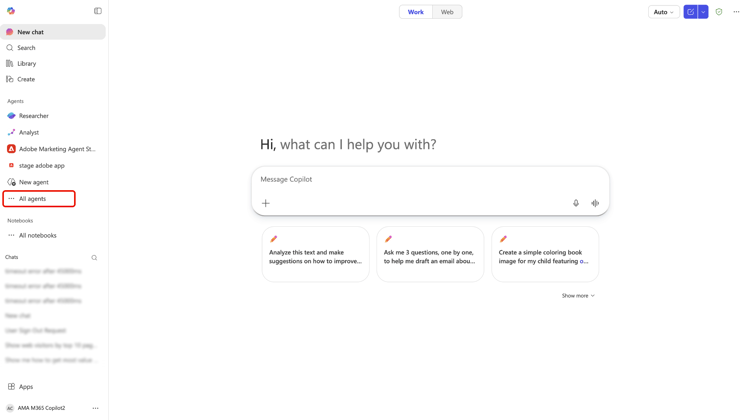
Zoek de kaart voor Adobe Marketing Agent of gebruik de zoekbalk om handmatig naar de agent te zoeken. Zodra u de agent hebt, selecteer de kaart.
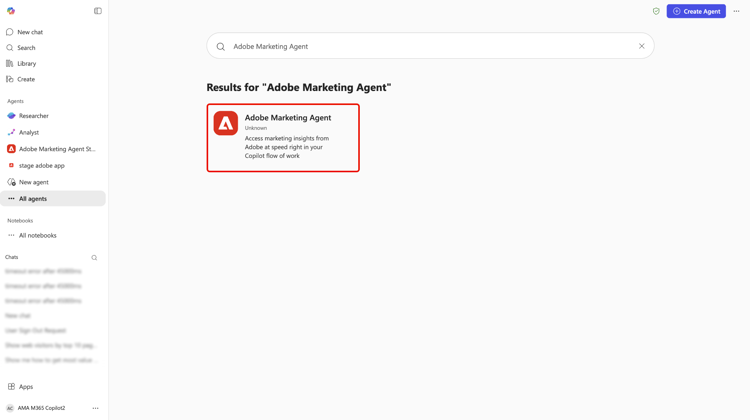
Gebruik het pop-up venster om meer over de agent te leren. Wanneer u klaar bent, selecteert u Add .
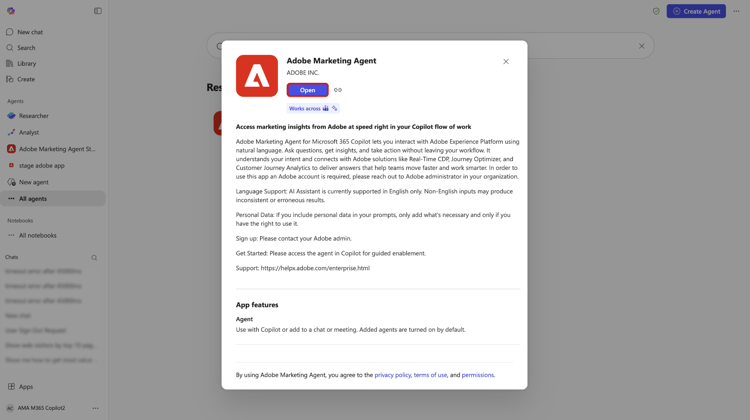
Het dashboard van Microsoft 365 Copilot wordt bijgewerkt met de markering Adobe Marketing Agent nu op de hoofdpagina.
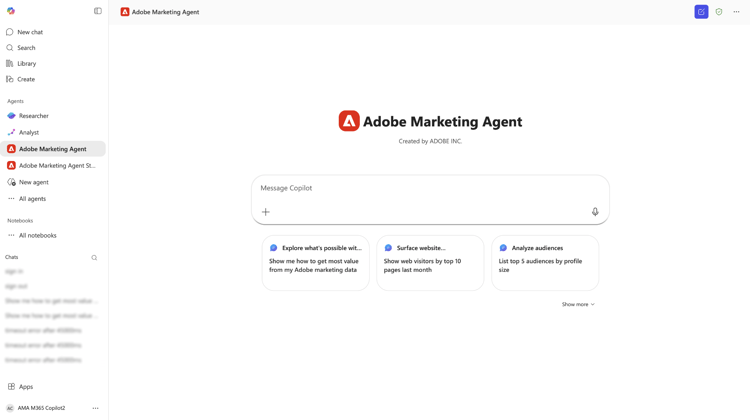
Aanmelden en uw context instellen
Vervolgens vraagt u de agent zich aan te melden en de stappen te volgen die nodig zijn om uw account te verifiëren. Tijdens deze stap, zult u een numerieke code moeten kopiëren die de agent terugkeert en dan binnen aan uw organisatie van Adobe ondertekent. Als u login niet kunt voltooien of u hebt geen toegang tot de oplossingen van Adobe voor uw organisatie, contacteer uw beheerder van Adobe.
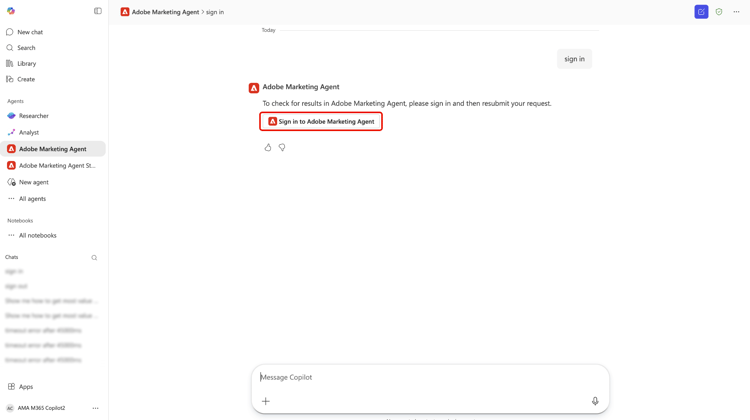
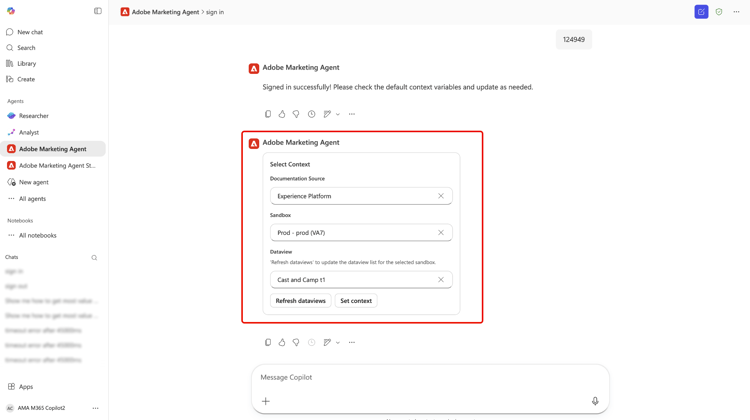
Wanneer succesvol, gebruik contextsetter om de documentatiebron, zandbak, en gegevensmening te vestigen die u voor uw vragen zult gebruiken.
Gebruik de agent om operationele inzichten terug te winnen
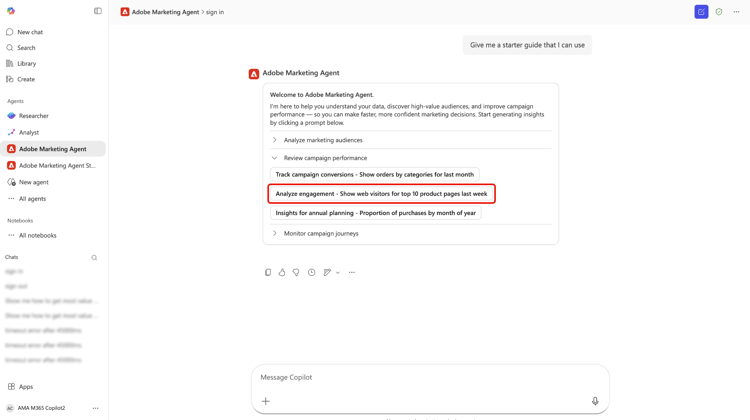
Nadat u zich hebt aangemeld, kunt u de aanwijzingen op de hoofdpagina gebruiken om aan de slag te gaan. U kunt ook profiteren van een startprompt die zich kan vertakken naar het analyseren van marketingsoorten, het evalueren van de campagneresultaten en het controleren van campagnetreizen. Selecteer bijvoorbeeld Review campaign performance en vervolgens Analyze engagement - Show web visitors for top 10 products last week .
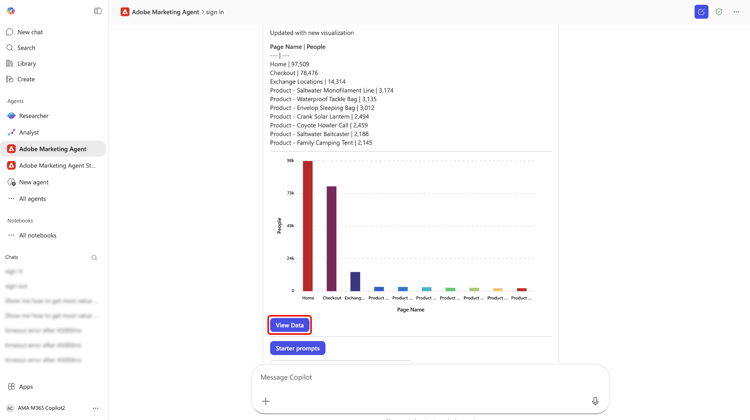
Sta voor een paar ogenblikken voor de agent toe om te berekenen en dan antwoordt de agent met een visualiseerde vertegenwoordiging van uw gegevens. U kunt het weergegeven staafdiagram gebruiken of View data selecteren om de gegevens in tabellen weer te geven.
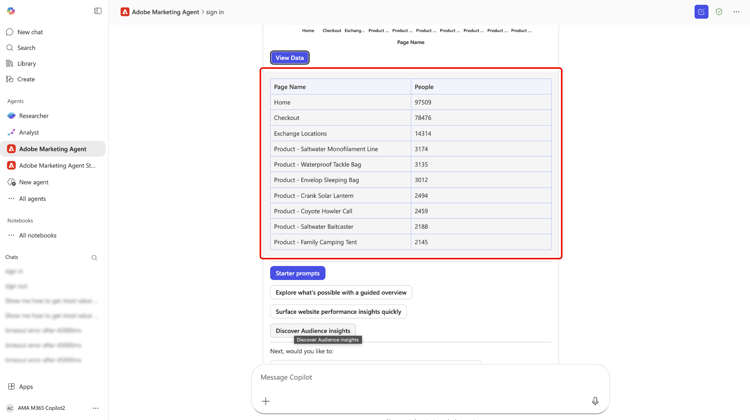
U kunt verder onderzoeken door follow-upvragen te selecteren die de agent aanbeveelt. Alternatief, kunt u roteren en verschillende starterherinneringen proberen, de informatiebronnen verifiëren die de agent van verwijzingen voorziet, of terugkoppelen verstrekken gebruikend het terugkoppelt mechanisme.
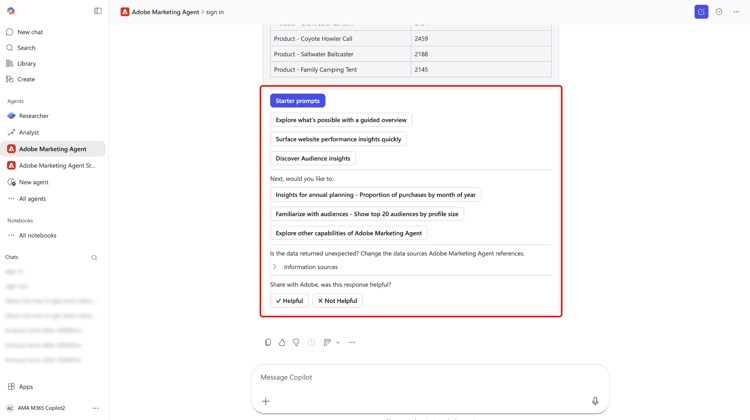
Voor meer informatie over de AI Hulpeigenschappen UI, lees de gids op gebruikend de Medewerker AI .
Beveiliging, privacy en verantwoordelijke AI
de behandeling en het bestuur van gegevens
De Adobe Marketing Agent vertrouwt op dezelfde besturingselementen en governance die van toepassing zijn op Experience Platform en Microsoft 365 . Uw organisatie behoudt de eigendom van en de controle over de gegevens. De inzichten die door de agent zijn teruggekeerd zijn scoped aan de toestemmingen en de gegevensaanspraken van elke gebruiker Adobe; geen extra toestemmingsmodel wordt geïntroduceerd voor het Microsoft 365 oppervlak voorbij wat reeds in Experience Platform en verwante agenten van Adobe AI van toepassing is.
Verantwoordelijk gebruik AI
De agent is bedoeld om alleen-lezen inzichten te retourneren en wijzigt uw klantgegevens in Experience Platform niet. U zou om het even welke geproduceerde samenvattingen en analyses moeten herzien alvorens u hen gebruikt om bedrijfsbesluiten te nemen.
Gesteunde talen en werkingsgebied
De eerste release is beschikbaar als een Engelstalige ervaring. Capabilities zijn beperkt tot alleen-lezen inzichten; de agent maakt of werkt geen marketingelementen of -configuraties bij.
Bijlage
Lees het volgende voor meer informatie over de Adobe Marketing Agent for Microsoft 365 Copilot .
Adobe Marketing Agent Microsoft 365 Copilot -beheerstappen
Om agenten van een externe leverancier (derdeontwikkelaars of de Commerciële Marketplace van Microsoft) op te zetten, moet u eerst uw huurdersmontages externe apps toestaan en dan hen beheren door de Geïntegreerde Apps of sectie van Agenten van het admin centrum.
Externe agenten in huurdersmontages toelaten
Alvorens u externe agenten kunt opstellen, moet het beleid van uw organisatie hen toestaan.
- Login aan het Microsoft 365 admin centrum .
- Ga naar Agenten > Montages > de toegang van de Gebruiker.
- Onder Toegestane agententypes, verzekert apps en agenten toestaat die door externe uitgevers worden gebouwd wordt geselecteerd.
Verkrijg en keur de agent goed
Typisch, kunt u externe agenten in Microsoft Commercial Marketplace vinden .
- van de Marketplace: Vind de agent u wilt en selecteert krijgt het nu. Dit zal u vaak terug naar uw admin centrum Geïntegreerde Apps pagina opnieuw richten.
- Toestemmingen van het Overzicht: In de Geïntegreerde Apps lijst, selecteer de externe agent.
- Herzie de Gegevens & hulpmiddelen en Veiligheid & naleving lusjes om te zien welke gegevens de externe leverancier toegang zal hebben.
- Selecteer goedkeuren of activeer om het in de inventaris van uw organisatie te bewegen.
Distribueren naar bepaalde gebruikers
Zodra goedgekeurd, kunt u precies controleren wie de agent in hun Copilot sidebar ziet.
- In het Microsoft 365 admin centrum , navigeer aan Agenten > Alle agenten.
- Selecteer de externe agent in de lijst.
- Selecteer opstellen (of geef Toewijzing uit).
- Kies Specifieke gebruikers/groepen en onderzoek naar de individuen of Entra ID groepen die het zouden moeten hebben.
- Selecteer Voltooi plaatsing. Dit "duwt"de agent aan die gebruikers zodat verschijnt het automatisch in hun interface Copilot.
Updates beheren
Externe providers werken hun agents vaak bij. Volg onderstaande aanbevolen procedures om deze updates te beheren:
- Controleer Agent Registry periodiek.
- Als een update nieuwe toestemmingen vereist, kan de agent een status van in afwachting van Update tonen.
- U moet manueel Updates goedkeuren alvorens de nieuwe versie aan uw toegewezen gebruikers wordt opgesteld.