Elk formulier invullen en ondertekenen op desktop of mobiel
Vul formulieren snel in, onderteken ze en verzend ze vanaf je desktop, browser of mobiele app. Adobe Sensei herkent en slaat veelgebruikte gegevens op voor gebruik in een PDF-formulier. Maak een handtekening door te tekenen, te scannen of door uw naam te typen en deze vervolgens veilig toe te passen op een document.
In deze oefening, zult u invoeren, zult, ondertekenen, en zult een van uw mobiele apparaat verzenden.
Hier zijn de demo-bestanden voor deze oefening.
Stap 1: Download de Adobe Fill & Sign van de Apple App opslaan of Google Play.
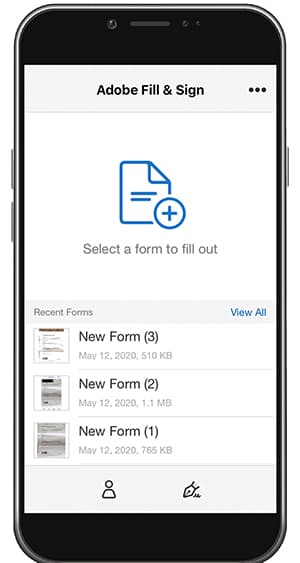
Stap 2: Open de app en tik op Selecteer een formulier om in te vullen.
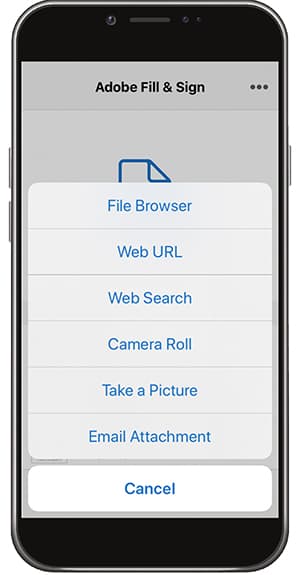
Stap 3: Kies een van de importopties. Voor deze oefening zullen we "Een beeld maken".
Stap 4: Gebruik de witte knop om een foto te maken en tik vervolgens op Foto gebruiken. Tikken Gereed in de rechterbovenhoek.
Stap 5: Tik onder aan de app op de knop Uitsnijden en gebruikt de hulplijnen om de afbeelding uitsnijden. Tikken Gereed als u klaar bent.
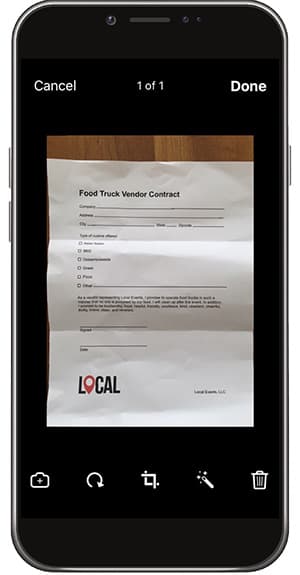
Stap 6: Gebruik het gereedschap Toverstaf om de afbeelding indien nodig te reinigen. Tikken Gereed als u klaar bent.
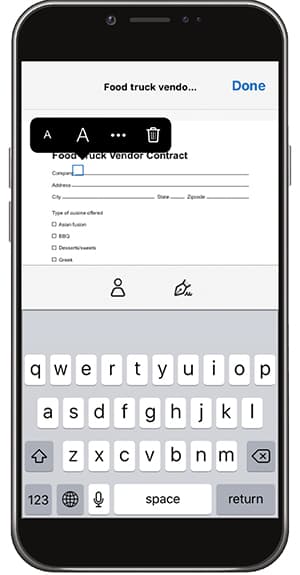
Stap 7: Tik ergens op de pagina om een veld te maken en de benodigde informatie toe te voegen aan uw document. Selecteer de ovaal om meer opties weer te geven.
Stap 8: Tik op de knop Handtekening onder aan de app om uw handtekening toe te voegen.
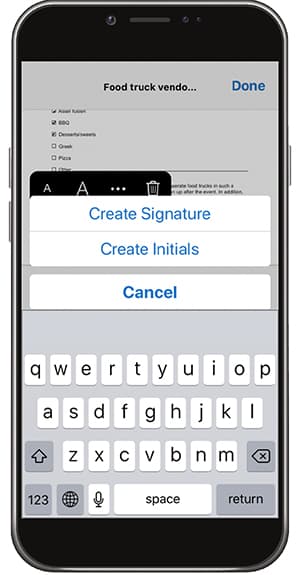
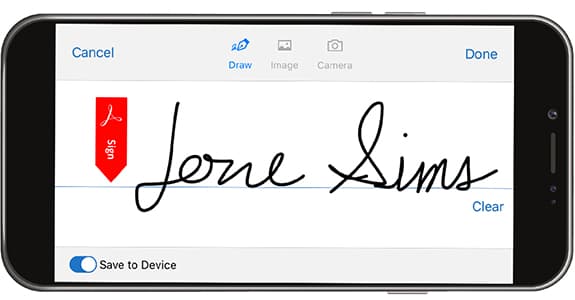
Stap 9: Gebruik een stift of uw vinger om u aan te melden in het handtekeningveld. Verplaats en plaats het handtekeningveld.
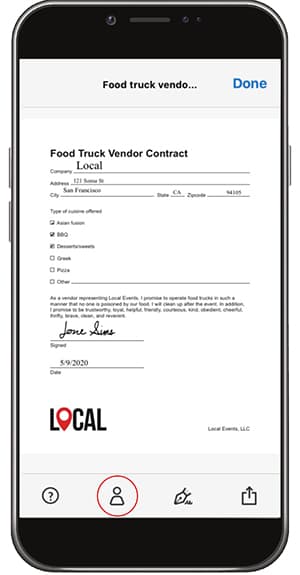
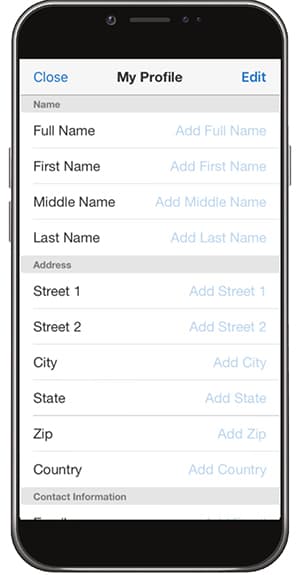
Stap 10: Tik op de knop Profiel onder aan de app om vooraf ingevulde waarden zoals uw naam en datum op te halen. U hoeft deze gegevens maar één keer in te vullen en deze vervolgens te gebruiken op alle toekomstige formulieren die u met de Fill & Sign-app invult.
Stap 11: Als het formulier is voltooid, tikt u rechtsonder op de knop Delen om een e-mail te sturen.
Recap:
-
Open een bestand via een e-mail of maak een afbeelding van een papieren formulier met de camera van uw apparaat.
-
Tik om tekst of vinkjes in de formuliervelden in te voeren. En gebruik voor snelheid aangepaste automatische invulling-items.
-
Maak uw handtekening met uw vinger of stylus. Pas het vervolgens toe op het formulier of voeg waar nodig uw initialen toe.