Aanbieding in IP-bereik toegestaan ip-range-allow-listing
SFTP-servers zijn beveiligd. Om tot hen toegang te hebben tot meningsdossiers of nieuwe degenen te schrijven, moet u het openbare IP adres van het systeem of de cliënt toevoegen die tot de servers aan de lijst van gewenste personen toegang heeft.

Informatie over de CIDR-indeling about-cidr-format
CIDR (het Klasseloze Verpletteren inter-Domein) is het gesteunde formaat wanneer het toevoegen van IP waaiers met de interface van het Controlebord.
De syntaxis bestaat uit een IP-adres, gevolgd door een ‘/’-teken en een decimaal getal. Het formaat en zijn syntaxis zijn volledig gedetailleerd in dit artikel .
U kunt op Internet naar vrije online hulpmiddelen zoeken die u zullen helpen de IP waaier omzetten die u in formaat CIDR hebt.
Aanbevolen procedures best-practices
Volg de onderstaande aanbevelingen en beperkingen wanneer u IP-adressen toevoegt aan de lijst van gewenste personen in het Configuratiescherm.
- voegt IP waaiers aan de lijst van gewenste personen eerder dan enige IP adressen toe. Om één enkel IP adres aan de lijst van gewenste personen toe te voegen, voeg ‘/32’ aan het toe om erop te wijzen dat de waaier slechts één enkel IP omvat.
- voeg niet zeer brede waaiers aan de lijst van gewenste personen toe, bijvoorbeeld met inbegrip van > 265 IP adressen. Het Controlebord zal om het even welke CIDR-formaat waaiers verwerpen die tussen /0 en /23 zijn.
- Slechts openbare IP adressen kunnen aan de lijst van gewenste personen worden toegevoegd.
- Zorg ervoor om regelmatig IP adressen te schrappen die u niet meer van de lijst van gewenste personen nodig hebt.
IP-adressen toevoegen aan de lijst van gewenste personen adding-ip-addresses-allow-list
Ga als volgt te werk om een IP-bereik aan de lijst van gewenste personen toe te voegen:
-
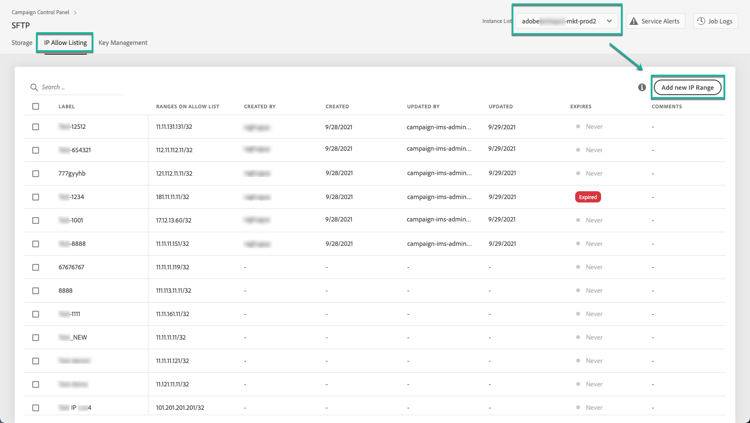
Open de SFTP -kaart en selecteer vervolgens de tab IP Allow Listing .
-
De lijst van IP adressen op de lijst van gewenste personen toont voor elke instantie. Selecteer de gewenste instantie in de lijst aan de linkerkant en klik op de knop Add new IP range .
-
Bepaal de IP waaier die u aan de lijst van gewenste personen wilt toevoegen. Dit veld accepteert alleen IP-bereiken in CIDR-indeling, zoals 192.150.5.0/24 .
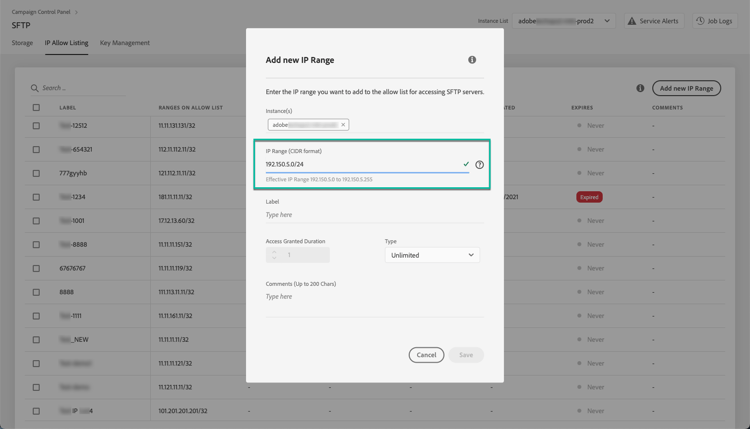
note important IMPORTANT Een IP-bereik kan een bestaand bereik op de lijst van gewenste personen niet overlappen. In dat geval, schrap eerst de waaier die overlappende IP bevat. -
Het is mogelijk om een bereik aan de lijst van gewenste personen toe te voegen voor meerdere instanties. U doet dit door op de pijltoets omlaag te drukken of de eerste letters van de gewenste instantie te typen en deze vervolgens te selecteren in de lijst met suggesties.

-
Bepaal het etiket dat voor deze IP waaier in de lijst zal tonen.
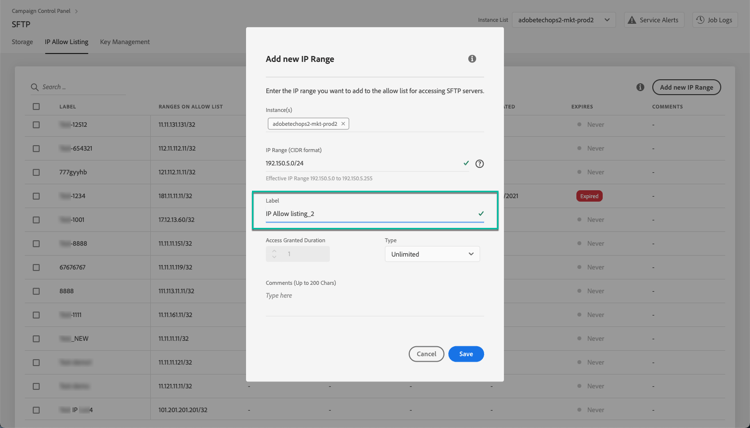
note NOTE De volgende speciale tekens zijn toegestaan in het veld Label : . _ - : / ( ) # , @ [ ] + = & ; { } ! $ -
Om uw IP lijst van gewenste personen beter te beheren, kunt u een duur voor de beschikbaarheid van elke IP waaier plaatsen. Selecteer hiertoe een eenheid in de vervolgkeuzelijst Type en definieer een duur in het desbetreffende veld. Voor meer op IP waaiervervalsing, zie deze sectie .
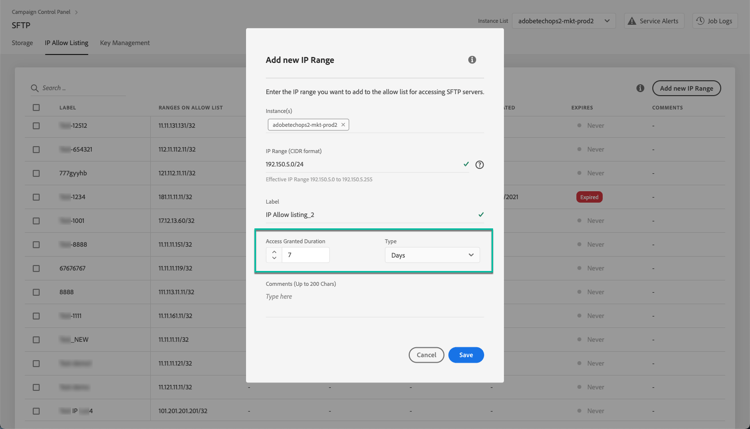
note NOTE Het veld Type wordt standaard ingesteld op Unlimited , hetgeen betekent dat het IP-bereik nooit vervalt. -
In het veld Comment kunt u een reden opgeven om dit IP-bereik toe te staan (waarom, voor wie, enz.).
-
Klik op Save . De IP waaiertoevoeging aan de lijst van gewenste personen zal als Pending worden getoond tot het verzoek volledig wordt verwerkt, dat slechts een paar seconden zou moeten vergen.

IP-bereiken beheren managing-ip-ranges
De IP-bereiken die u maakt, worden weergegeven op het tabblad IP Allow Listing .
U kunt de punten sorteren die op de aanmaakdatum of de versiedatum, op de gebruiker worden gebaseerd die creeerde of het, en op de IP waaiervervaldatum uitgeeft.
U kunt ook een IP-bereik doorzoeken door een label, bereik, naam of opmerking te typen.

Om één of meerdere IP waaiers uit te geven, zie deze sectie .
Als u een of meer IP-bereiken uit de lijst van gewenste personen wilt verwijderen, selecteert u deze en klikt u op de knop Delete IP range .

Vervaldatum expiry
De kolom Expires toont hoeveel dagen blijven tot de IP waaier zal verlopen.
Als u aan e-mailalarm intekende, zult u berichten door e-mail 10 dagen en 5 dagen ontvangen alvorens een IP waaier zal verlopen, en op de dag het zal verlopen. Op het ontvangen van het alarm, kunt u de IP waaier uitgeven om zijn geldigheidsperiode te verlengen indien nodig.
Een verlopen IP waaier zal automatisch worden geschrapt na 7 dagen. De naam wordt weergegeven als Expired in de kolom Expires . Binnen deze periode van 7 dagen:
-
Een verlopen IP waaier kan niet meer worden gebruikt om tot de servers van SFTP toegang te hebben.
-
U kunt geen andere IP waaier tot stand brengen die een verlopen waaier overlapt. U moet eerst de verlopen IP waaier schrappen alvorens nieuwe te creëren.
-
U kunt uitgeven een verlopen IP waaier en zijn duur bijwerken om het opnieuw beschikbaar te maken.
-
U kunt het uit de lijst van gewenste personen schrappen.
IP-bereiken bewerken editing-ip-ranges
Volg onderstaande stappen om IP-bereiken te bewerken.
-
Selecteer een of meer IP-bereiken in de lijst IP Allow Listing .
-
Klik op Update IP range .
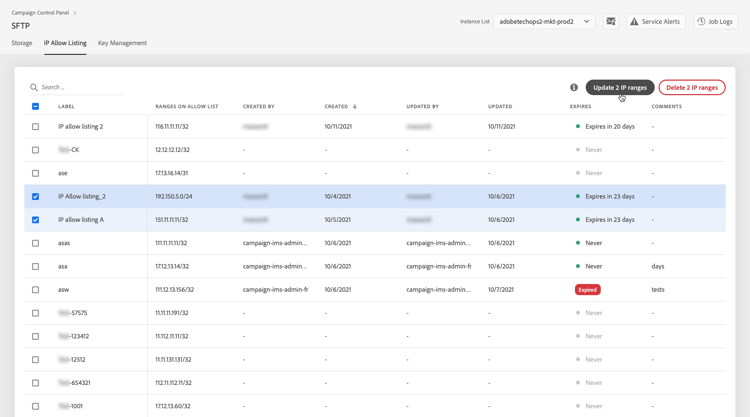
-
U kunt de vervaldatum van het IP-bereik alleen bewerken en/of een nieuwe opmerking toevoegen.
note NOTE Als u de CIDR-indeling, het label of de bijbehorende instantie(s) wilt wijzigen, moet u eerst het IP-bereik verwijderen en een nieuw bereik maken dat aan uw behoeften voldoet. 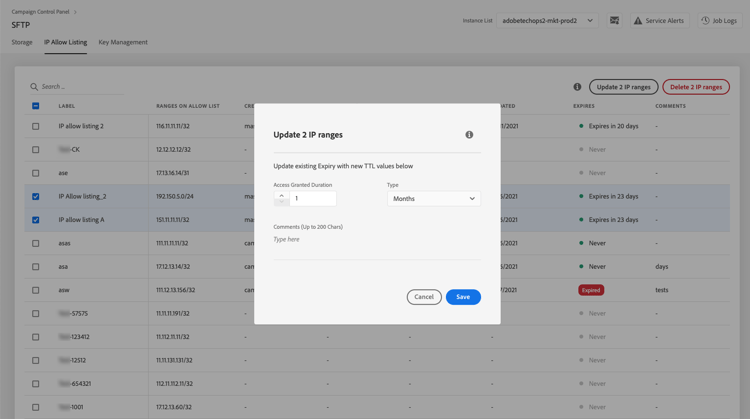
-
Sla uw wijzigingen op.
Wijzigingen bijhouden monitoring-changes
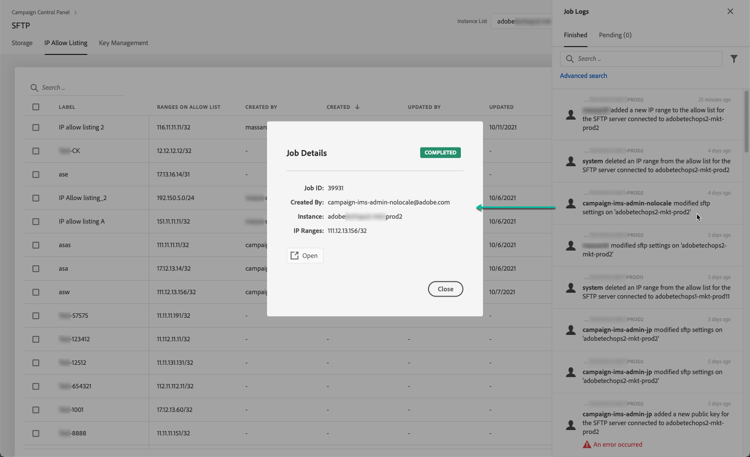
Met Job Logs op de startpagina van het Configuratiescherm kunt u alle wijzigingen bijhouden en controleren die zijn aangebracht in IP-adressen op de lijst van gewenste personen.
Voor meer op de interface van het Controlebord, verwijs naar deze sectie .