Synoniemen maken
Verhoog de betrokkenheid van klanten door uw eigen gekrulde lijst met Adobe Commerce Optimizer synoniemen toe te voegen. U kunt maximaal 200 synoniemen per catalogusbron toevoegen.
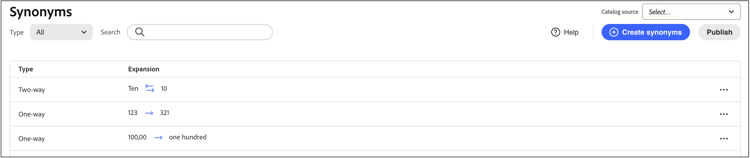
Stap 1: Een synoniem toevoegen
- Van het linkerspoor, ga Merchandising > Synoniemen.
- Klik op Create synonyms .
Stap 2: De synoniem door type bepalen
Volg de instructies voor het type van synoniem dat u wilt tot stand brengen.
Synoniem in twee richtingen
-
Ga de termijn of de uitdrukking 0} van het Sleutelwoord {in te passen.
-
Ga de termijn(en) in van de uitbreiding 0} {die u als synoniemen voor het sleutelwoord wilt toevoegen. Scheid meerdere termen met een komma.
In dit voorbeeld is het trefwoord dat moet overeenkomen 'broek' en zijn de uitbreidingstermijnen 'brousers, slacks'.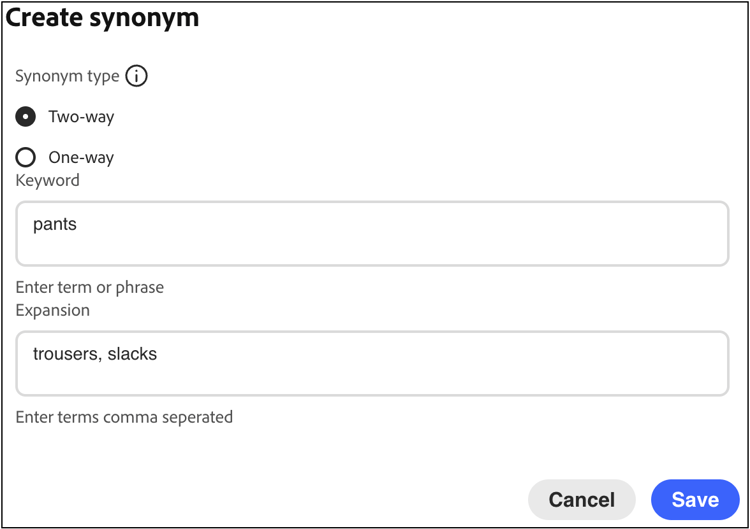
-
Wanneer volledig, klik sparen.
De reeks synoniemen verschijnt in de lijst met een tweerichtingspijl tussen elke termijn die betekent de termijnen onderling verwisselbaar zijn.

Eenvoudige synoniem
-
Klik het unidirectionele synoniem type.
-
Ga het Sleutelwoord in en de voorwaarden van de Uitbreiding. Scheid meerdere termen met een komma.
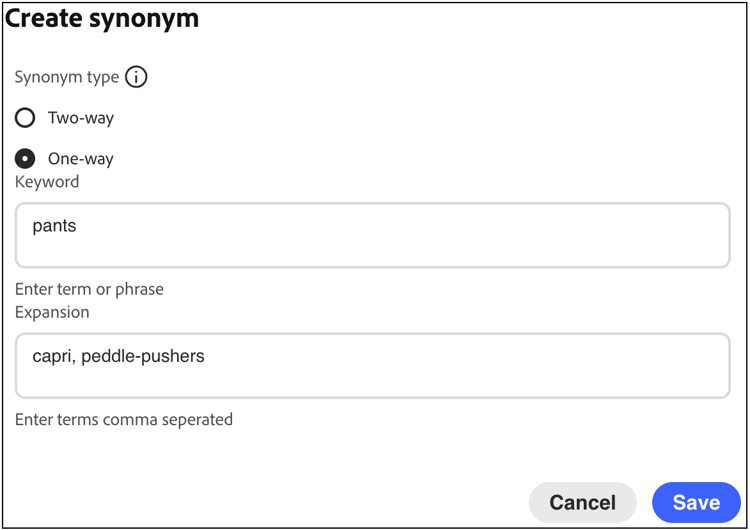
In dit voorbeeld is het trefwoord 'broek' en zijn de eenmalige uitbreidingstermen 'capris, peddle-push' elk een subset van 'broek', maar met een specifieke betekenis.
-
Wanneer volledig, klik sparen.
De reeks synoniemen verschijnt in de lijst met een eenrichtingspijl die van de uitbreidingstermijnen aan het sleutelwoord richt om erop te wijzen de termijnen subsets van het sleutelwoord zijn. Een plusteken scheidt elke uitbreidingstermijn.

Stap 3: Wijzigingen publiceren
- Wanneer uw synoniemen volledig zijn, publiceer .
- Wacht maximaal twee uur totdat uw updates beschikbaar zijn in de winkel.
Veldomschrijvingen
2-weg (gebrek) - Termen die de zelfde betekenis zoals het sleutelwoord hebben en de zelfde onderzoeksresultaten
in één richting terugkeren - Termen die een ondergroep van het sleutelwoord zijn. Eenwegssynoniemen retourneren een uitgebreidere lijst met specifieke producten.
Synoniemen beheren
Volg deze instructies om bestaande Adobe Commerce Optimizer synoniemen te beheren.
Synoniem zoeken
Om het gemakkelijk te maken om een synoniem te vinden, kunt u de lijst door type filtreren en onderzoek door sleutelwoord of uitbreidingstermijn. Deze methoden kunnen afzonderlijk of samen worden gebruikt.
-
Om de lijst te filtreren, plaats Type aan één van het volgende:
- Alles
- Eenweg
- 2-wegs
-
Als u naar een trefwoord of uitbreidingsterm wilt zoeken, voert u ten minste drie tekens in het vak Search in.
Synoniem bewerken
-
Vind het synoniem dat u wilt uitgeven en Meer (…) opties klikken.
-
Klik uitgeven.
Het trefwoord is de eerste term in de lijst en elke term wordt gescheiden door een komma. Het sleutelwoord en de uitbreidingstermijnen kunnen worden bijgewerkt, maar het type van synoniem kan niet worden veranderd. -
Klik op het item dat u wilt bewerken. Werk vervolgens de tekst naar wens bij.
-
Wanneer volledig, klik sparen.
Synoniem verwijderen
- Vind het synoniem dat u in de lijst wilt schrappen en Meer (…) opties klikken.
- Klik Schrapping.
- Wanneer ertoe aangezet, klik synoniem van de Schrapping om te bevestigen.
Wijzigingen publiceren
Als u het proces wilt voltooien, moeten de opgeslagen wijzigingen worden gepubliceerd naar de winkel. Het kan tot twee uur duren voordat de updates live gaan.
- Klik publiceren.
- Zoek het bericht boven aan de pagina waarin wordt bevestigd dat uw wijzigingen zijn gepubliceerd.