Facturen maken en beheren
Alle filterbare productkenmerken kunnen als facet worden gebruikt. Facetten helpen klanten producten in uw winkel te filteren en gemakkelijker te vinden. Dit artikel verklaart hoe te om, facetten in uw storefront toe te voegen te beheren en te vormen.
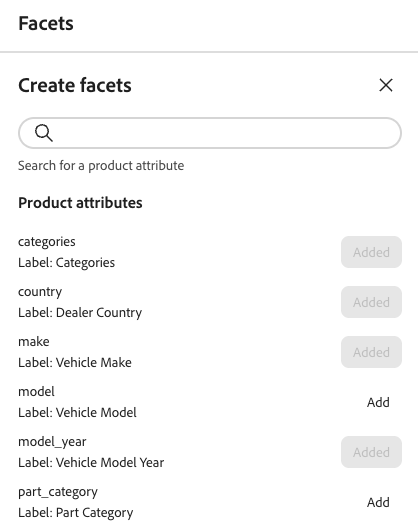
Een facet maken
-
In het linkerspoor, uitgezochte Merchandising > Facets dan klik tot facetten.
-
In creeer facetten lijst, heeft elk beschikbaar attribuut een afzonderlijke

- In de attributen van Facetten lijst, kies de productattributen die u als facet wilt gebruiken en klikken voegt toe.
- Om een specifiek productattribuut te vinden, ga de eerste paar karakters van de attributennaam in het vakje van het Onderzoek in. Dan, klik toevoegen.
Het facet wordt toegevoegd aan de bodem van de Dynamische facetten lijst en publiceert veranderingen knoop wordt beschikbaar.
-
Als het facet u wilt toevoegen niet kan worden gevonden, gebruik Meta-gegevens API om de
filterableparameter te plaatsen:"filterable": trueDe volgende keer dat de catalogus wordt gesynchroniseerd met Adobe Commerce Optimizer, wordt het facet beschikbaar in de winkel. Als de facet niet beschikbaar na twee uren is, zie gegevenssynchronisatie .
Eigenschappen van facetten bewerken (optioneel)
-
Zoek het facet dat u wilt bewerken.
-
Klik (

-
Voor het menu, geeft de klik uit. Pas vervolgens de volgende eigenschappen naar wens aan:
-
Label - Voer het facetlabel in dat u wilt gebruiken.
-
Type sorteren - Kies een van de volgende opties:
- Alfabetisch - facetten worden alfabetisch gesorteerd
- Aantal - Sorteert facetten die op het aantal gevonden gelijken worden gebaseerd
-
Max. waarde - Voer het maximale aantal facetwaarden in dat in de winkelruimte wordt weergegeven. Geldige vermeldingen: 0 - 100; Standaard: 8.
-
-
Wanneer volledig, klik sparen.
Velden vastzetten
Het speld verandert kleur wanneer geklikt en wordt gebruikt om de facet aan of vastgezette Facets of de Dynamische sectie van Facetten te bewegen.
-
Om een facet aan de bovenkant van de lijst van Filters vast te zetten, vind de facet in de Dynamische lijst van Facetten en klik het grijze speld (

De speld wordt blauw en de facetbewegingen aan de Vastgezette sectie van Facetten.
-
Om een facet los te maken, vind het facet in de Vastgezette lijst van Facetten en klik het blauwe speld (

De speld verandert grijs en de facetbewegingen aan de Dynamische sectie van Facetten.
Elementen verwijderen
- Vind de facet in de lijst en klik (
- Klik Schrapping.
- Wanneer ertoe aangezet om te bevestigen, klik Facet van de Schrapping.
Het facet wordt verwijderd uit het winkelcentrum nadat de wijzigingen zijn gepubliceerd.
Wijzigingen publiceren
- Klik op Publish om de storefront bij te werken met uw wijzigingen.
- Wacht ongeveer 15 minuten totdat de updates in uw winkel worden weergegeven.
Aanvullende informatie
- Om prijsfacetintervallen en groeperingen te vormen, zie Montages .
- Leer meer over de types van facetten.