Voorwaarden voor zelfstudie
Deze pagina maakt een lijst van de eerste vereisten en opstellingsstappen voor Adobe Commerce as a Cloud Service leerprogramma’s, zoals het leerprogramma van de classificatieuitbreiding en het verschepen zelfstudie van de methodeuitbreiding .
Algemene voorwaarden
De volgende gereedschappen zijn vereist voor de ontwikkeling van extensies en winkels in deze zelfstudie.
-
Node.js (version
22.x.x) en npm (9.0.0of hoger): Verifieer uw installatie gebruikend het volgende bevel:code language-bash node --version npm --version -
Installeer Git - verifieer uw installatie:
code language-bash git --version -
Schelp
- macOS/Linux: Geen installatie vereist
- Windows: Het gebruik Bash van de Git of Subsysteem van Vensters voor Linux (WSL)
-
Download AI-bijgewoonde winde, zoals Cursor (geadviseerd). Andere IDEs, zoals de Code van Claude, Gemini CLI, of Copilot worden ook gesteund, maar kon wijzigingen in de herinneringen en andere stappen in het leerprogramma vereisen.
Adobe Commerce as a Cloud Service voorwaarden
-
De Adobe I/O CLI installeren
code language-bash npm install -g @adobe/aio-cli -
Installeer Adobe I/O CLI Commerce , Adobe I/O CLI Runtime , en App Builder CLI stoppen:
code language-bash aio plugins:install https://github.com/adobe-commerce/aio-cli-plugin-commerce @adobe/aio-cli-plugin-app-dev @adobe/aio-cli-plugin-runtime
Nadat u de Adobe I/O CLI en de vereiste plug-ins hebt geïnstalleerd, stelt u de werkruimte voor uitbreidbaarheid in. Adobe raadt u aan de automatische installatie te gebruiken voor een zo snel mogelijke ervaring.
- Geautomatiseerde opstelling (Geadviseerd) — stel één enkel bevel in werking om uw werkruimte automatisch te vormen.
- Handmatige opstelling - volg geleidelijke instructies om elke component individueel te vormen.
Geautomatiseerde installatie (aanbevolen) automated-setup
De opdracht app-setup automatiseert het installatieproces van de werkruimte, inclusief het maken van een Adobe Developer Console -project, het toevoegen van de vereiste API’s, het configureren van de Adobe I/O CLI , het klonen van de startkit, het verbinden van uw lokale werkruimte en het installeren van de uitbreidbare AI-gereedschappen.
De opdracht app-setup begeleidt u door de volgende stappen:
- Een Adobe Developer Console -project met de vereiste API’s selecteren of maken
- Adobe I/O CLI configureren met uw organisatie, project en werkruimte
- De juiste startkit klonen en het project instellen
- De omgeving configureren en de lokale werkruimte verbinden met de externe werkruimte
- De uitbreidingshulpmiddelen van Commerce installeren en de vaardigheden van de coderingsagent
Voer de volgende opdracht uit en volg de interactieve aanwijzingen:
aio commerce extensibility app-setup
Nadat het bevel voltooit, navigeer aan uw projectfolder en begin uw coderende agent opnieuw om de nieuwe hulpmiddelen MCP en vaardigheden te laden. Als uw zelfstudie een storefront vereist, voert u de opdracht opnieuw uit en selecteert u de AEM Boilerplate Commerce startkit.
De volgende voorbeeldinstallatie toont de interactieve herinneringen en de output voor de uitcheckstarter kit.
| code language-shell-session |
|---|
|
Handmatige installatie manual-setup
In de volgende secties wordt beschreven hoe u handmatig elke component van uw uitbreidbaarheidswerkruimte instelt. Volg deze stappen als u handconfiguratie verkiest, of als u kwesties met de geautomatiseerde opstelling ontmoet.
Adobe Developer Console-voorwaarden
Stel een project in de Adobe Developer Console in met de vereiste API’s en referenties.
- Navigeer aan Adobe Developer Console .
- Meld u aan met uw e-mail en wachtwoord.
Een nieuw project maken
Maak een App Builder-project in de Adobe Developer Console als host voor uw extensie.
-
Navigeer aan Adobe Developer Console .
-
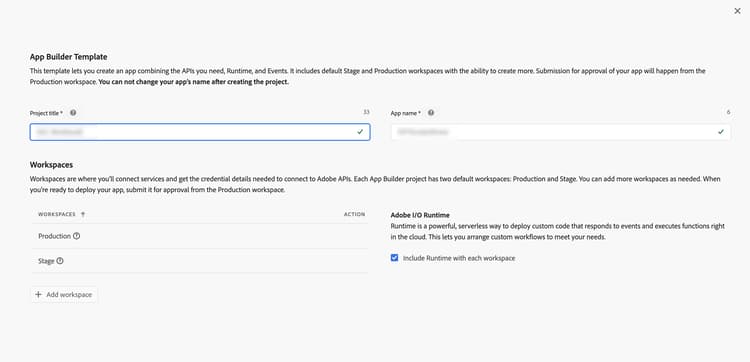
Klik op Create project from a template .
-
Selecteer de sjabloon App Builder .
-
Voer een Project Title en App Name in.
-
Controleer of het selectievakje Include Runtime is gemarkeerd.
-
Klik op Save .
API’s toevoegen aan de werkruimte
Voeg de vereiste API’s toe aan uw werkruimte van het werkgebied voor gebeurtenisbeheer en Commerce-integratie.
-
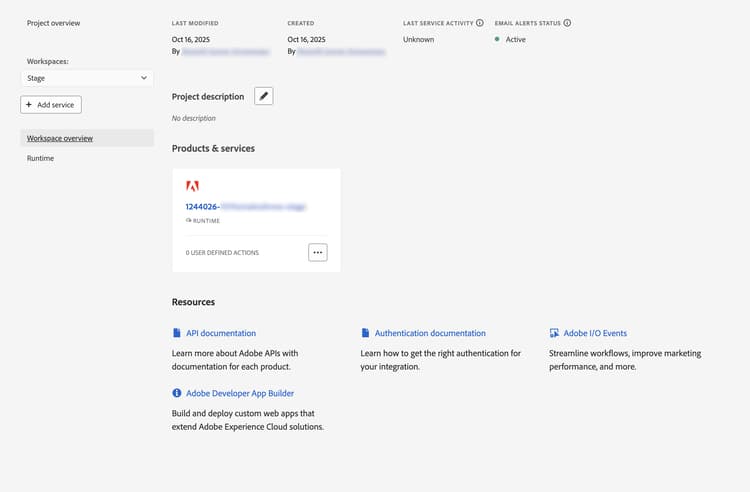
Klik op de werkruimte Stage en herhaal vervolgens de volgende stappen voor elke API.
-
Klik op Add Service en selecteer API .
-
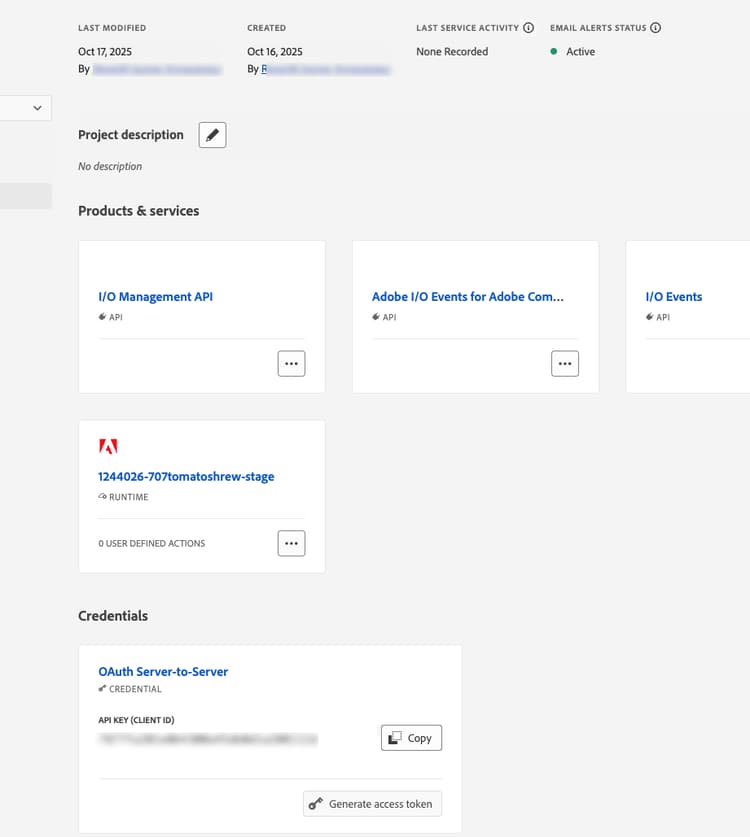
Selecteer een van de volgende API’s. Herhaal dit proces voor elke API hieronder:
-
Adobe Services filter:
- I/O Management API
- I/O Events API
-
Experience Cloud filter:
- Adobe I/O Events for Adobe Commerce API
-
-
Klik op Next .
-
Klik op Save configured API .
-
Herhaal de vorige stappen totdat u alle API’s aan de werkruimte toevoegt.
De Adobe I/O CLI configureren
Verbind Adobe I/O CLI met uw organisatie, project, en werkruimte.
-
Wis om het even welke bestaande configuratie:
code language-bash aio config clear -
Meld u aan met Adobe I/O CLI :
code language-bash aio auth login -f -
Selecteer uw organisatie, project, en werkruimte gebruikend elk van de volgende bevelen:
code language-bash aio console org selectcode language-bash aio console project selectcode language-bash aio console workspace select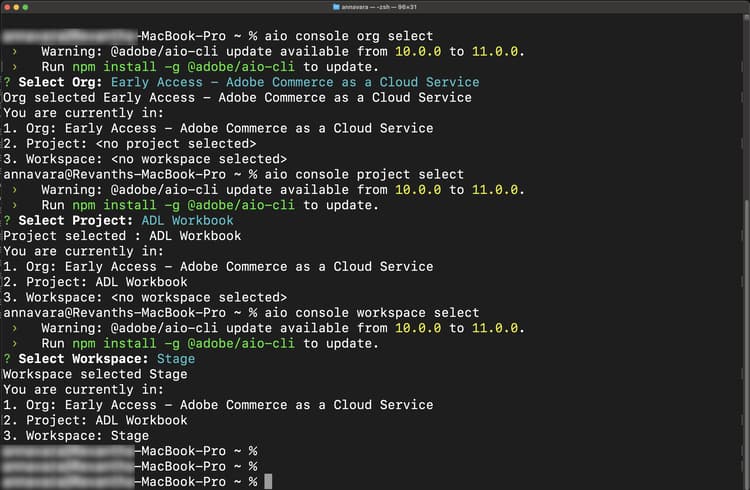
De startkits klonen
Kloont een van de volgende Commerce starter kit repositories voor de extensie die u bouwt en bereidt uw project voor:
Integratiestartkit:
git clone https://github.com/adobe/commerce-integration-starter-kit.git extension
cd extension
Uitchecken startkit:
git clone https://github.com/adobe/commerce-checkout-starter-kit.git extension
cd extension
Een .env-bestand maken
Maak uw configuratiebestand voor de omgeving:
| code language-bash |
|---|
|
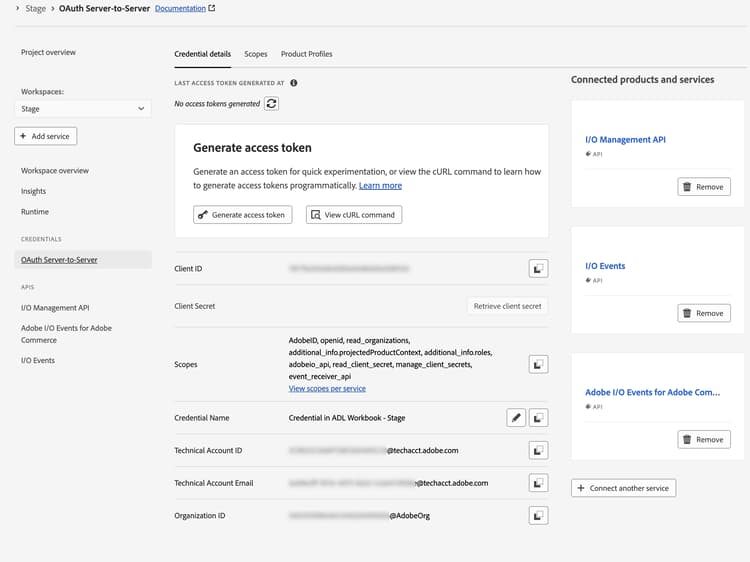
Open het bestand .env in een teksteditor en voeg de volgende OAuth-referenties toe:
| code language-bash |
|---|
|
Kopieer deze waarden van de Credential details pagina in Developer Console door het OAuth Server-to-Server lusje op uw werkruimte te klikken.
De Commerce-configuratie toevoegen
Voeg de volgende Commerce-instantiedetails toe aan uw .env -bestand:
| code language-bash |
|---|
|
U kunt als volgt de volgende waarden vinden:
- Navigeer aan instanties van de Dienst van Commerce Cloud .
- Klik op het informatiepictogram naast de instantie.
- Kopieer het REST-eindpunt als
COMMERCE_BASE_URL. - Kopieer het GraphQL-eindpunt als
COMMERCE_GRAPHQL_ENDPOINT.
Gebeurtenisvoorvoegsel instellen
Stel een tijdelijke waarde in voor het voorvoegsel van de gebeurtenis:
| code language-bash |
|---|
|
De werkruimteconfiguratie downloaden
Voer de volgende opdracht uit om het configuratiebestand van de werkruimte te downloaden:
| code language-bash |
|---|
|
Kopieer het configuratiebestand van de werkruimte naar de map scripts :
| code language-bash |
|---|
|
De lokale werkruimte verbinden met de externe werkruimte
Koppel uw lokale project aan de externe werkruimte:
| code language-bash |
|---|
|
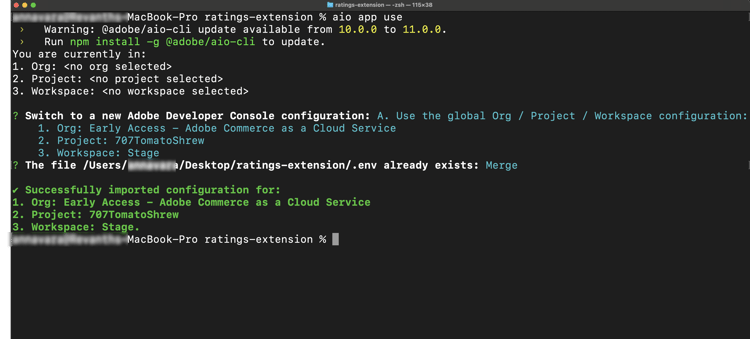
Lokale werkruimte verbinden met externe werkruimte
Koppel uw lokale project aan de externe werkruimte. Voer vanuit de hoofdmap van het project (de map extension ):
| code language-bash |
|---|
|
Wanneer ertoe aangezet, kies de optie die de organisatie, het project, en de werkruimte gebruikt u selecteerde toen het vormen van Adobe I/O CLI. Hiermee schrijft u de werkruimteconfiguratie naar uw app, zodat deze werkruimte wordt gebruikt bij de implementatie en lokale ontwikkeling.
De uitbreidbaarheidsprogramma’s voor AI installeren
Dit proces leidt tot de configuratie MCP (.<agent>/mcp.json), de vaardigheidsfolder (.<agent>/skills/), en voegt AGENTS.md aan de projectwortel toe. U wordt gevraagd een startkit, coderingsagent en pakketbeheer te kiezen.
-
Stel de ontwikkelprogramma’s voor AI-toepassingen in de map
extensionin met behulp van de volgende opdrachten:code language-bash cd extensioncode language-bash aio commerce extensibility tools-setup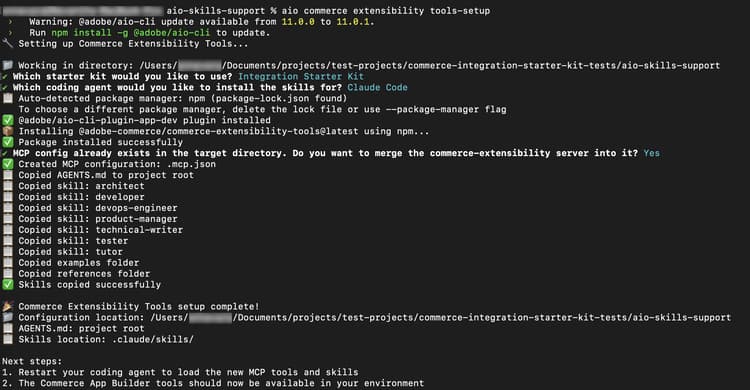
-
Nadat de opstelling voltooit, nieuw begin uw coderingsagent om het toe te staan om de nieuwe hulpmiddelen MCP en vaardigheden te laden. De Commerce App Builder-tools zijn nu beschikbaar in uw omgeving.
note NOTE Als u een waarschuwing ziet dat er geen vaardigheden zijn gevonden voor de startkit, is er iets fout gegaan, vaak omdat de installatie in een andere map dan waar de startkit is gekloond, is uitgevoerd. Voer aio commerce extensibility tools-setupuit vanuit de mapextension(de hoofdmap van het startkit-project) en selecteer de juiste startkit wanneer hierom wordt gevraagd.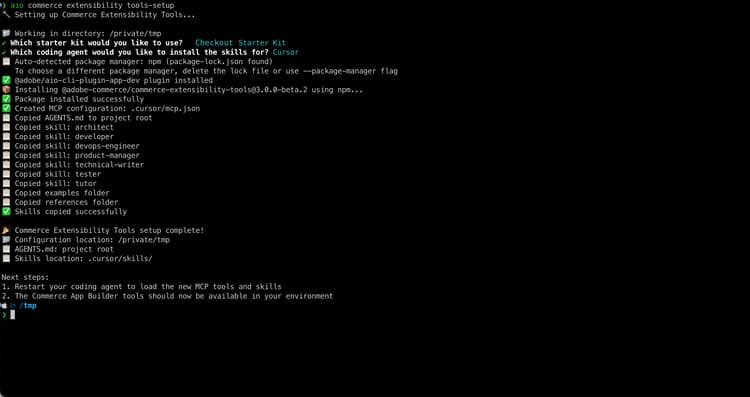
Handmatige installatie van Storefront
Deze sectie beschrijft hoe te om uw storefront voor het leerprogramma van de uitbreidingsuitbreiding van Classificaties en andere storefront leerprogramma’s manueel te vormen.
Om uw storefront automatisch te vormen, stel het app-setup bevel in werking in de Geautomatiseerde opstelling sectie wordt beschreven en selecteer AEM Boilerplate Commerce starter uitrusting die.
Vereisten
De volgende punten worden vereist om de opslag sectie van de de uitbreidingsleerprogramma van classificaties te voltooien en productratings in uw opslag te tonen.
-
Google Chrome - Vereist voor het testen van de storefront
-
Een storefront-project dat is verbonden met uw Commerce -instantie. Als u geen storefront project hebt, volg de stappen in creeer een storefront , met inbegrip van de reactie van de Verbinding aan handelsgegevens sectie.
De opslagplaats klonen
Open uw terminal en kloon de repository:
git clone https://github.com/hlxsites/aem-boilerplate-commerce.git storefront
cd storefront
De afhankelijkheden installeren
Installeer de projectafhankelijkheden:
npm install
De storefront AI-gereedschappen installeren
Stel de ontwikkelprogramma’s voor AI-toepassingen in de map storefront in.
Voer het volgende bevel van de wortel van uw bouwsteenproject in werking. Het bevel installeert het @adobe-commerce/commerce-extensibility-tools pakket als dev gebiedsdeel, kopieert de vaardigheidsdossiers in de vaardigheidsfolder van uw agent, en vormt MCP (ModelContext Protocol) zodat kan uw agent tot de hulpmiddelen van het de documentatieonderzoek van Commerce toegang hebben.
aio commerce extensibility tools-setup
Het bevel loopt u door twee herinneringen:
-
selecteer een starteruitrusting - kies AEM Boilerplate Commerce.
-
selecteer uw coderingsagent — kies uw agent van de lijst van gesteunde agenten.