Mediabestanden migreren naar de AEM Assets DAM
Zowel Adobe Commerce als Adobe Experience Manager (AEM) verstrekken ingebouwde eigenschappen om media dossiermigratie van Commerce aan het AEM Assets digitale systeem van het activabeheer (DAM) te stroomlijnen. U kunt ook mediabestanden migreren uit andere bronnen.
Vereisten
- AEM as a Cloud Service-omgeving voorzien van AEM Assets
- Voldoende opslagcapaciteit
- Netwerkbandbreedte voor grote bestandsoverdrachten
- Toegang tot AEM Assets as a Cloud Service voor beheerders
- Toegang tot het bronsysteem waar mediabestanden worden opgeslagen (Adobe Commerce of extern systeem)
- Geschikte machtigingen voor toegang tot cloudopslagservices
- AWS S3- of Azure Blob Storage-account
- Configuratie van privécontainer/emmertje
- Verificatiegegevens
- Georganiseerde mediabestanden gereed voor migratie
- Beeld en videodossiers in formaten die door AEM Assetsworden gesteund.
- Schone, gedupliceerde elementen
- AEM Assets meta-gegevensprofiel dat voor de activa van Commerce wordt gevormd
- Toegewezen metagegevenswaarden voor elk element
- CSV-bestandseditor (bijvoorbeeld Microsoft Excel)
Best practices voor migratie
-
Elementen krullen vóór de migratie door ongebruikte en gedupliceerde inhoud te verwijderen.
-
Elementen logisch ordenen op grootte, opmaak of hoofdlettergebruik.
-
Overweeg grote migraties in kleinere batches te splitsen.
-
Plan de bronintensieve invoer tijdens off-piekuren.
-
Metagegevenstoewijzing valideren voordat de bestanden volledig worden geïmporteerd.
Migratieworkflow
Volg de migratieworkflow om mediabestanden uit Adobe Commerce of een ander extern systeem te exporteren en deze te importeren in AEM Assets DAM.
Stap 1: Inhoud exporteren uit de bestaande gegevensbron
[ slechts PaaS ]{class="badge informative" title="Alleen van toepassing op Adobe Commerce op Cloud-projecten (door Adobe beheerde PaaS-infrastructuur)."}
Voor de handelaren van Adobe Commerce, kan de Verre module van de Opslag de invoer en de uitvoer van media dossier vergemakkelijken. Met deze module kunnen bedrijven mediabestanden opslaan en beheren met externe opslagservices zoals AWS S3. Aan opstellings verre opslag voor uw instantie van Commerce, zie Verre Opslag in de Gids van de Configuratie van Commerce vormen.
Als u media dossiers hebt die buiten Adobe Commerce worden opgeslagen, upload hen rechtstreeks aan één van de gegevensbronnen door AEM as a Cloud Service worden gesteund.
Stap 2: Een CSV-bestand maken voor metagegevenstoewijzing
Maak een CSV-bestand waarmee elk mediabestand wordt toegewezen aan de Commerce-productgegevens. Kies een van de volgende methoden:
- Adobe Commerce (PaaS): Gebruik het CLI bevel om CSV van uw catalogus auto te produceren
- Handmatig het CSV-bestand maken
Metagegevens exporteren met CLI
[ slechts PaaS ]{class="badge informative" title="Alleen van toepassing op Adobe Commerce op Cloud-projecten (door Adobe beheerde PaaS-infrastructuur)."}
Met de CLI-opdracht AEM Assets Integration kunt u automatisch een CSV-bestand met metagegevens genereren dat URL’s, posities en rollen van de productmediabestanden bevat die in uw Commerce-project zijn opgeslagen.
-
Beschikbare opdrachten weergeven om te controleren of de AEM Assets Integration-module is geïnstalleerd:
code language-bash bin/magento list aemDe opdrachten voor aangepaste extensies worden onder
aemweergegeven aan het begin van de opdrachtlijst. -
Voer de opdracht voor het exporteren van metagegevens uit met het voorvoegsel van het AEM-pad:
code language-bash bin/magento aem:assets:export:csv <AEM-path-prefix><AEM-path-prefix>is het pad naar de basismap waarin uw elementen worden opgeslagen in AEM Assets DAM (bijvoorbeeld/content/dam/commerce/).code language-bash bin/magento aem:assets:export:csv /content/dam/commerce/Hiermee maakt u een
metadata.csv-bestand in de mapvar/exportmet URL’s, posities en rollen voor elk productelement in de Commerce-catalogus.
De CSV handmatig maken
Voor mediabestanden die buiten Adobe Commerce zijn opgeslagen, maakt u het CSV-bestand handmatig. De kolomkopballen moeten de gebiedsnamen aanpassen die in uw worden gevormd de meta-gegevensprofiel van AEM Assets . Nadat u het bestand hebt gemaakt, vult u de rijen met de metagegevenswaarden voor elk mediabestand in.
gebruik de weg om subomslagen tot stand te brengen om de activa van Commerce te organiseren, bijvoorbeeld
content/dam/commerce/<brand>/<type>./content/dam/commerce/<sub-folder>/..<filename>Yesthumbnail , main image , swatch )Gebruik deze CSV-voorbeeldcode om het bestand te maken in een code-editor of spreadsheettoepassing zoals Microsoft Excel.
| code language-csv |
|---|
|
Stap 3: Bulkimport van Assets naar AEM Assets
Nadat u het metagegevenstoewijzingsbestand hebt gemaakt, importeert u uw elementen met het gereedschap AEM Assets Bulk importeren.
Hieronder vindt u een overzicht op hoog niveau voor het gebruik van het gereedschap.
-
Login aan uw het auteursmilieu van AEM Assets as a Cloud Service .
-
Selecteer in de weergave Experience Manager Tools Assets > Bulk Import .
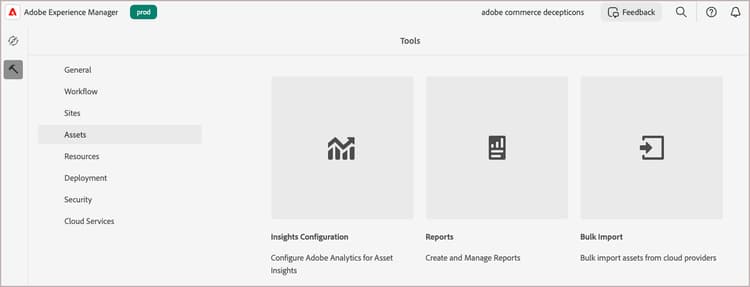
-
Selecteer in het venster Configuraties voor bulkimport de optie Create om het configuratieformulier te openen.
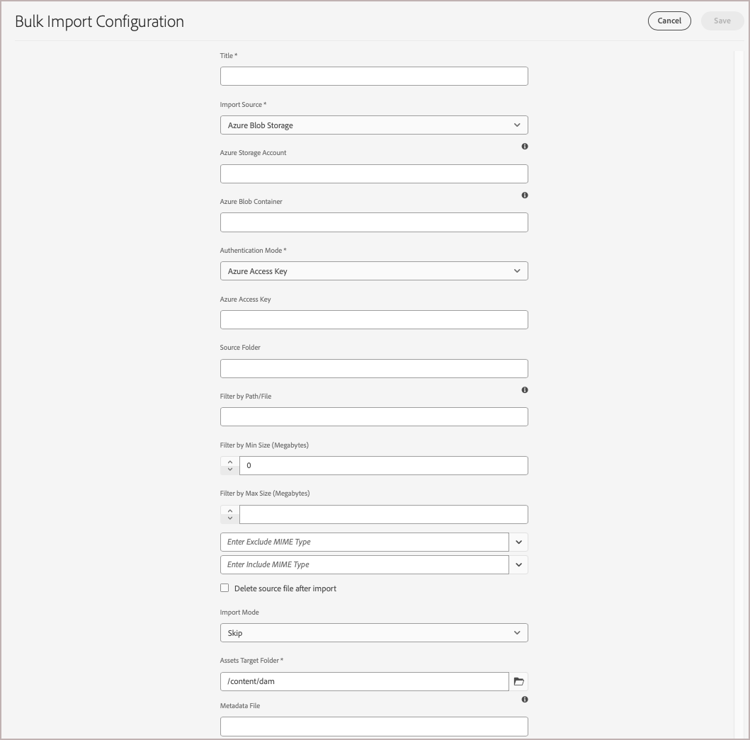
-
Opstelling en sparen de configuratie.
U hebt het volgende nodig:
- Verificatiereferenties voor uw gegevensbron
- De doelmap in AEM Assets waarin geïmporteerde bestanden worden opgeslagen
- Optioneel. Informatie over de MIME-typen, bestandsgrootte en andere parameters om de importconfiguratie aan te passen
- Het pad naar het CSV-bestand met metagegevenstoewijzing dat u hebt geüpload naar de opslaginstantie in de cloud.
Voor gedetailleerde stappen, zie het Bulk hulpmiddel van de Invoer in de Gids van de Gebruiker van AEM Assets as a Cloud Service vormen.
-
Nadat u de configuratie hebt opgeslagen, gebruikt u de gereedschappen voor bulkimport om de importbewerking te testen en uit te voeren.