[Bijgedragen door Atish Goswami]{class="badge informative" title="Atish Goswami"} [Alleen PaaS]{class="badge informative" title="Is alleen van toepassing op Adobe Commerce op Cloud-projecten (door Adobe beheerde PaaS-infrastructuur) en op projecten in het veld."}
De databaseanalyse configureren
De Commerce-databaseanalyse geeft alle query's weer die op een pagina zijn geïmplementeerd, inclusief de tijd voor elke query en de parameters die zijn toegepast.
Stap 1: Wijzig de plaatsingsconfiguratie
Wijzig <magento_root>/app/etc/env.php om de volgende verwijzing naar de klasse van gegevensbestandanalyse toe te voegen:
        'profiler' => [
            'class' => '\Magento\Framework\DB\Profiler',
            'enabled' => true,
        ],
Hier volgt een voorbeeld:
 'db' =>
  array (
    'table_prefix' => '',
    'connection' =>
    array (
      'default' =>
      array (
        'host' => 'localhost',
        'dbname' => 'magento',
        'username' => 'magento',
        'password' => 'magento',
        'model' => 'mysql4',
        'engine' => 'innodb',
        'initStatements' => 'SET NAMES utf8;',
        'active' => '1',
        'profiler' => [
            'class' => '\Magento\Framework\DB\Profiler',
            'enabled' => true,
        ],
      ),
    ),
  ),
Stap 2: Vorm de output
Configureer de uitvoer in het opstartbestand van de Commerce-toepassing. Dit kan <magento_root>/pub/index.php zijn of zich bevinden in een virtuele hostconfiguratie van de webserver.
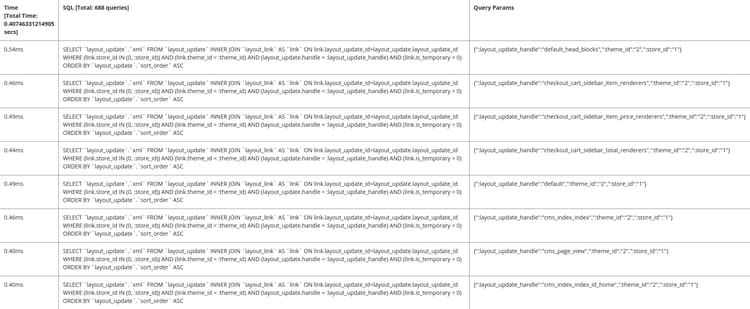
In het volgende voorbeeld worden de resultaten in een tabel met drie kolommen weergegeven:
- Totale tijd (geeft de totale hoeveelheid tijd weer om alle query's op de pagina uit te voeren)
- SQL (toont alle SQL vragen; de rijkopbal toont de telling van vragen)
- De Params van de vraag (toont de parameters voor elke SQL vraag)
Als u de uitvoer wilt configureren, voegt u de volgende code toe na de regel $bootstrap->run($app); in het opstartbestand:
/** @var \Magento\Framework\App\ResourceConnection $res */
$res = \Magento\Framework\App\ObjectManager::getInstance()->get('Magento\Framework\App\ResourceConnection');
/** @var Magento\Framework\DB\Profiler $profiler */
$profiler = $res->getConnection('read')->getProfiler();
echo "<table cellpadding='0' cellspacing='0' border='1'>";
echo "<tr>";
echo "<th>Time <br/>[Total Time: ".$profiler->getTotalElapsedSecs()." secs]</th>";
echo "<th>SQL [Total: ".$profiler->getTotalNumQueries()." queries]</th>";
echo "<th>Query Params</th>";
echo "</tr>";
foreach ($profiler->getQueryProfiles() as $query) {
    /** @var Zend_Db_Profiler_Query $query*/
    echo '<tr>';
    echo '<td>', number_format(1000 * $query->getElapsedSecs(), 2), 'ms', '</td>';
    echo '<td>', $query->getQuery(), '</td>';
    echo '<td>', json_encode($query->getQueryParams()), '</td>';
    echo '</tr>';
}
echo "</table>";
Stap 3: de resultaten bekijken
Ga naar een willekeurige pagina in uw winkel of Admin om de resultaten weer te geven. Hieronder volgt een monster: