Formulas
Een formule combineert meerdere meetgegevens en wiskundige logica om een vraag te beantwoorden. Bijvoorbeeld, hoeveel van de opbrengst per product tijdens het vakantieseizoen door nieuwe klanten werd geproduceerd?
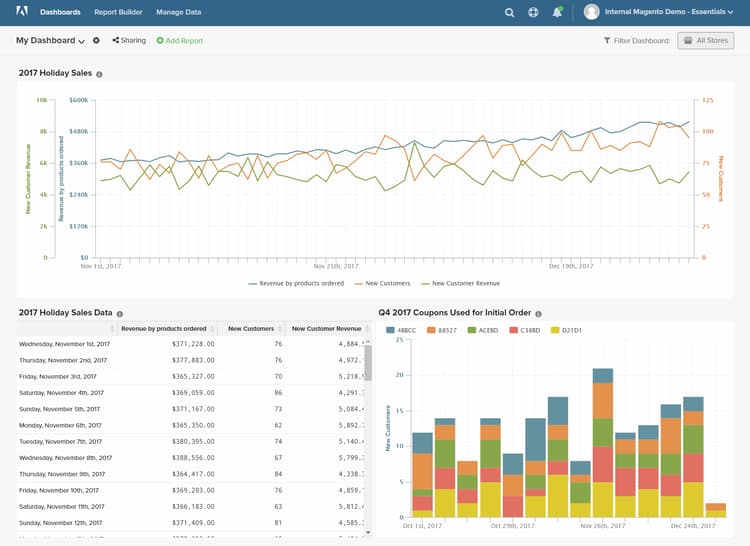
Stap 1: Maak het basisrapport
-
Kies
Report Builderin het menu. -
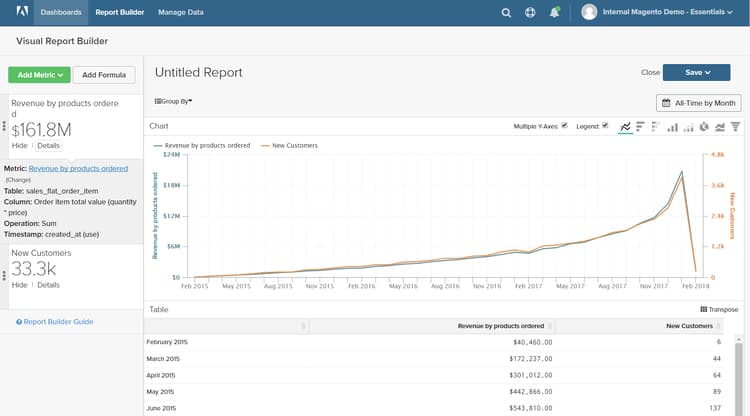
Klik Add Metric en kies eerste metrisch voor het rapport.
In dit voorbeeld wordt de metrische waarde
Revenue by products orderedgebruikt. -
Klik nogmaals op Add Metric en kies de tweede metrische waarde voor het rapport.
In dit voorbeeld wordt de metrische waarde
New Customersgebruikt. -
Klik in het zijpaneel op Details om informatie over elke meting weer te geven.
-
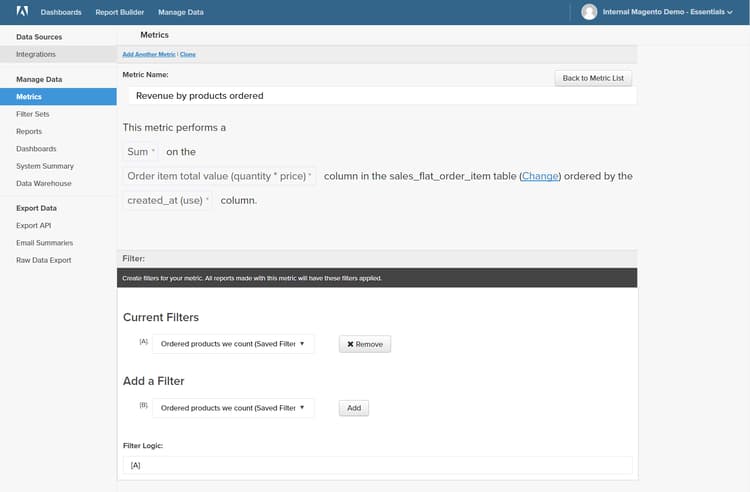
Klik in het zijpaneel op de naam van elke metrische waarde om de instellingenpagina in een nieuw browsertabblad te openen. Schuif omlaag om elke component van metrisch, met inbegrip van de metrische vraag, de filter, en de afmetingen te zien.
-
Klik op het vorige browsertabblad om terug te keren naar uw rapport.
-
Houd de muisaanwijzer in de grafiek boven een paar gegevenspunten op elke regel om de aan elke meting gekoppelde hoeveelheden weer te geven.
Stap 2: Een formule toevoegen
-
Klik boven aan het zijpaneel op Add Formula .
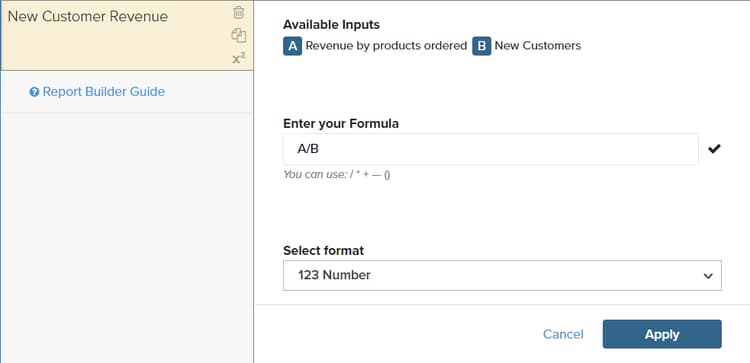
In het vak Formule worden de meetgegevens weergegeven als beschikbare invoer
AenBen wordt een invoervak weergegeven waarin u de formule kunt invoeren.Ga als volgt te werk:
-
Voer in het invoervak
Enter your FormulaA/Bin.Dit deelt de opbrengst door producten die door het aantal nieuwe klanten worden bevolen.
-
Stel
Select formatin op123Number. -
Vervang
Untitledin het zijpaneel door een naam voor de formule.
-
-
Klik op Apply als de bewerking is voltooid.
Het rapport heeft nu een nieuwe regel voor de formule,
New Customer Revenue, en sidebar toont het totale bedrag van opbrengst die door nieuwe klanten wordt geproduceerd.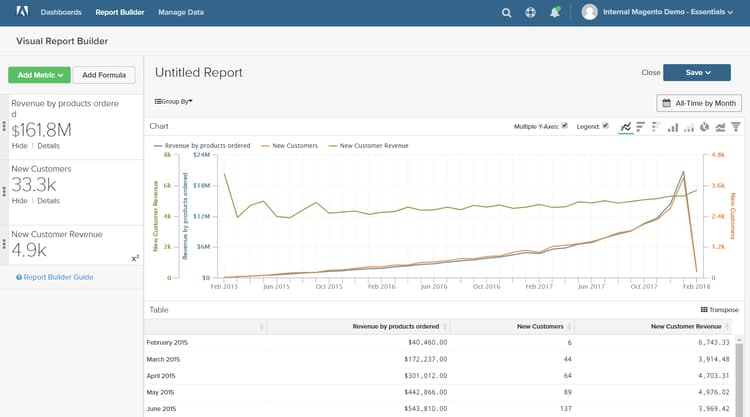
Stap 3: Een datumbereik toevoegen
-
Klik op Date Range in de rechterbovenhoek.
-
Ga als volgt te werk op het tabblad
Fixed Date Range:-
Kies in de kalenders het datumbereik.
In dit voorbeeld loopt het feestseizoen van
November 1tot en metDecember 31. -
Kies onder
Select Time Intervalde optieDay.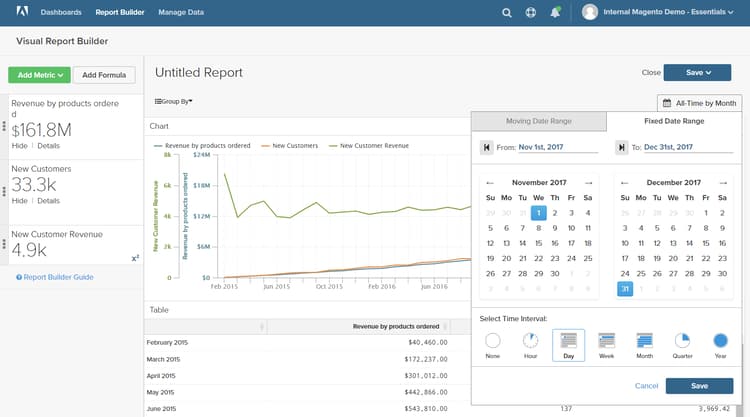
-
Klik op Apply als de bewerking is voltooid.
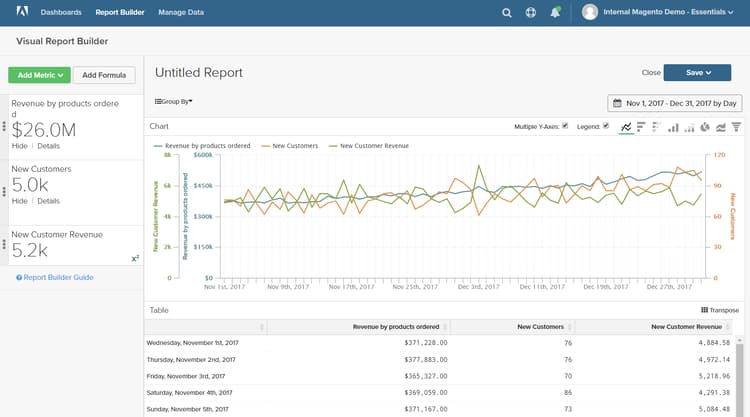
Het verslag is nu beperkt tot het vakantieseizoen, met een datapunt voor elke dag.
-
Stap 4: Sla het rapport op
In deze stap, slaat u het rapport als grafiek en ook als lijst op.
-
Klik op
Untitled Reportboven aan de pagina en voer een beschrijvende titel in. In dit voorbeeld is de rapporttitel2017 Holiday Sales.Voer vervolgens de volgende handelingen uit:
-
Klik in de rechterbovenhoek op Save .
-
Accepteer de standaardinstelling
TypevoorChart. -
Kies de locatie
Dashboardwaar het rapport beschikbaar moet zijn. -
Klik op Save to Dashboard.
-
-
Klik op de rapporttitel en wijzig de naam. In dit voorbeeld is de rapporttitel gewijzigd in
2017 Holiday Sales Data.Voer vervolgens de volgende handelingen uit:
-
Klik in de rechterbovenhoek op Save a Copy .
-
Stel
Typein opTable. -
Kies de locatie
Dashboardwaar het rapport beschikbaar moet zijn. -
Klik op Save a Copy to Dashboard.
-
-
Voer een van de volgende handelingen uit om de rapporten in het dashboard weer te geven:
-
Klik op Go to Dashboard in het bericht boven aan de pagina.
-
Kies Dashboards in het menu. Klik de naam van het huidige dashboard om de lijst te tonen. Klik vervolgens op de naam van het dashboard waar het rapport is opgeslagen.
-