SQL Report Builder
SQL Report Builder wordt hoofdzakelijk gebruikt om nieuwe rapporten te bouwen en op analyses te herhalen, maar het kan ook worden gebruikt om gegevens en metriek effectief te controleren. De volgende informatie laat zien hoe u gegevens en metriek kunt controleren met behulp van SQL Report Builder , zodat u de resultaten kunt vergelijken met de gegevens uit uw lokale database.
Metrisch zoeken
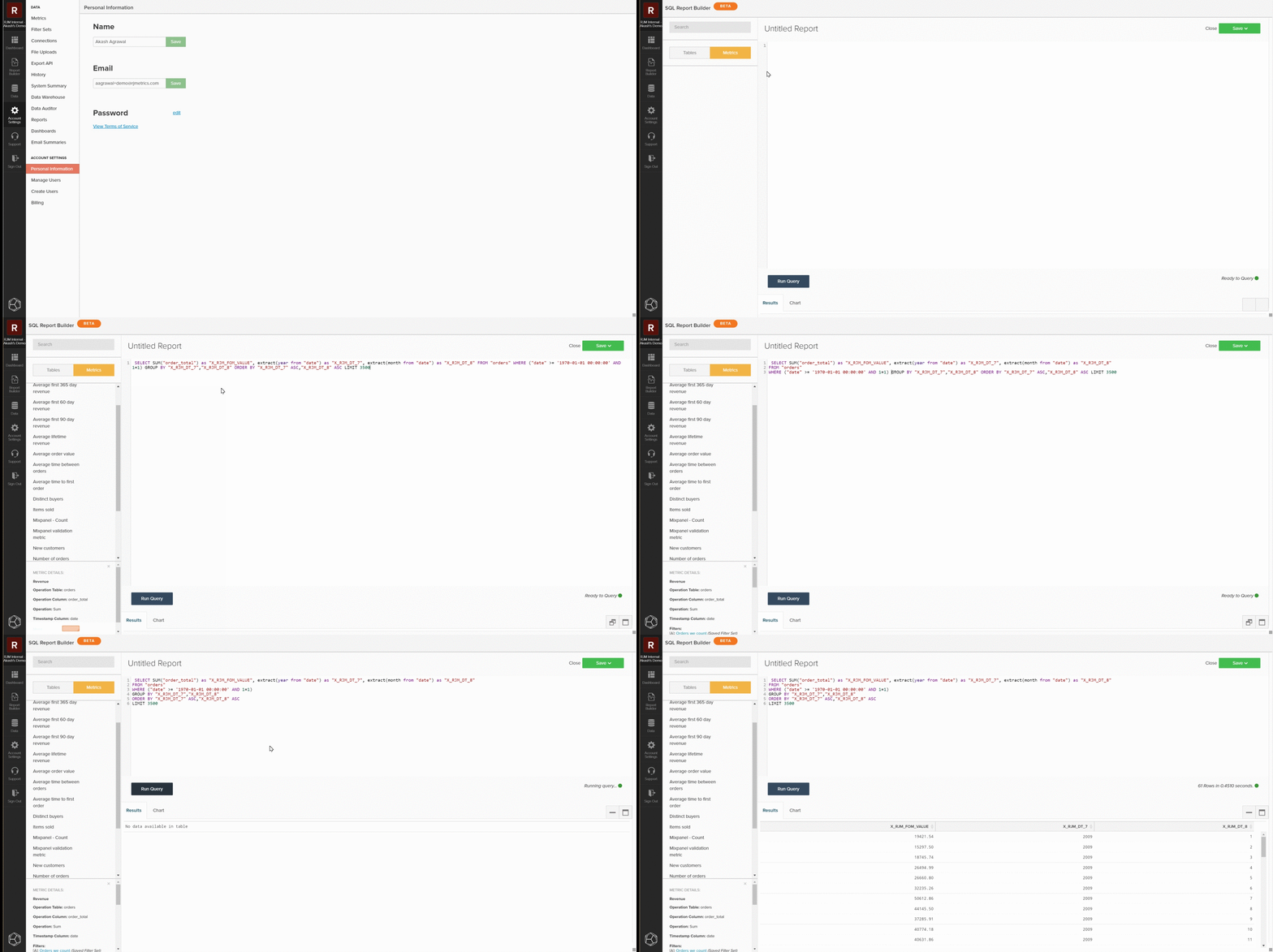
Open om te beginnen de SQL Report Builder door naar Report Builder > SQL Report Builder > Create Report te navigeren. Met de zijbalk in de SQL -editor kunt u een metrische waarde rechtstreeks in de query invoegen door de muisaanwijzer boven de metrische waarde te houden en op Insert te klikken. Dit voegt de vraagdefinitie van dat metrisch aan de redacteur toe. De definitie omvat de volgende componenten:
- De metrische verrichting die, door
SUM()in het hieronder voorbeeld wordt vermeld wordt uitgevoerd. - De lijst op die metrisch wordt gebouwd, die door de
FROMclausule wordt vermeld. - Om het even welke filters (en filterreeksen) die aan metrisch zijn toegevoegd, die door de
WHEREclausule in het hieronder voorbeeld wordt vermeld. - De component van timestamp (jaar, maand) waarop de gegevens moeten worden bevolen, die door de
ORDER BYclausule in het hieronder voorbeeld wordt vermeld.
Als u een duidelijkere weergave van de query wilt, kunt u de opmaak van de query wijzigen in het queryveld. Selecteer Run Query als u klaar bent. De resultaten bevolken als lijst in het rapportpaneel onder de vraag.
De query beperken
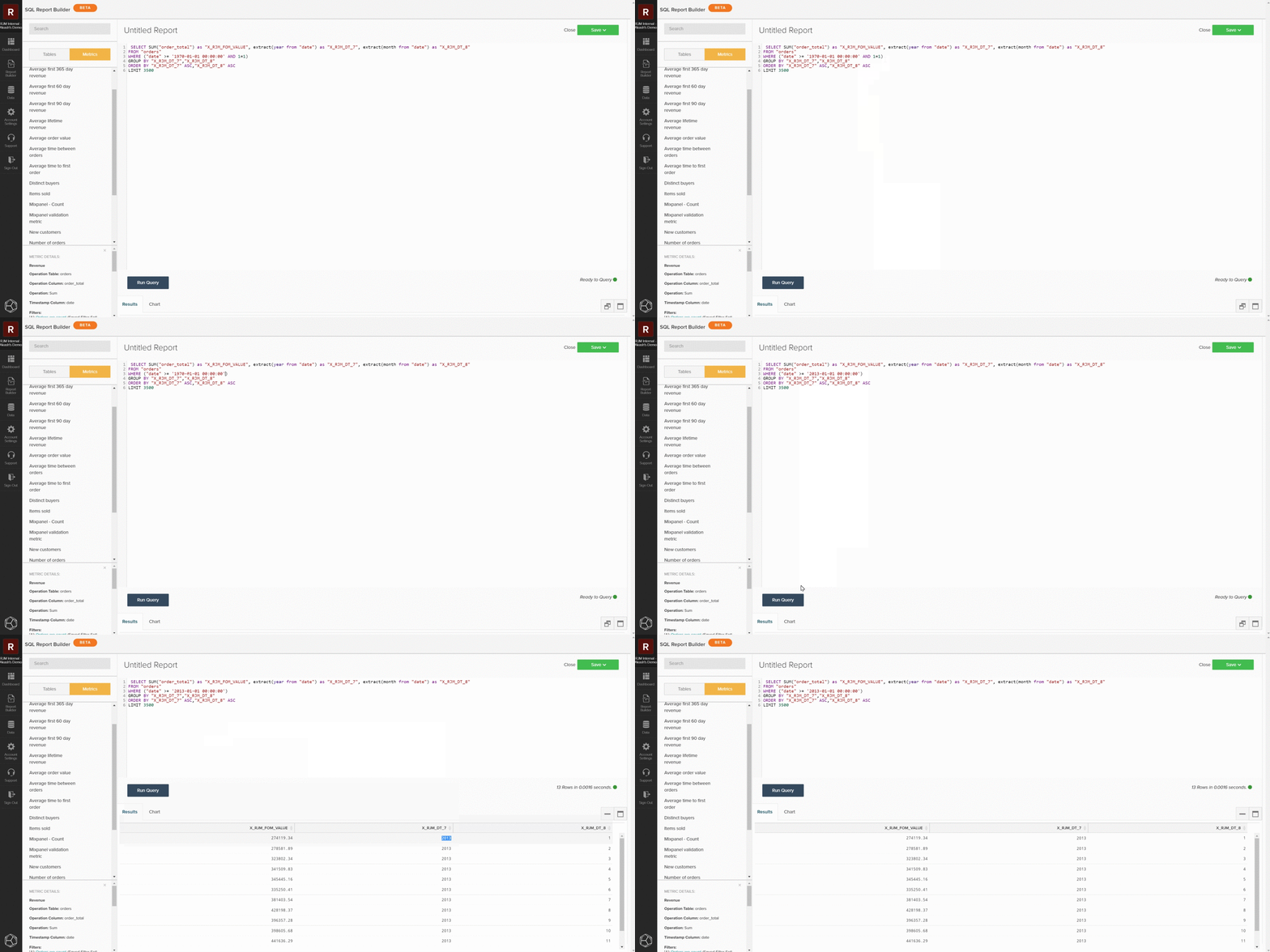
Als u probeert om een specifieke discrepantie of een reeks gegevens te identificeren, zou u de vraag tot een specifieke steekproef moeten beperken om tegen uw lokale gegevensbestand te controleren. U kunt dit doen door de vraag uit te geven om uw gewenste beperkingen aan te passen. In het volgende voorbeeld, beperkt u de vraag om slechts opbrengst van 1 Januari, 2013 of later te omvatten. Nadat u de query hebt bijgewerkt, selecteert u nogmaals Run Query om de resultaten bij te werken.
Opslaan en exporteren
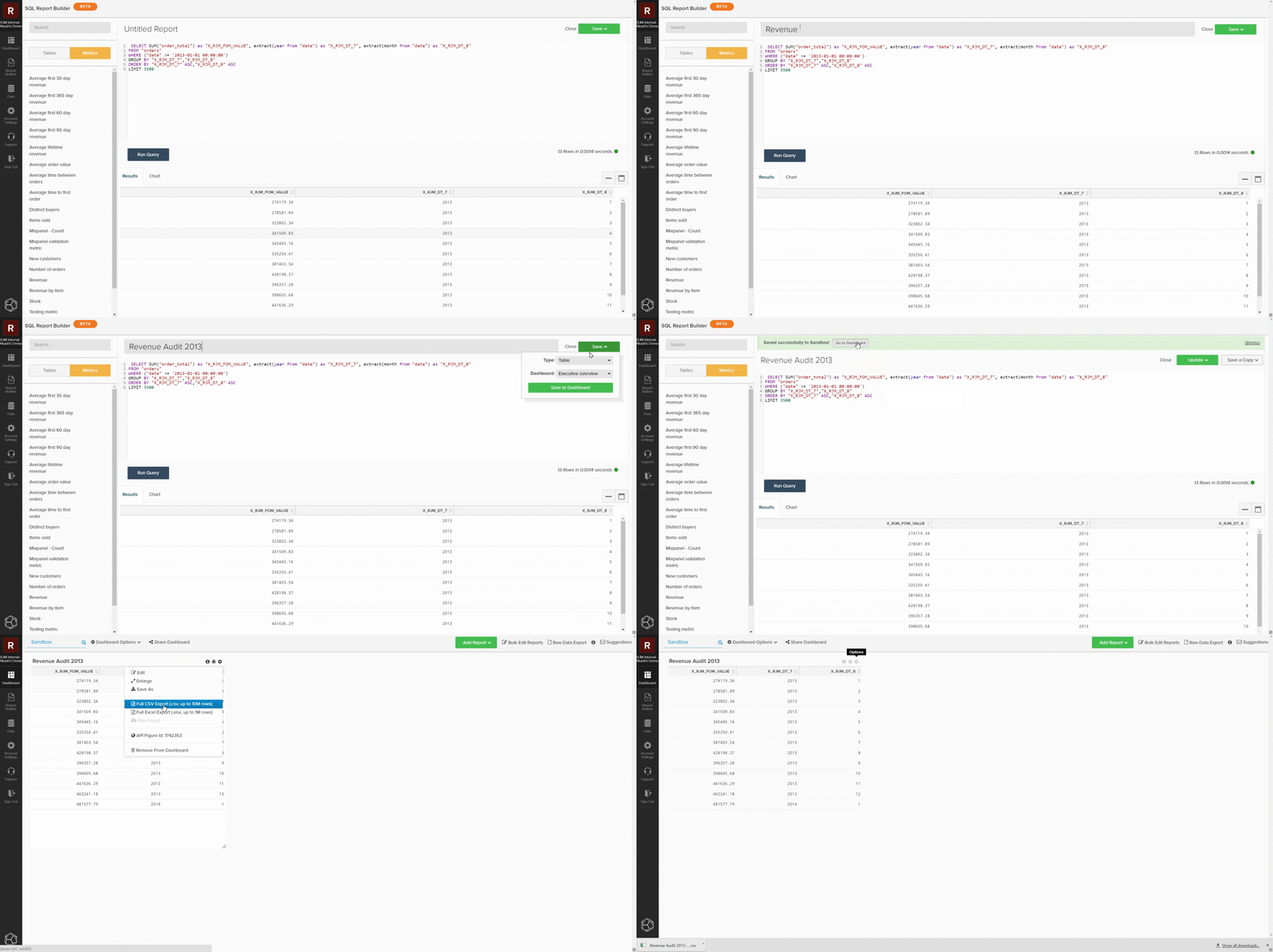
Wanneer het rapport aan uw behoeften voldoet, geeft u het rapport een andere naam, klikt u op Save en selecteert u het type rapport dat u wilt opslaan en het dashboard. Bij het controleren van metriek, adviseert Adobe het rapport als Table op te slaan en het op een testdashboard te bewaren.
Nadat het rapport is opgeslagen, navigeert u naar dat dashboard door Go to Dashboard te selecteren. Daarna kunt u de gegevens exporteren door het rapport te zoeken en Options gear > Full .csvExporteren of Full Excel Export te selecteren.
Aangepaste query's
U kunt ook aangepaste query's schrijven en de resultaten exporteren die u wilt vergelijken met uw lokale database. Na de richtlijnen voor vraagoptimalisering , schrijf een vraag in de SQL redacteur. U kunt de knopen bij de bovenkant van sidebar gebruiken om tussen lijsten van lijsten van lijsten en metriek van beschikbare voor gebruik in SQL Report Builder van een knevel te voorzien en hen toe te voegen aan uw vraag. Wanneer uw douanequery uw behoeften past, kunt u het rapport opslaan en die gegevens van het dashboard uitvoeren.