Google reCAPTCHA Enterprise
Google reCAPTCHA Onderneming verstrekt geavanceerde botbescherming voor uw Adobe Commerce as a Cloud Service storefront door adaptieve risicoanalyse en machine het leren te gebruiken om tussen menselijke gebruikers en bots te onderscheiden. Zo voorkomt u frauduleuze activiteiten, spam en misbruik op uw site.
reCAPTCHA integratie beschrijft hoe te om steun voor reCAPTCHA Onderneming in uw storefront toe te voegen.
Zie Google reCAPTCHA V3 en V2 voor informatie over het vormen van andere versies van Google reCAPTCHA.
Functies
Google reCAPTCHA Enterprise bevat de volgende functies:
- Geavanceerde botopsporing: Gebruikt machine het leren van modellen van Google Cloud voor superieure botopsporing
- de score van het Risico analyse: Verstrekt gedetailleerde risicocores (0.0-1.0) voor elke interactie
- Configureerbare drempels: Plaats minimum aanvaardbare risicocores per huurder
- Multi-huurderssteun: Configuratie per-huurder met geïsoleerde projecten van de Wolk van Google
- Gecodeerde geloofsbrieven: De geloofsbrieven van de rekening van de dienst die in een gegevensbestand worden opgeslagen
- de bescherming van de Vorm: beschermt alle standaardvormen van Commerce, met inbegrip van login, controle, productrevisies, en meer.
Vereisten
U hebt de volgende bronnen nodig voordat u Google reCAPTCHA Enterprise voor uw Adobe Commerce as a Cloud Service-winkel kunt configureren:
- Een actief Google Cloud-account met reCAPTCHA Enterprise ingeschakeld.
- Toegang tot de Google Cloud Console voor het maken en beheren van reCAPTCHA Enterprise-sleutels.
Bij Adobe Commerce as a Cloud Service-installaties met meerdere huurders moet elke huurder zijn eigen Google Cloud-project en reCAPTCHA Enterprise keys hebben.
Stap 1: Google reCAPTCHA Enterprise instellen
Voer de volgende algemene stappen uit om Google reCAPTCHA Enterprise in te stellen voor uw winkel. Voor gedetailleerde instructies, zie de documentatie van de Onderneming van Google reCAPTCHA .
-
creeer een project van de Wolk van Google voor uw reCAPTCHA implementatie van de Onderneming.
-
Laat reCAPTCHA Onderneming API toe.
-
Creeer op score-gebaseerde reCAPTCHA de plaats sleutel .
-
Maak een serviceaccount met de
roles/recaptchaenterprise.adminIAM-rol. -
Download het JSON-sleutelbestand van de serviceaccount, dat de gegevens bevat die nodig zijn om uw Adobe Commerce as a Cloud Service-winkel te verifiëren met Google reCAPTCHA Enterprise.
Stap 2: Vorm Google reCAPTCHA voor de storefront
-
Op Adobe Commerce Admin sidebar, ga Stores > Settings>Configuration.
-
Vouw Securityuit en kies Google reCAPTCHA Storefront.
-
Blader omlaag naar de sectie reCAPTCHA Enterprise en voltooi de configuratie als volgt.
-
Voor Site Key kopieert en plakt u de reCAPTCHA Enterprise-site-sleutel uit uw Google Cloud Console.
-
Kopieer en plak voor Google Cloud Project ID de project-id uit uw Google Cloud-project.
-
Voor Service Account JSON, kopieer de inhoud van het de zeer belangrijke dossier van de Rekening van de Dienst JSON dat u in Stap 1 downloadde: De Onderneming van Google reCAPTCHA .
-
Voer voor Minimum Score Threshold de minimumscore (0,0-1,0) in om te bepalen wanneer een gebruikersinteractie wordt gemarkeerd als een potentieel risico. Een score van 1,0 is een typische gebruikersinteractie, en 0,0 is waarschijnlijk een bot.
-
Kies bij Badge Position de positie van het onzichtbare reCAPTCHA-symbool op elke pagina. Opties:
Inline/Bottom Right/Bottom Left. -
Kies bij Theme de optie
Light Theme(standaardwaarde) ofDark Themeom de stijl van het vak Google reCAPTCHA te bepalen. -
Voor Language Code, ga a twee-karakter code in die de taal specificeert die voor de tekst en het overseinen van Google reCAPTCHA wordt gebruikt.
-
Voor Validation Failure Message kunt u desgewenst het bericht wijzigen dat in de winkel wordt weergegeven wanneer de validatie is mislukt.
-
-
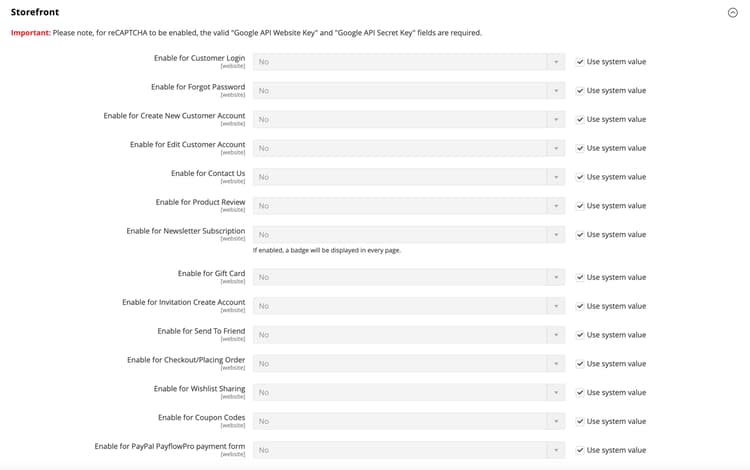
Vouw de sectie Storefront uit en stel elk storefront formulier dat u wilt beveiligen in op reCAPTCHA Enterprise .
-
Enable for Customer Login
-
Enable for Forgot Password
-
Enable for Create New Customer Account
-
Enable for Edit Customer Account
-
Enable for Create New Company Account (Alleen beschikbaar bij Adobe Commerce B2B)
-
Enable for Contact Us
-
Enable for Product Review
-
Enable for Newsletter Subscription
-
Enable for Gift Card (alleen Adobe Commerce)
-
Enable for Invitation Create Account
-
Enable for Send To Friend - [ slechts PaaS ]{class="badge informative" title="Is alleen van toepassing op Adobe Commerce op Cloud-projecten (door Adobe beheerde PaaS-infrastructuur) en op projecten in het veld."}
-
Enable for Checkout/Placing Order
-
Enable for Wishlist Sharing
-
Enable for Coupon Codes
-
Enable for PayPal PayflowPro payment form - [ slechts PaaS ]{class="badge informative" title="Is alleen van toepassing op Adobe Commerce op Cloud-projecten (door Adobe beheerde PaaS-infrastructuur) en op projecten in het veld."}
Stap 3: Sparen de configuratie
-
Klik op Save Config wanneer de configuratie-instellingen zijn voltooid.
-
Klik in het bericht boven aan de werkruimte op Cache Management en vernieuw elke ongeldige cache.