Postvak IN bericht Admin
Uw winkel ontvangt regelmatig berichten van de Adobe. De berichten worden beoordeeld door belang en zouden naar systeemupdates, flarden, nieuwe versies, gepland onderhoud, of aanstaande gebeurtenissen kunnen verwijzen. Het belpictogram in de koptekst geeft het aantal ongelezen berichten in uw postvak aan.
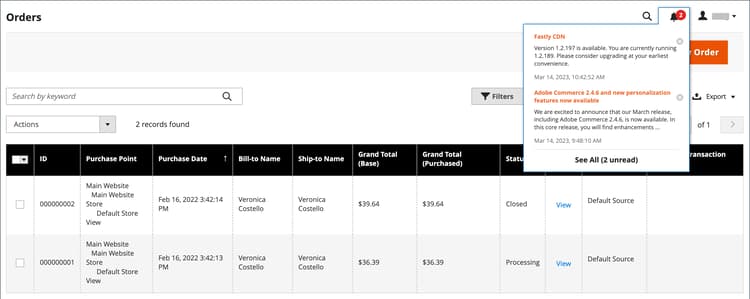
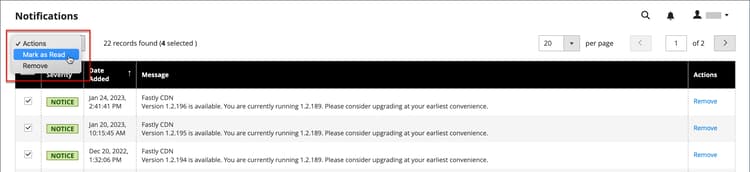
Op de pagina Notifications worden alle berichten weergegeven die op datum zijn gerangschikt. Met de opdrachten van Action kunt u afzonderlijke berichten markeren als gelezen berichten, meer gedetailleerde informatie weergeven of het bericht uit het Postvak IN verwijderen.
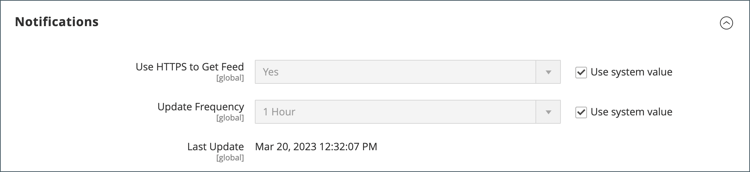
De configuratie bepaalt hoe vaak inbox wordt bijgewerkt, en hoe de berichten worden geleverd. Als de beheerder van de winkel een beveiligde URL heeft, moeten meldingen via HTTPS worden verzonden.
Nieuwe binnenkomende berichten weergeven
-
Klik op het pictogram Notification in de koptekst en lees het overzicht.
-
Voer een van de volgende handelingen uit:
- Klik zo nodig op het bericht om de volledige tekst weer te geven.
- Als u het bericht wilt verwijderen, klikt u op het verwijderpictogram rechts van het bericht.
- Klik op See All om de volledige lijst met meldingen weer te geven.
Een kritiek bericht adresseren
Voer een van de volgende handelingen uit voor een boodschap van cruciaal belang:
- Klik op Read Details.
- Als u het waarschuwingsvenster wilt sluiten maar het bericht actief wilt houden, klikt u op Close .
Uw meldingen beheren
-
Voer een van de volgende handelingen uit om de pagina Meldingen te openen:
-
Klik op het pictogram Notification in de koptekst. Als er een of meer nieuwe berichten worden weergegeven, klikt u op See All .
-
Voor Admin sidebar, ga System > Other Settings>Notifications.
-
-
Voer in de kolom Action een van de volgende handelingen uit:
-
Klik op Read Details voor meer informatie om de gekoppelde pagina in een nieuw venster te openen.
-
Klik op Mark As Read als u het bericht in uw postvak wilt bewaren.
-
Klik op Remove om het bericht te verwijderen.
-
-
Voer een van de volgende handelingen uit om een actie toe te passen op meerdere berichten:
- Schakel het selectievakje in de eerste kolom in voor elk bericht dat u wilt beheren.
- Als u meerdere berichten wilt selecteren, stelt u het besturingselement Mass Actions naar wens in.
-
Stel het besturingselement Actions in op een van de volgende opties:
Mark as ReadRemove
-
Klik op Submit om het proces te voltooien.
Meldingen configureren
-
Voor Admin sidebar, ga Stores > Settings>Configuration.
-
Vouw in het navigatievenster aan de linkerkant Advanced uit en kies System .
-
Breid

-
Als uw opslagAdmin over a veilige URL loopt, plaats Use HTTPS to Get Feed aan
Yes. -
Stel Update Frequency in om te bepalen hoe vaak uw Postvak IN wordt bijgewerkt.
Het interval kan tussen één en 24 uur liggen.
-
Klik op Save Config als de bewerking is voltooid.
Voor meer informatie over de System configuratieopties, zie de Gids van de Verwijzing van de Configuratie.