Inbox-rendering inbox-rendering
Inbox-rendering about-inbox-rendering
Alvorens te raken verzend knoop, zorg ervoor dat uw bericht aan de ontvangers op een optimale manier op een verscheidenheid van Webcliënten, Webpost en apparaten zal worden getoond.
Om dit toe te staan, gebruikt Adobe Campaign de 🔗 web-based e-mailtestende oplossing 0} Litmus {om de teruggaven te vangen en hen beschikbaar te maken in een specifiek rapport. Hierdoor kunt u een voorvertoning van het verzonden bericht weergeven in de verschillende contexten waarin het kan worden ontvangen en de compatibiliteit van grote desktops en toepassingen controleren.
Litmus is een functie-rijke e-mailbevestiging en previewing toepassing. Hiermee kunnen makers van e-mailinhoud hun berichtinhoud voorvertonen in meer dan 70 e-mailrenderers, zoals de Gmail inbox of de Apple Mail client.
De mobiele, overseinen en webmail cliënten beschikbaar voor Inbox teruggevend in Adobe Campaign zijn vermeld op de website van de Samenvatting (klik Mening alle e-mailcliënten).
Informatie over Litmus tokens about-litmus-tokens
Aangezien Litmus een derdedienst is, werkt het op een krediet-per-gebruiksmodel. Telkens wanneer een gebruiker op de functionaliteit van de Leiding roept, wordt het krediet afgetrokken.
In Adobe Campaign komt het krediet overeen met het aantal beschikbare renderingen (tokens genoemd).
Telkens wanneer u de functie Inbox rendering in een levering gebruikt, vermindert elke gegenereerde rendering de beschikbare tokens met één.
- Telkens als het Inbox teruggevende rapport wordt geproduceerd, wordt één teken per overseinencliënt afgetrokken: één token voor de rendering van Outlook 2000, één token voor de rendering van Outlook 2010, één token voor de rendering van Apple Mail 9, enzovoort.
- Als u voor dezelfde levering de rendering Inbox opnieuw genereert, wordt het aantal beschikbare tokens opnieuw verminderd met het aantal gegenereerde renderingen.
Het aantal resterende beschikbare tokens wordt getoond in het Inbox teruggevend rapport .
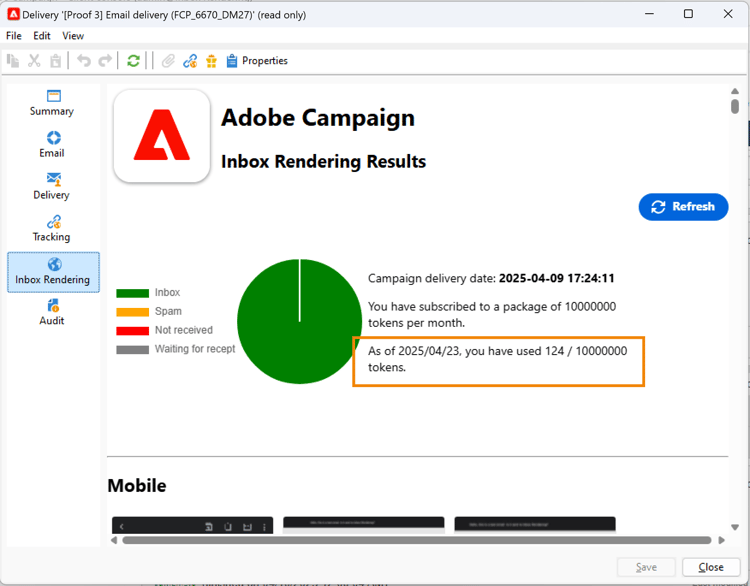
Doorgaans wordt de renderfunctie Inbox gebruikt om het HTML-framework van een nieuw ontworpen e-mail te testen. Voor elke rendering zijn ongeveer 70 tokens nodig (afhankelijk van het aantal omgevingen dat doorgaans wordt getest). In sommige gevallen hebt u echter meerdere renderingrapporten in postvak nodig om de levering volledig te testen. Het zou dus meer tokens kunnen vergen om meerdere controles te voltooien.
Toegang tot het renderrapport in Postvak IN accessing-the-inbox-rendering-report
Nadat u de e-maillevering hebt gemaakt en de inhoud ervan en de doelgroep hebt gedefinieerd, volgt u de onderstaande stappen.
Voor meer bij het creëren van, het ontwerpen van en het richten van een levering, verwijs naar deze pagina .
-
Klik op de knop Inbox rendering op de bovenste balk van de levering.
-
Selecteer Analyze om het vastlegproces te starten.
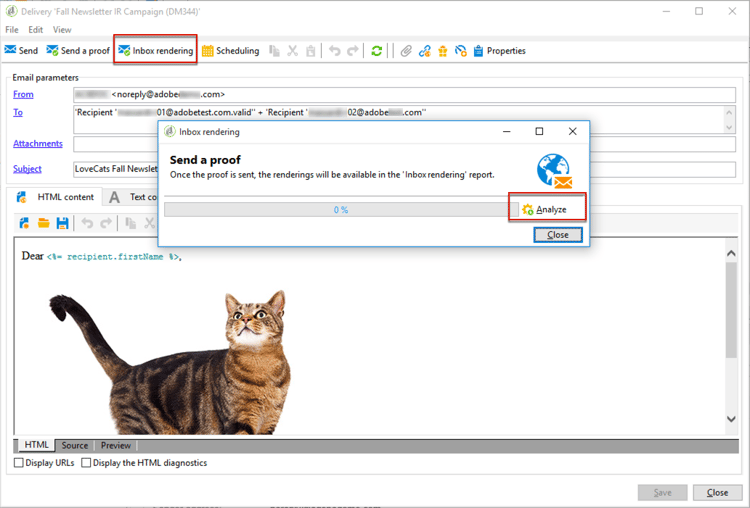
Er wordt een bewijs verzonden. De renderingminiaturen zijn enkele minuten na het verzenden van de e-mails toegankelijk in die proefdruk. Voor meer bij het verzenden van proeven, verwijs naar deze sectie .
-
Na verzending wordt de proefdruk weergegeven in de leveringslijst. Dubbelklik erop.
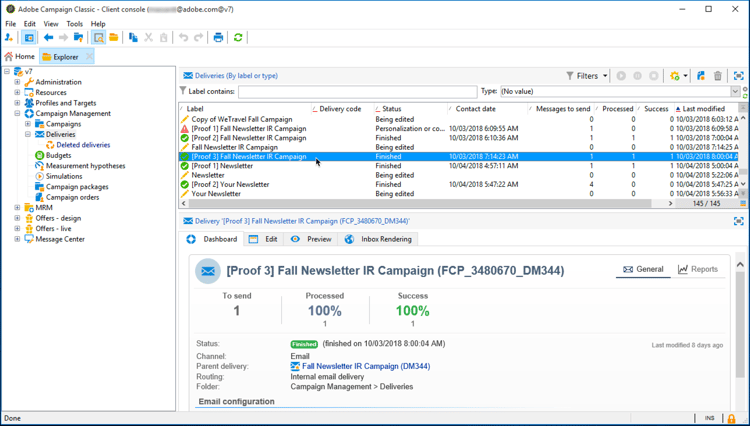
-
Ga naar Inbox die tabel teruggeeft van de proef.
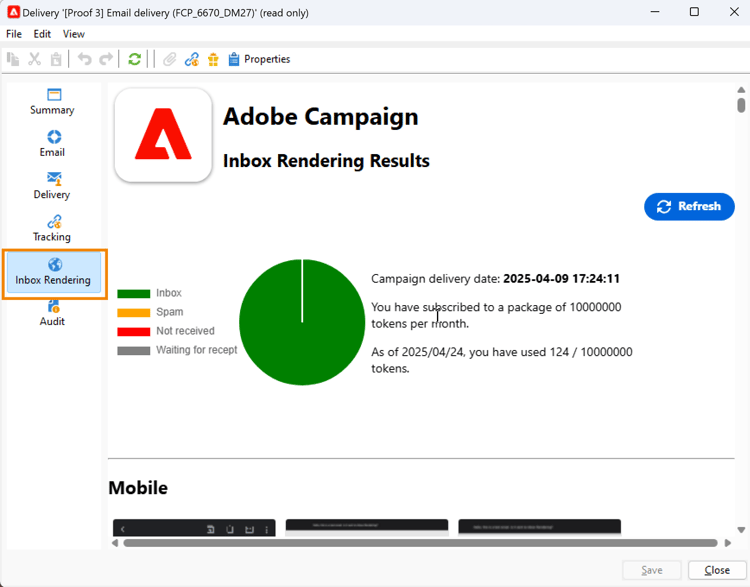
Het renderrapport Inbox wordt weergegeven.
Inbox rendering report inbox-rendering-report
In dit rapport worden de inbox-weergaven weergegeven zoals deze aan de ontvanger worden weergegeven. De renderingen kunnen afwijken, afhankelijk van de manier waarop de ontvanger de e-maillevering opent: in een browser, op een mobiel apparaat of via een e-mailtoepassing.
In de bovenste sectie wordt de verdeling weergegeven van het aantal ontvangen berichten, ongewenste berichten (spam), niet-ontvangen berichten of in afwachting van ontvangst via een grafische kleurcodering.
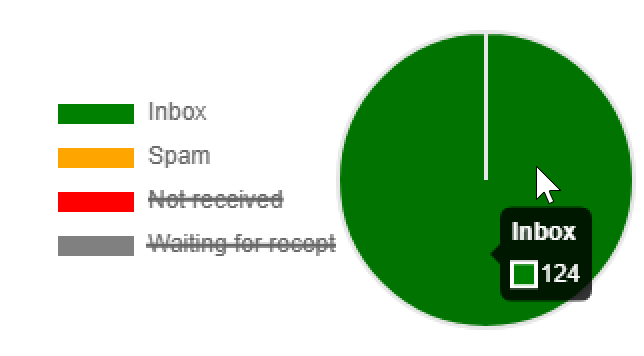
Houd de cursor boven het diagram om de details van elke kleur weer te geven. Klik op een item in de lijst om de bijbehorende categorie in het diagram te verbergen of weer te geven.
Het verslag bestaat uit drie delen: Mobile , Desktop en Webmails . Schuif omlaag het rapport om alle renderingen weer te geven die in deze drie categorieën zijn gegroepeerd.

Klik op de bijbehorende kaart om de details voor elk rapport op te halen. De rendering wordt weergegeven voor de geselecteerde ontvangstmethode.
