[Beperkte beschikbaarheid]{class="badge informative"}
Thema's toepassen op uw e-mailinhoud apply-email-themes
Met thema's, hebben de niet-technische gebruikers de capaciteit om herbruikbare inhoud tot stand te brengen die een specifiek merk en een ontwerptaal door douanemateriaal bovenop de standaardmalplaatjes toe te voegen past.
Deze functie stelt marketers in staat visueel aantrekkelijke, merkgebonden e-mails sneller en met minder moeite te gebruiken en biedt geavanceerde aanpassingsopties voor unieke ontwerpbehoeften.
Afvoerkanalen en beperkingen themes-guardrails
-
Wanneer u een volledig nieuw e-mailbericht maakt, kunt u uw inhoud op basis van een thema maken en snel een specifieke stijl toepassen die past bij uw merk en ontwerp.
Als u de modus Handmatig opmaken kiest, kunt u alleen thema's toepassen als u uw e-mail opnieuw instelt.
-
de Fragmenten zijn niet dwars-compatibel tussen de Thema's van het Gebruik en de Hand het Stileren wijzen.
-
Geachte fragmenten zijn niet beschikbaar in e-mailinhoud die zonder thema's is gemaakt.
-
Aan hefboomwerking a fragment in een thema inhoud, moet dit fragment zelf tot stand gebracht hebben gebruikend thema's. Leer meer
-
Wanneer u een fragment in e-mailinhoud gebruikt, moet u een thema toepassen dat u voor dit fragment hebt gedefinieerd. Als u dit niet doet, kunnen er weergaveproblemen optreden, met name in Outlook 2021 en eerdere versies. Leer meer
-
-
Als het gebruiken van inhoud die in HTML wordt gecreeerd, zult u op verenigbaarheidswijze zijn en u kunt geen thema's op deze inhoud direct toepassen.
-
Om thema's toe te passen, moet u eerst de ingevoerde inhoud als nieuw malplaatje bewaren, dan dit malplaatje in een thema-compatibele inhoud omzetten. Vervolgens kunt u deze sjabloon gebruiken om uw e-mailinhoud te maken. Leer hoe te om een malplaatje om te zetten dat met handhet stileren in wordt gecreeerd deze sectie .
-
U kunt uw geïmporteerde HTML-inhoud ook converteren. Leer meer
-
-
Houd er rekening mee dat veel e-mailclients deze niet ondersteunen wanneer u aangepaste weblettertypen (inclusief Google-lettertypen) in uw thema's gebruikt. Definieer altijd de juiste fallback-lettertypen in uw thema om ervoor te zorgen dat deze leesbaar zijn voor alle e-mailclients.
- Gmail en Yahoo! externe weblettertypen niet laden en worden teruggeplaatst naar systeemlettertypen, ongeacht de lettertypefamilie die in de HTML/CSS is opgegeven.
- De enige Google-lettertypen die door Gmail worden ondersteund, zijn Roboto en Google Sans.
- E-mailcliënten die ** steunen Webdoopvonten omvatten de Post van Apple, de Post van iOS, de Post van Android, Thunderbird, en Vooruitzichten voor macOS.
Een thema maken create-and-edit-themes
Volg onderstaande stappen om een thema te definiëren dat u in uw toekomstige e-mailinhoud kunt gebruiken.
-
Om begonnen te worden, creeer een nieuw inhoudsmalplaatje .
-
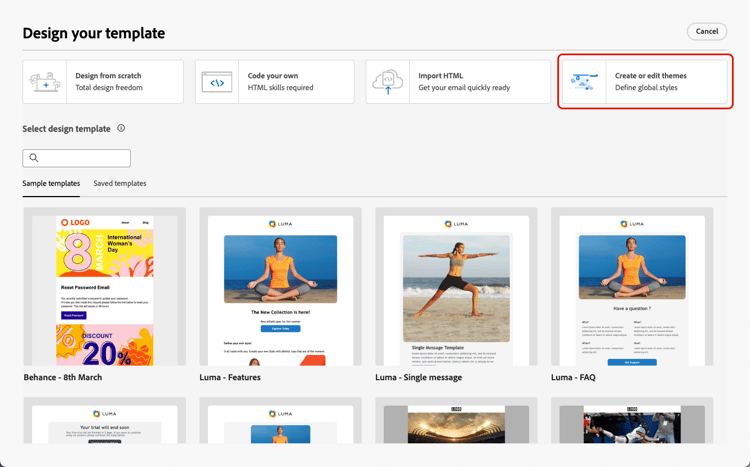
Selecteer de optie Create or edit themes .
-
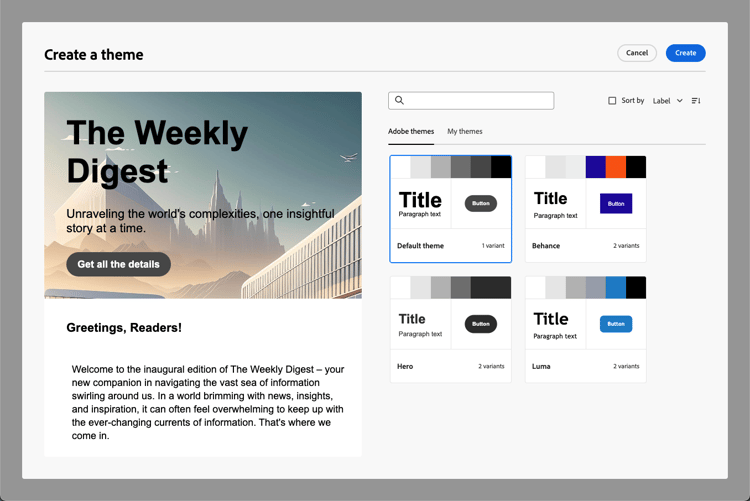
Selecteer een Adobe-thema. In dit voorbeeld selecteert u Default theme en klikt u op Create .
-
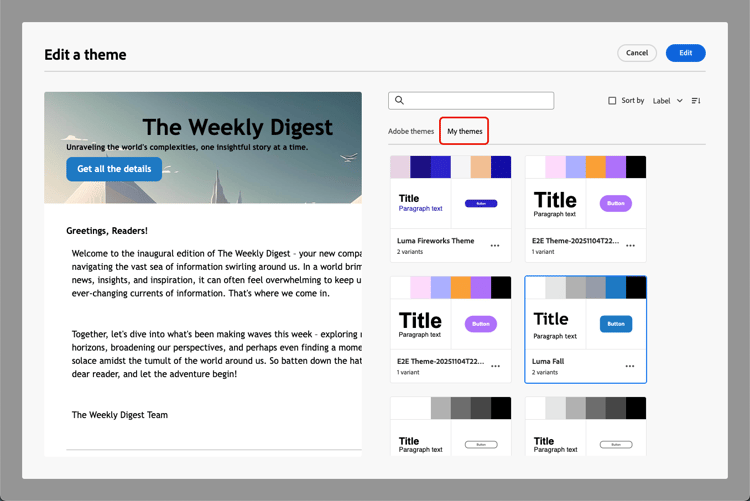
U kunt ook een aangepaste sjabloon selecteren op het tabblad My themes en op Edit klikken om deze bij te werken.
-
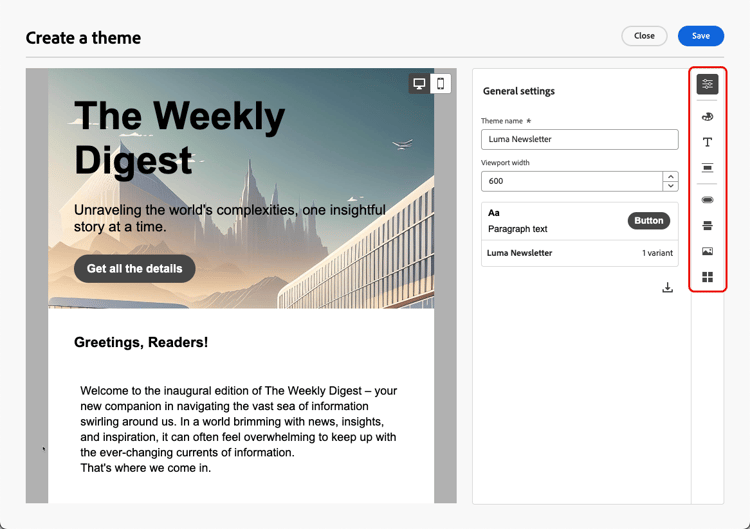
Definieer op het tabblad General settings het thema door het een specifieke naam te geven die aansluit bij uw merk. U kunt de standaardviewportbreedte voor uw e-mails aanpassen .
-
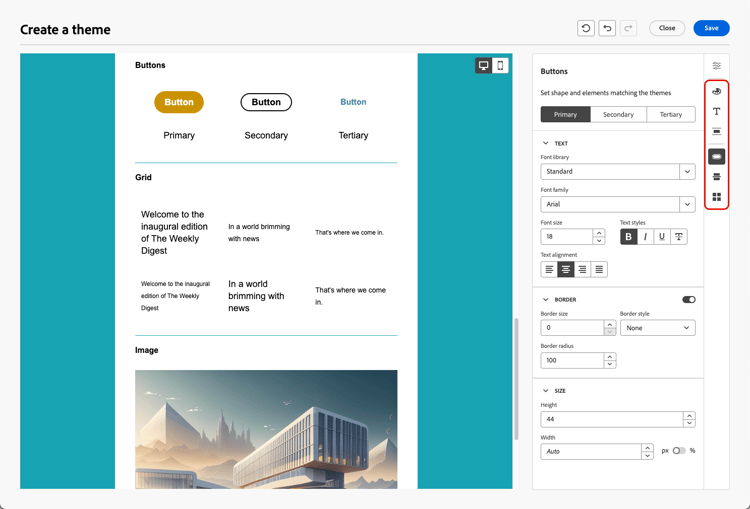
Gebruik de rail rechts om door de verschillende lusjes te navigeren en uw ontwerpmontages bij te werken.
-
Op het tabblad Colors :
-
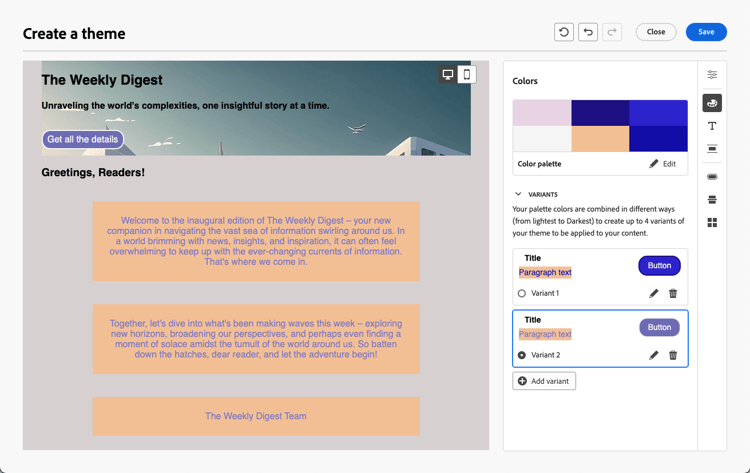
Gebruik de knop Edit om een Color palette met standaardkleuren voor uw merk in te stellen. Selecteer een Preset om snel een kleurenschema te maken of pas elke kleur van uw thema afzonderlijk aan. U kunt ook een combinatie van beide gebruiken.
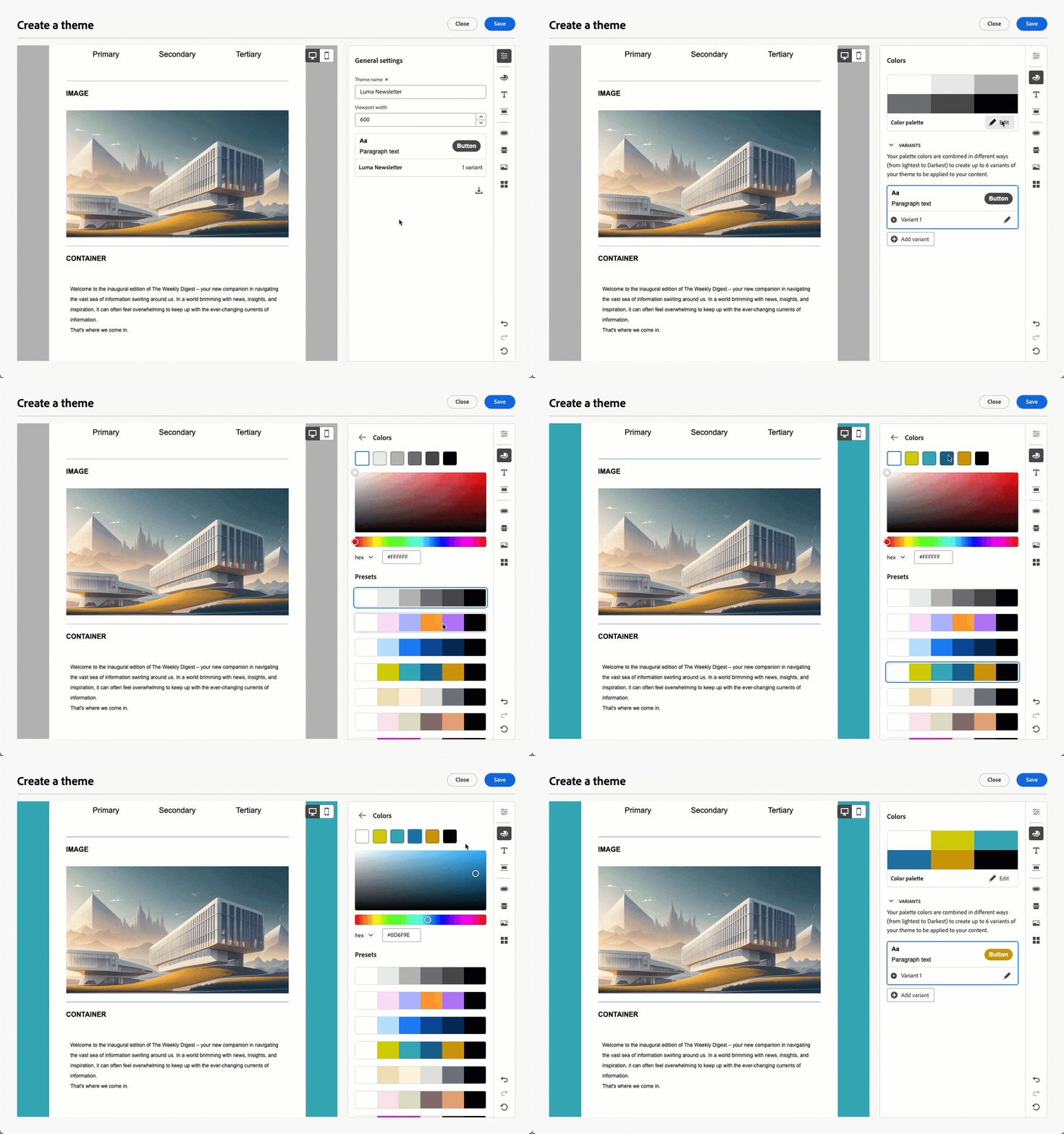
-
Klik op Add variant om meerdere kleurvarianten te maken, zoals de modus Licht en Donker, waarbij elke variant van het thema een eigen kleurenpalet en nuantiebesturingselementen heeft.
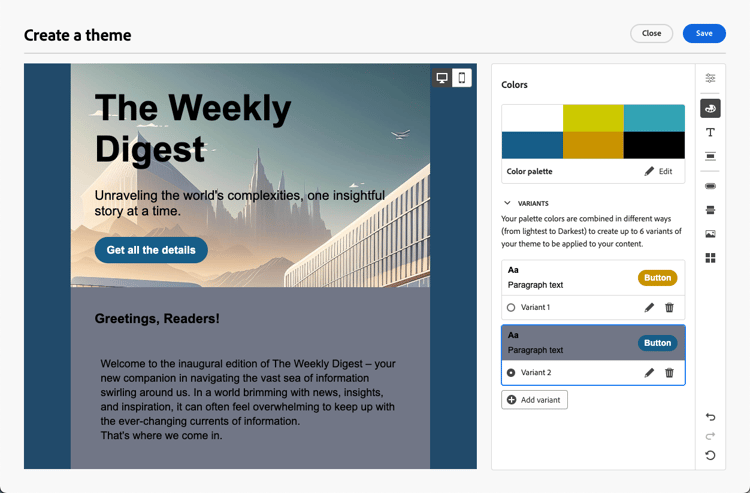
-
Klik voor elke variant op het pictogram Edit om een afzonderlijk element te bewerken. U kunt het standaardpalet gebruiken dat u hebt gemaakt, of aangepaste kleuren.
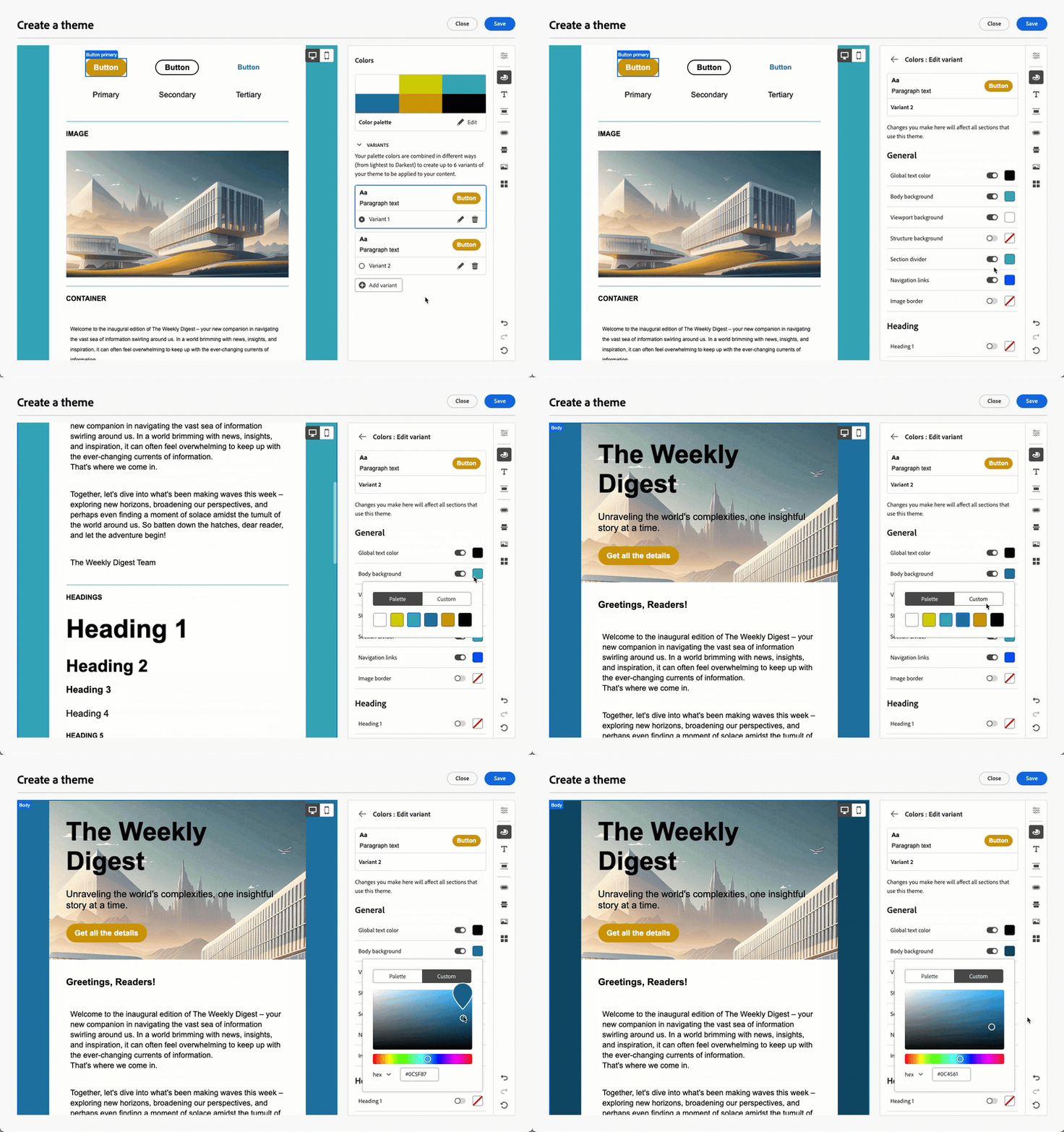
-
-
In Text settings kunt u het algemene lettertype instellen dat u voor het hele thema wilt gebruiken. Voor meer korrelige besturingselementen kunt u ook elk kop- en alineatekst bewerken om het lettertype, de grootte, de stijl enzovoort aan te passen.
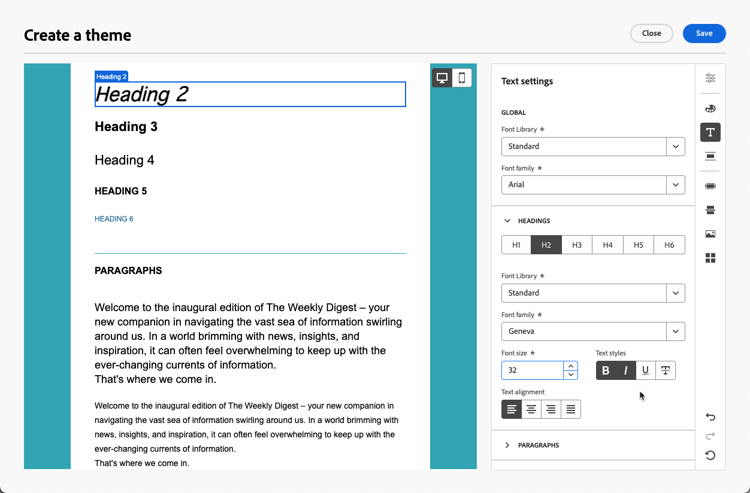
note note NOTE Houd er bij het selecteren van aangepaste weblettertypen rekening mee dat veel e-mailclients, zoals Gmail en Yahoo! geen ondersteuning bieden voor externe weblettertypen en worden de systeemlettertypen gebruikt. Overweeg ook fallback-lettertypen op te nemen om ervoor te zorgen dat de inhoud correct wordt weergegeven voor alle e-mailclients. Leer meer -
Selecteer op het tabblad Spacing een afzonderlijk element in de lijst om de ruimte tussen de verschillende componenten op de juiste wijze te bepalen.
-
Met de andere tabbladen aan de rechterkant kunt u elk knopelement, elke scheidingslijn, elke extra afbeeldingsopmaak en de ruimte tussen de rasterlay-outs voor dit thema afzonderlijk beheren.
-
Klik op Save om dit thema op te slaan voor toekomstig gebruik. Deze wordt nu weergegeven op het tabblad My themes .
Thema's toepassen op e-mailinhoud apply-themes-email
Voer de onderstaande stappen uit om standaard- of aangepaste opmaakthema's toe te passen op een inhoudssjabloon of een e-mail.
-
In Adobe Campaign, creeer een e-maillevering of het werk van een bestaande levering, of creeer een e-mail inhoudsmalplaatje , en geef de e-mailinhoud uit.
-
U kunt een van de volgende handelingen selecteren:
-
Selecteer een ingebouwde e-mailmalplaatje om e-mail Designer te openen. Er wordt automatisch een standaardthema toegepast dat specifiek is voor elke sjabloon.
-
Ontwerp a nieuwe inhoud van kras en selecteer Use Themes om met een vooraf bepaald het stileren thema te beginnen.
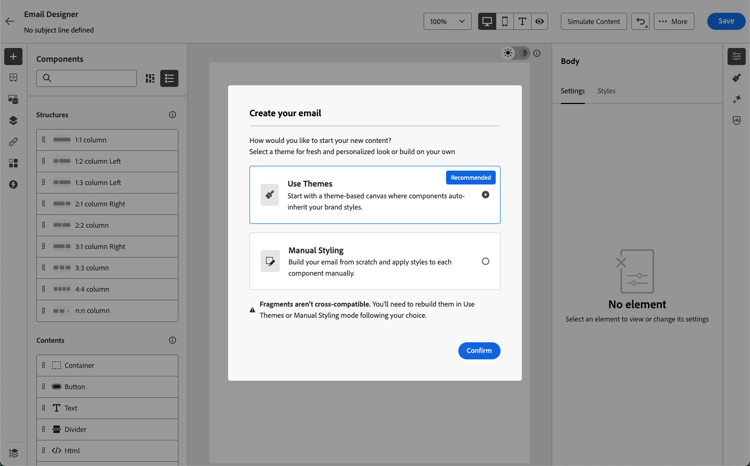
note caution CAUTION Als u de modus Handmatig opmaken kiest, kunt u alleen thema's toepassen als u het ontwerp opnieuw instelt. Aan hefboomwerking a fragment in een thema inhoud, moet dit fragment zelf tot stand gebracht hebben gebruikend thema's. Leer meer
-
-
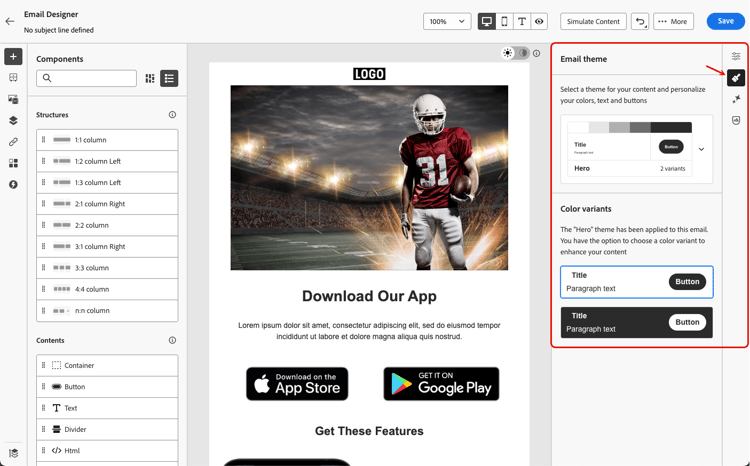
Klik eenmaal in de e-mail-Designer op de knop Themes op de rechtertrack. Het standaardthema of het thema van de sjabloon wordt weergegeven. U kunt schakelen tussen de twee kleurvarianten voor dit thema.
-
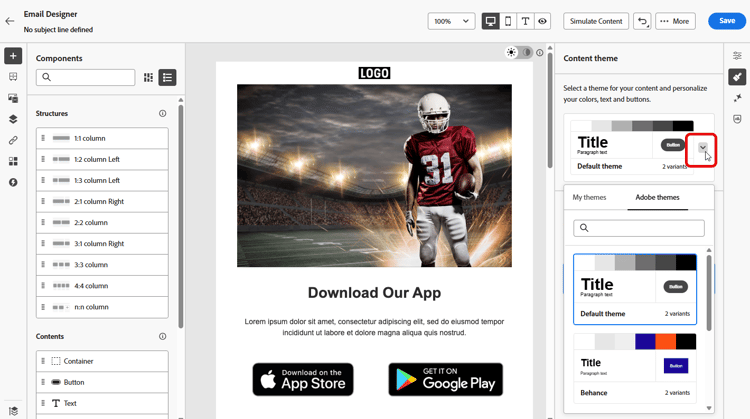
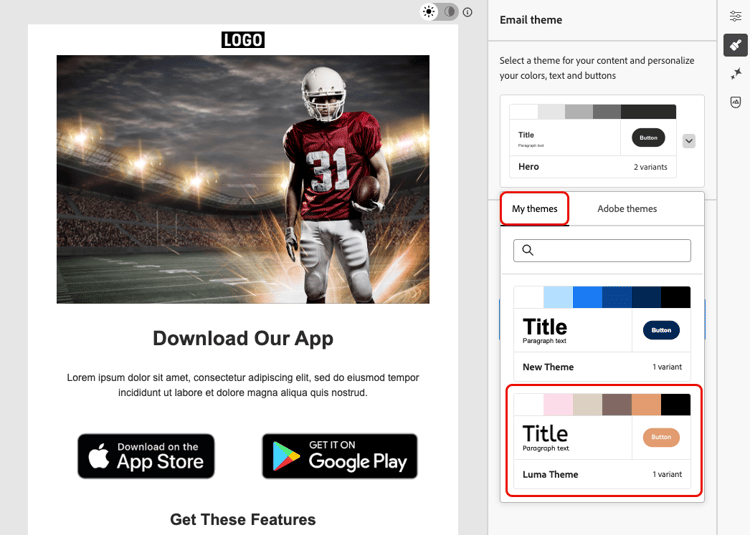
Klik op de pijl naast het thema dat momenteel wordt gebruikt. De lijst met beschikbare aangepaste thema's en Adobe-thema's wordt weergegeven.
-
Klik op My themes en selecteer een thema dat u hebt gemaakt.
-
Klik buiten de vervolgkeuzelijst. Het nieuwe, aangepaste thema past automatisch de stijlen toe op alle e-mailcomponenten. U kunt schakelen tussen de eventuele kleurvarianten.
-
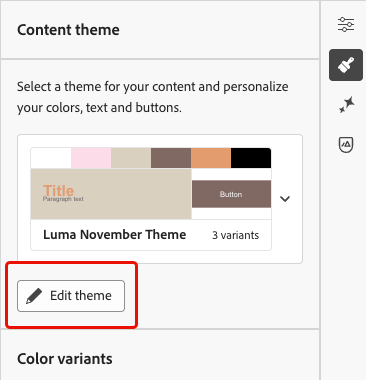
Wanneer een thema is geselecteerd in een inhoudssjabloon, kunt u op de knop Edit theme klikken om het thema bij te werken. Leer meer
note note NOTE Deze optie is niet beschikbaar als u thema's in e-mailinhoud gebruikt. -
Als u een thema gebruikt met verschillende kleurvarianten, kunt u een specifieke variant kiezen voor een bepaalde structuurcomponent. Zo kunt u een kleurvariant definiëren voor de gehele inhoud en een andere variant gebruiken voor slechts één specifieke structuur.
note note NOTE U kunt deze handeling niet uitvoeren op inhoudscomponenten. Hiervoor selecteert u een structuurcomponent, klikt u op Use specific theme’s variant option op het tabblad Styles rechts en past u de gewenste variant op die structuur toe.
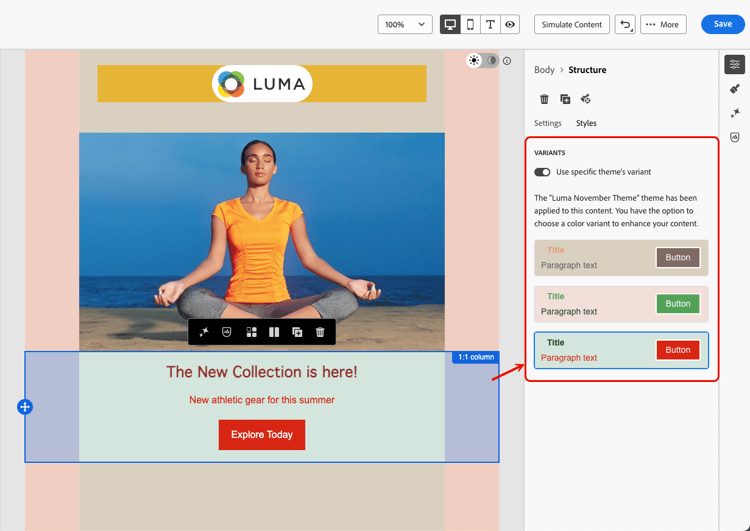
In dit voorbeeld wordt de eerste kleurvariant van het huidige thema toegepast op de hele e-mailinhoud, maar wordt de derde kleurvariant toegepast op de geselecteerde structuur. U ziet dat de achtergrondkleuren van de hoofdtekst en viewport voor die specifieke structuur afwijken van de rest van de inhoud.
U kunt op elk gewenst moment naar een ander thema gaan. De e-mailinhoud blijft ongewijzigd, maar de stijlen worden bijgewerkt met het nieuwe thema.
Stijlen ontgrendelen unlocking-styles
Wanneer een component is geselecteerd, kunt u de stijl ontgrendelen met het toegewezen pictogram op het tabblad Styles .
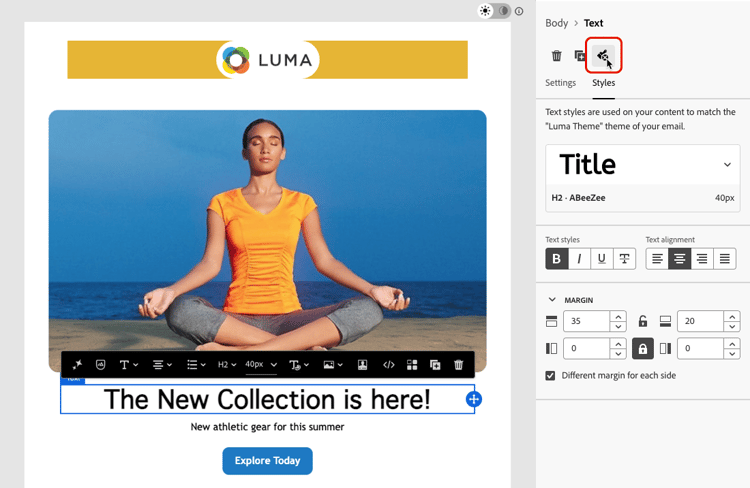
Het geselecteerde thema wordt nog steeds op die component toegepast, maar u kunt de opmaakelementen ervan overschrijven. Als u thema's verandert, wordt het nieuwe thema slechts toegepast op het stileren elementen die niet met voeten werden getreden.
Bijvoorbeeld, als u een tekstcomponent ontgrendelt, kunt u de doopvontkleur van zwart in rood veranderen:
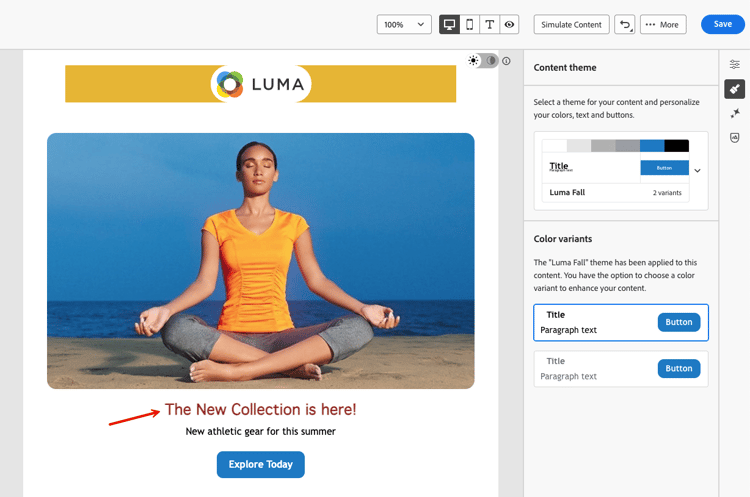
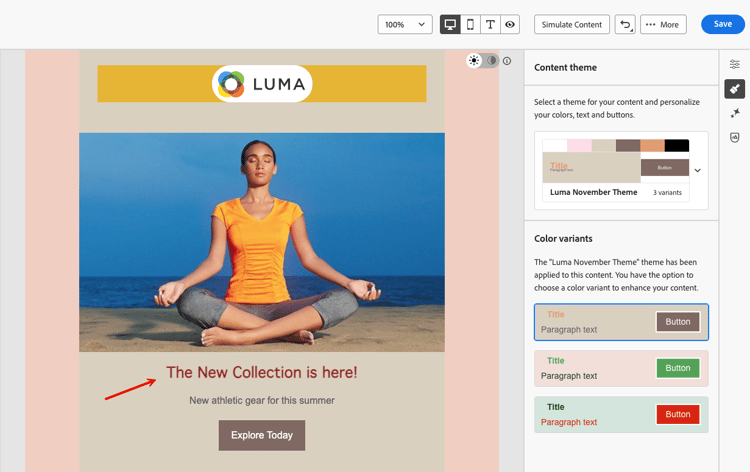
Als u thema's verandert, is de doopvontkleur nog rood voor die component, maar de achtergrondkleur voor deze component zal met het nieuwe thema veranderen:
Thema's in een fragment gebruiken leverage-themes-fragment
Om een fragment in een malplaatje of een e-mail met toegepaste thema's te hefboomwerking, moet dit fragment tot stand zijn gebracht zelf gebruikend thema's. Anders kunt u dit fragment niet gebruiken in de inhoud van het thema.
Voer de onderstaande stappen uit om een fragment te maken dat compatibel is met thema's.
-
Maak in Adobe Campaign een visueel fragment en klik op Create om de inhoud van het fragment te ontwerpen. leer hoe
-
Selecteer Use Themes om te beginnen met een vooraf gedefinieerd opmaakthema.
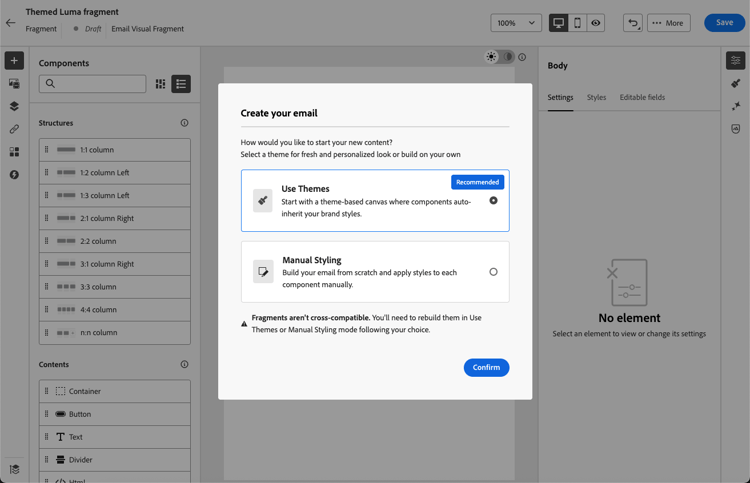
note caution CAUTION Als u de modus Handmatig opmaken kiest, kunt u alleen thema's toepassen als u het fragmentontwerp opnieuw instelt. -
Eenmaal in de e-mail-Designer kunt u beginnen met het maken van het fragment.
-
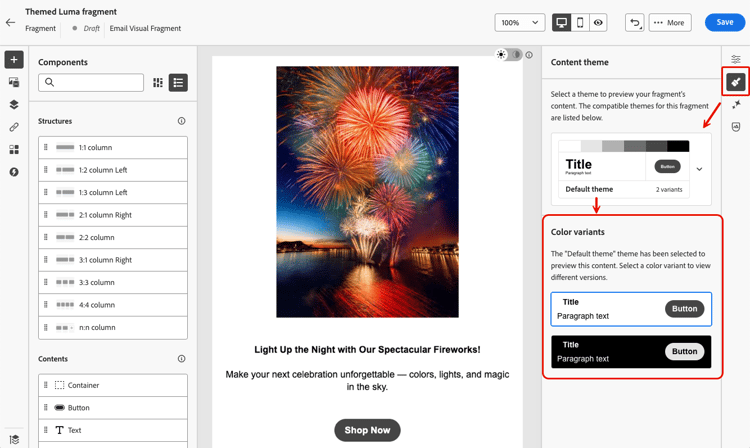
Klik op de knop Themes op de rechterrails. Het standaardthema wordt weergegeven. U kunt schakelen tussen de verschillende kleurvarianten voor dit thema.
-
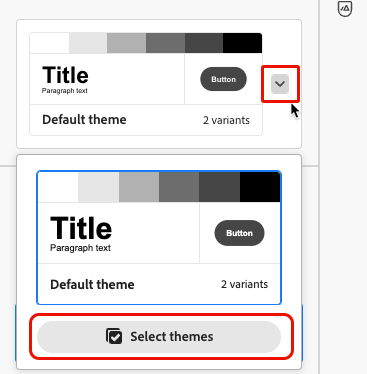
U kunt andere thema's selecteren om een voorvertoning van uw fragmentinhoud weer te geven. Selecteer hiertoe de pijl naast het standaardthema en klik op Select themes .
-
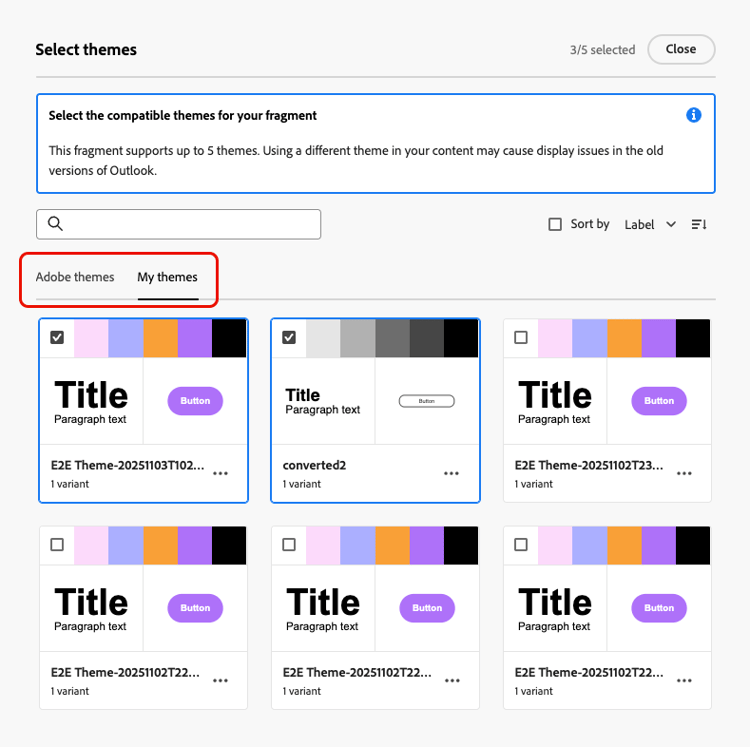
U kunt navigeren tussen de tabbladen Adobe themes en My themes en maximaal vijf compatibele thema's (van beide tabbladen) voor het fragment selecteren.
note caution CAUTION Wanneer het gebruiken van het fragment in een e-mailinhoud, zorg ervoor u een thema toepast dat u voor dit fragment hebt bepaald. Als u dit niet doet, kunnen er weergaveproblemen optreden, met name in Outlook 2021 en eerdere versies. -
Klik op Close .
-
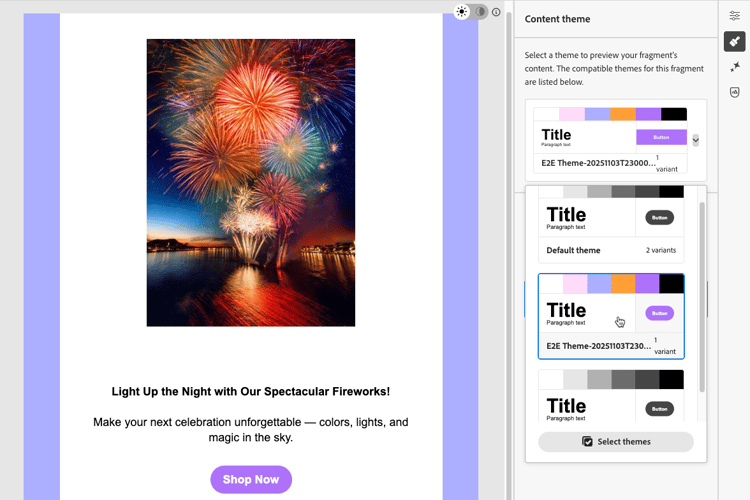
Selecteer nogmaals de pijl naast de Default theme . U kunt nu schakelen tussen de verschillende thema's die u net hebt geselecteerd om elke stijlrendering te bekijken.
-
Klik nogmaals op Select themes om meer thema's toe te voegen of uw selectie te wijzigen.
Een sjabloon compatibel maken met thema's theme-convertor
Met Adobe Campaign kunt u een sjabloon die met handmatige opmaak is gemaakt, omzetten in inhoud die compatibel is met thema's. Dit is vooral handig als u inhoudssjablonen hebt gemaakt voordat thema's werden geïntroduceerd in Adobe Campaign of als u externe inhoud importeert.
-
Open een e-mail inhoudsmalplaatje en geef zijn inhoud uit gebruikend E-mail Designer.
-
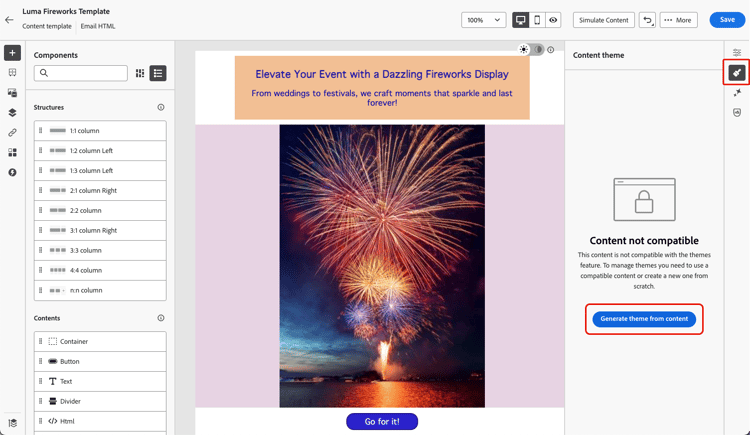
Selecteer het pictogram Themes op de rechterrails en klik op de knop Generate theme from content .
-
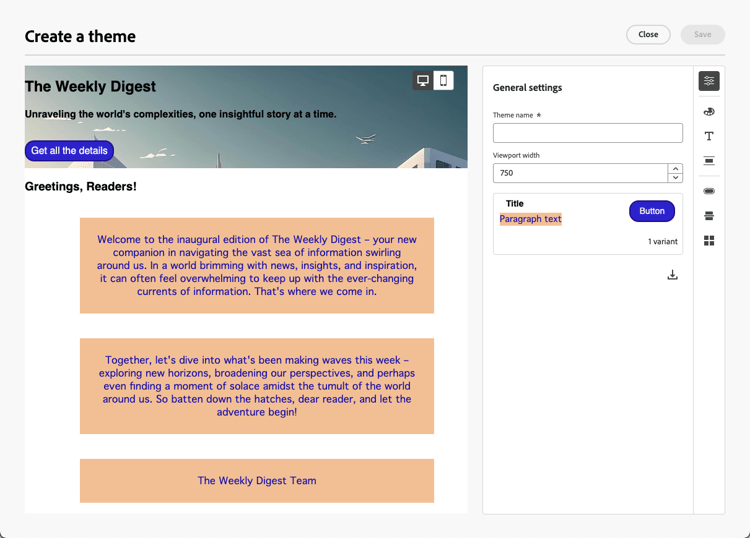
Het venster Create a theme wordt geopend. Adobe Campaign detecteert automatisch de opmaakelementen en consolideert deze in een nieuw thema.
-
Geef een naam op voor uw thema.
-
Breng desgewenst uw eigen aanpassingen aan, net als bij het maken van een geheel nieuw thema, zoals het toevoegen van een kleurvariant, het bewerken van lettertypen enzovoort. leer hoe
-
Klik op Save om dit nieuwe thema op te slaan voor hergebruik. U kunt dit thema nu toepassen op inhoud, zoals elk ander thema. leer hoe