Volledige inhoud genereren met AI Assistant generative-full-content
Met AI Assistant in Adobe Campaign Web kunt u complete ervaringen met inhoud genereren via uw e-mail, landingspagina's en pushberichtkanalen. Met AI Assistant kunt u de impact van uw leveringen optimaliseren door uitgebreide inhoud te maken die aansluit bij uw publiek.
Voor de pagina E-mail en Landing email-web-channels
Met AI Assistant kunt u complete inhoud produceren voor uw e-mailleveringen en bestemmingspagina's, zodat zowel tekst als afbeeldingen worden gegenereerd. Dankzij deze robuuste functionaliteit kunt u aantrekkelijke, on-brand-inhoud maken die op alle digitale aanraakpunten met uw publiek in verbinding staat.
Toegang en configuratie access-configure
Voordat u inhoud gaat maken met AI Assistant, moet u de levering instellen en de inhoudeditor openen. Gebruik de onderstaande stappen om uw werkruimte voor te bereiden en het deelvenster AI Assistant te openen.
-
Creeer en vorm uw levering:
- E-mail: Na het creëren van en het vormen van uw e-maillevering, klik Edit content. Meer informatie
- het Bestaan Pagina: Na het creëren van en het vormen van uw het landen pagina, klik Edit content. Meer informatie
-
Pas de layout naar wens aan en open het menu AI Assistant .
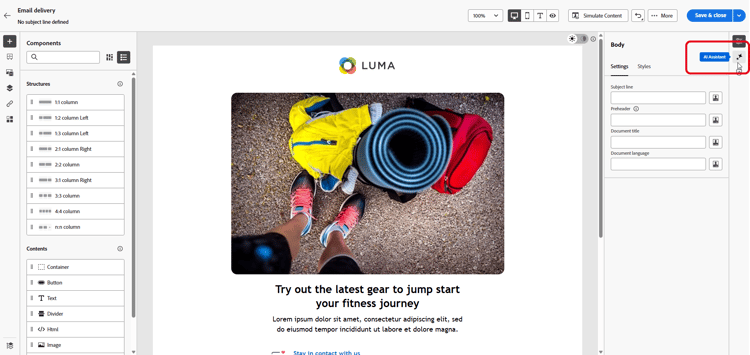
Inhoud genereren generate-content
Met de open Medewerker van AI, kunt u de generatie montages nu vormen om inhoud tot stand te brengen die uw merk en campagnedoelstellingen aanpast. Pas tekst- en afbeeldingsparameters aan, voeg merkelementen toe en geef de AI aanwijzingen om relevante variaties voor uw publiek te genereren.
-
Selecteer Brand om te zorgen dat door AI gegenereerde inhoud wordt uitgelijnd op de specificaties van uw merk. leer meer op Banden.
-
Verfijn de inhoud door te beschrijven wat u wilt genereren in het veld Prompt .
Als u hulp nodig hebt die uw herinnering creeert, toegang Prompt Library, die een diverse waaier van snelle ideeën verstrekt om uw leveringen te verbeteren. Leer meer op snelle beste praktijken
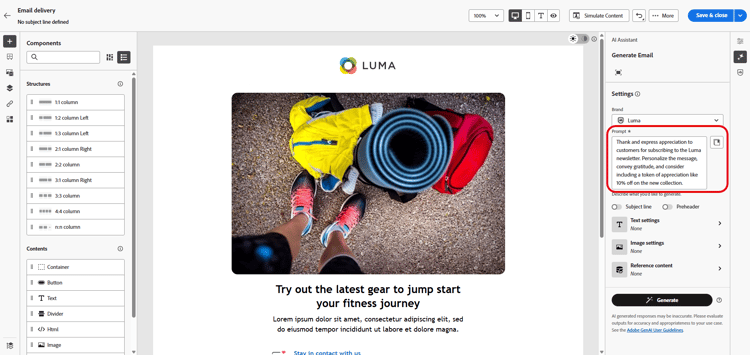
-
voor E-mail, kunt u Subject line en Preheader opties van een knevel voorzien om hen in de variantgeneratie te omvatten.
-
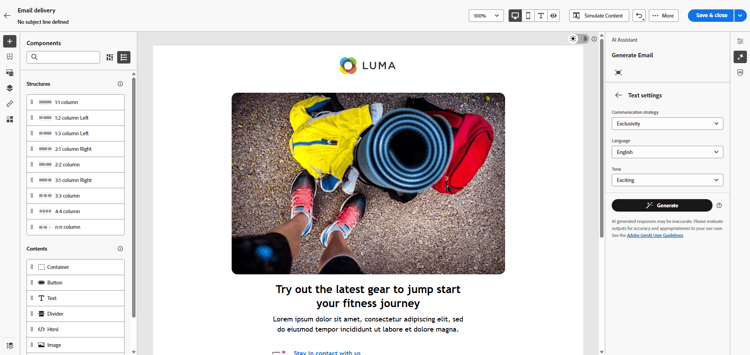
Tik uw vraag met de optie Text settings :
-
Communication strategy: Kies de meest geschikte communicatiestijl voor de gegenereerde tekst.
-
Languages: kies de taal van de gegenereerde inhoud.
-
Tone: zorg ervoor dat de toon van uw e-mail op uw publiek afgestemd is. Of u informatief wilt klinken, playful, of overtuigend, AI Medewerker past het bericht dienovereenkomstig aan.
-
-
Kies uw Image settings :
- Content type: Categoriseer de aard van het visuele element, waarbij onderscheid wordt gemaakt tussen verschillende vormen van visuele representatie, zoals foto's, afbeeldingen of illustraties.
- Visual intensity: U kunt de invloed van de afbeelding bepalen door de intensiteit aan te passen. Bij een lagere instelling (2) wordt het uiterlijk zachter, terwijl bij een hogere instelling (10) de afbeelding levendiger wordt.
- Color & tone: pas de algemene weergave van de kleuren en de sfeer of de sfeer die worden weergegeven aan.
- Lighting: wijzig de belichting in de afbeelding om de atmosfeer te bepalen en specifieke elementen te markeren.
- Composition: plaats elementen in het kader van de afbeelding.
-
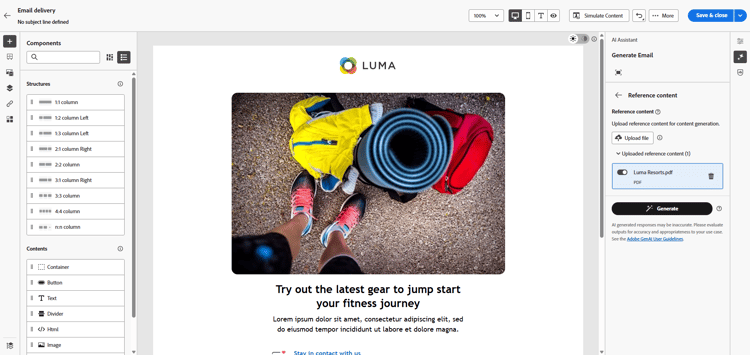
Klik in het menu Reference content op Upload file om een merkelement toe te voegen dat inhoud bevat die extra context-AI-assistent kan bieden of selecteer een eerder geüpload element.
Eerder geüploade bestanden zijn beschikbaar in de vervolgkeuzelijst Uploaded reference content . Schakel eenvoudig de elementen in die u wilt opnemen in uw generatie.
-
Klik op Generate als de vraag gereed is.
Verfijnen en voltooien refine-finalize
Nadat u variaties in de inhoud hebt gegenereerd, kunt u de resultaten perfectioneren om ervoor te zorgen dat deze precies aan uw vereisten voldoen. Controleer de uitlijning van het merk, pas de toon en de taal aan en bereid de inhoud voor activering in uw levering voor.
-
Blader na het genereren door de Variations .
-
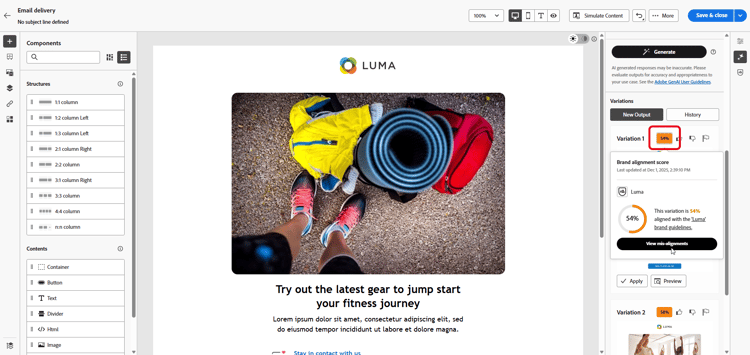
Klik op het percentagepictogram om uw Brand Alignment Score weer te geven en eventuele onjuiste uitlijningen met uw merk te identificeren.
Leer meer op de groeperingsscore van het Merk .
-
Klik op Preview om een schermvullende versie van de geselecteerde variant weer te geven of op Apply om de huidige inhoud te vervangen.
-
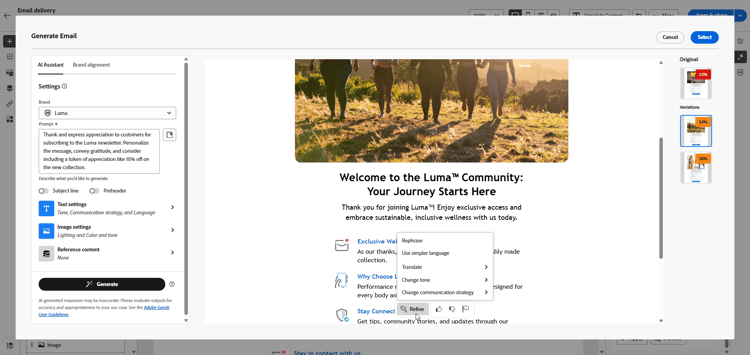
Navigeer naar de optie Refine in het Preview -venster voor toegang tot extra aanpassingsfuncties:
-
Rephrase: herschrijf het bericht terwijl de betekenis behouden blijft. Met deze optie kunt u alternatieve bewoordingen genereren, de stroom verbeteren of de formulering aanpassen zonder het kernbericht te wijzigen.
-
Use simpler language: Gebruik AI Assistant om uw taal te vereenvoudigen, zodat een groter publiek helderheid en toegankelijkheid krijgt.
-
Translate: Vereenvoudig uw taal voor meer duidelijkheid en toegankelijkheid voor een groter publiek.
-
Change tone: pas de toon van het bericht aan om uw communicatie stijl beter aan te passen, d.w.z. het vriendelijker, professioneel, dringend, of inspirerend te maken.
-
Change Communication strategy: wijzig de berichtenbenadering op basis van uw doelstellingen, zoals het creëren van urgentie, of het benadrukken van opwindende aantrekkingskracht.
-
-
Open het Brand Alignment lusje om te zien hoe uw inhoud zich op uw merkrichtlijnen richt.
-
Klik op Select zodra u de juiste inhoud hebt gevonden.
-
Voeg verpersoonlijkingsgebieden in om uw inhoud aan te passen die op profielgegevens wordt gebaseerd. Klik vervolgens op de knop Simulate content om de rendering te beheren en controleer de instellingen voor aanpassing met testprofielen. Meer informatie
-
Bekijk en activeer uw inhoud:
- E-mail: Wanneer u uw inhoud, publiek en programma hebt bepaald, bent u klaar om uw e-maillevering voor te bereiden. Meer informatie
- het Bestaan Pagina: Zodra uw het landen pagina klaar is, kunt u het publiceren om het voor gebruik in een bericht ter beschikking te stellen. Meer informatie
Voor mobiele kanalen mobile-channels
AI Assistant biedt ook ondersteuning voor het genereren van inhoud voor mobiele pushberichten, zodat u aantrekkelijke titels, berichten en afbeeldingen voor uw mobiele apps kunt maken. Hierdoor kunt u consistente communicatie van hoge kwaliteit onderhouden voor alle aanraakpunten van klanten, inclusief mobiele apparaten.
Toegang en configuratie mobile-access-configure
Als u AI Assistant wilt gebruiken voor pushberichten, stelt u eerst de levering via pushberichten in en opent u de inhoudeditor. De onderstaande stappen begeleiden u bij het voorbereiden van de levering en het openen van de AI Assistant-gereedschappen.
-
Klik op Edit content nadat u de pushmelding hebt gemaakt en geconfigureerd.
Voor meer informatie bij het vormen van uw pushlevering, verwijs naar deze pagina .
-
Pas uw pushmelding naar wens aan. Meer informatie
-
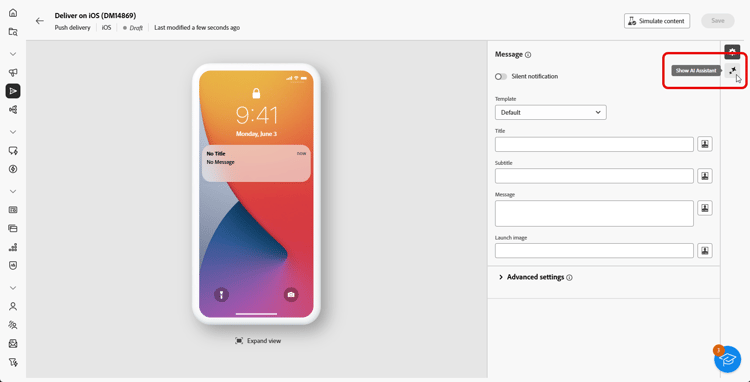
Open het menu Show AI Assistant .
Inhoud genereren mobile-generate-content
Als u AI Assistant hebt geopend voor pushberichten, kunt u de instellingen voor het genereren van aansprekende mobiele inhoud configureren. Definieer de tekst- en afbeeldingsvoorkeuren, selecteer merkelementen en gebruik aanwijzingen om variaties in pushmeldingen te genereren voor mobiele gebruikers.
-
Selecteer Brand om te zorgen dat door AI gegenereerde inhoud wordt uitgelijnd op de specificaties van uw merk. leer meer op Banden.
-
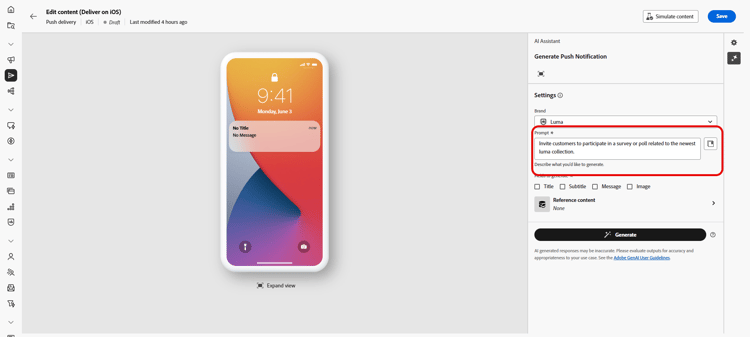
Verfijn de inhoud door te beschrijven wat u wilt genereren in het veld Prompt .
Als u hulp bij het ontwerpen van uw herinnering zoekt, toegang Prompt Library die een diverse waaier van snelle ideeën verstrekt om uw levering te verbeteren. Leer meer op snelle beste praktijken
-
Kies welk veld u wilt genereren: Title, Subtitle, Message en/of Image .
-
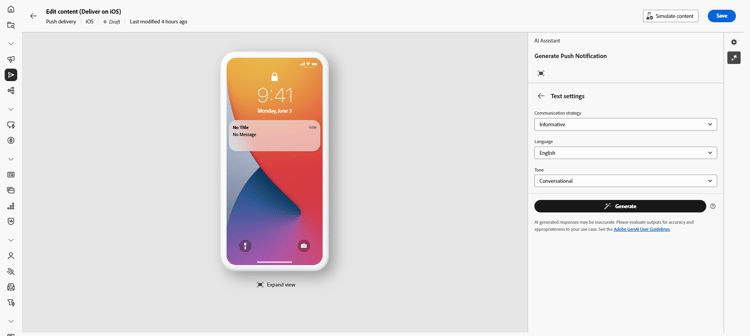
Volg uw vraag met de optie Text settings :
-
Communication strategy: Kies de meest geschikte communicatiestijl voor de gegenereerde tekst.
-
Languages: kies de taal van de gegenereerde inhoud.
-
Tone: De toon van uw pushberichten zou met uw publiek moeten resoneren. Of u informatief wilt klinken, playful, of overtuigend, AI Medewerker kan het bericht dienovereenkomstig aanpassen.
-
-
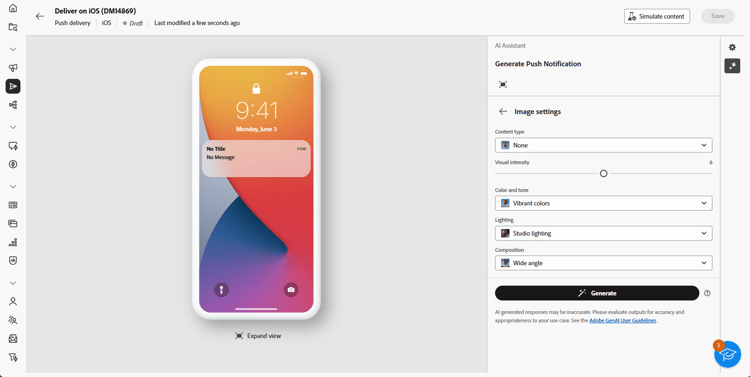
Kies uw Image settings :
-
Content type: Categoriseer de aard van het visuele element, waarbij onderscheid wordt gemaakt tussen verschillende vormen van visuele representatie, zoals foto's, afbeeldingen of illustraties.
-
Visual intensity: U kunt de invloed van de afbeelding bepalen door de intensiteit aan te passen. Bij een lagere instelling (2) wordt het uiterlijk zachter en minder sterk, terwijl bij een hogere instelling (10) de afbeelding levendiger en visueel krachtiger wordt.
-
Lighting: pas de belichting in de afbeelding aan om de atmosfeer te bepalen en specifieke elementen te markeren.
-
Composition: plaats elementen in het kader van de afbeelding.
-
-
Klik in het menu Reference content op Upload file om een merkelement toe te voegen dat inhoud bevat die extra context-AI-assistent kan bieden of selecteer een eerder geüpload element.
Eerder geüploade bestanden zijn beschikbaar in de vervolgkeuzelijst Uploaded reference content . Schakel eenvoudig de elementen in die u wilt opnemen in uw generatie.
-
Klik op Generate als de vraag gereed is.
Verfijnen en voltooien mobile-refine-finalize
Nadat u de gegenereerde variaties van pushmeldingen hebt bekeken, kunt u de inhoud perfectioneren. Gebruik verfijningsgereedschappen om de taal en toon aan te passen, de uitlijning van het merk te controleren en de inhoud aan te passen voordat u uw pushcampagne activeert.
-
Blader door het gegenereerde bestand Variations .
-
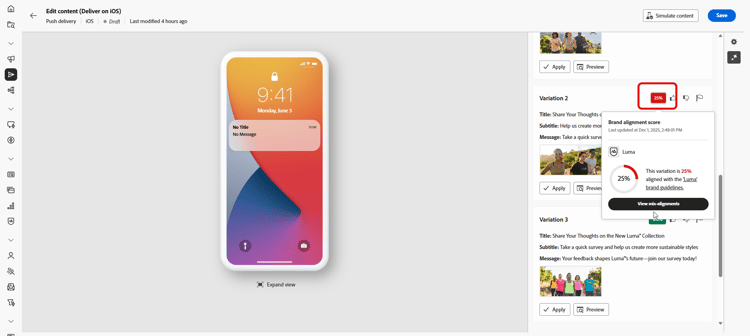
Klik op het percentagepictogram om uw Brand Alignment Score weer te geven en eventuele onjuiste uitlijningen met uw merk te identificeren.
Leer meer op de groeperingsscore van het Merk .
-
Klik op Preview om een schermvullende versie van de geselecteerde variant weer te geven of klik op Apply om de huidige inhoud te vervangen.
-
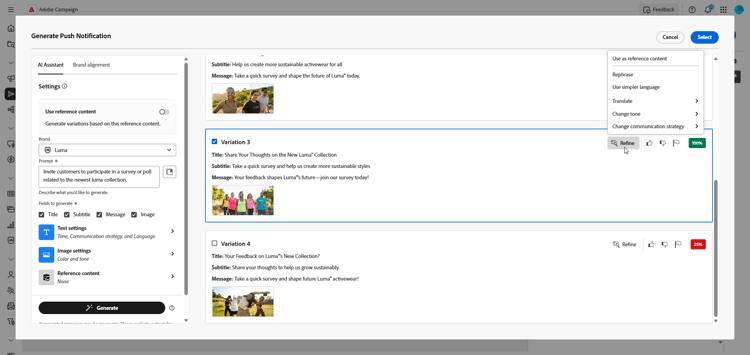
Navigeer naar de optie Refine in het Preview -venster voor toegang tot extra aanpassingsfuncties:
- Use as reference content: gebruik de gekozen variant als de referentie-inhoud voor het genereren van andere resultaten.
- Rephrase: herhaal uw bericht op verschillende manieren om uw schrijven vers en boeiend te houden voor verschillende soorten publiek.
- Use simpler language: Vereenvoudig uw taal voor meer duidelijkheid en toegankelijkheid voor een groter publiek.
- Translate: Vereenvoudig uw taal voor meer duidelijkheid en toegankelijkheid voor een groter publiek.
U kunt ook de Tone en Communication strategy van de tekst wijzigen.
-
Open het Brand Alignment lusje om te zien hoe uw inhoud zich op uw merkrichtlijnen richt.
-
Klik op Select zodra u de juiste inhoud hebt gevonden.
-
Voeg verpersoonlijkingsgebieden in om uw e-mailinhoud aan te passen die op profielgegevens wordt gebaseerd. Klik vervolgens op de knop Simulate content om de rendering te beheren en controleer de instellingen voor aanpassing met testprofielen. Meer informatie
Wanneer u de inhoud, het publiek en het programma definieert, bereidt u de levering voor. Meer informatie
Hoe kan ik-video video
Leer hoe u met AI Assistant volledige e-mailinhoud, tekst en afbeeldingen kunt genereren.