Toegang tot en vorm schema's access
Schema's zijn toegankelijk via het menu Administration > Schemas .
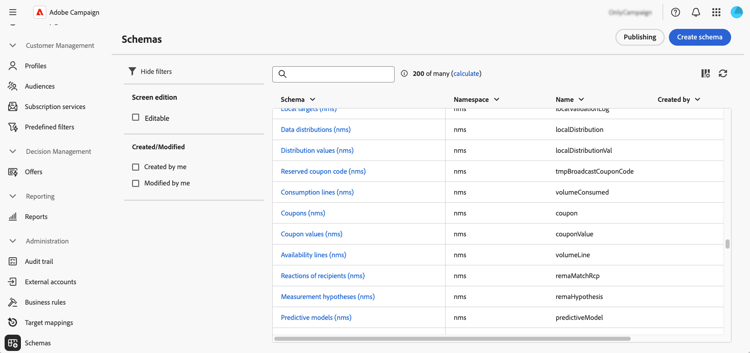
Vanuit dit scherm kunt u alle bestaande schema's weergeven. Er zijn filters beschikbaar waarmee u de lijst kunt verfijnen, zoals alleen bewerkbare schema's weergeven.
Als u een schema wilt openen, selecteert u de naam ervan. Er wordt een gedetailleerde schemaweergave weergegeven.
Overzicht van schema overview
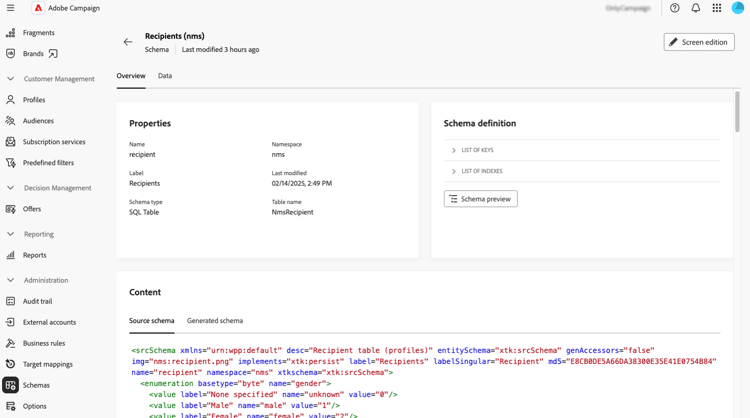
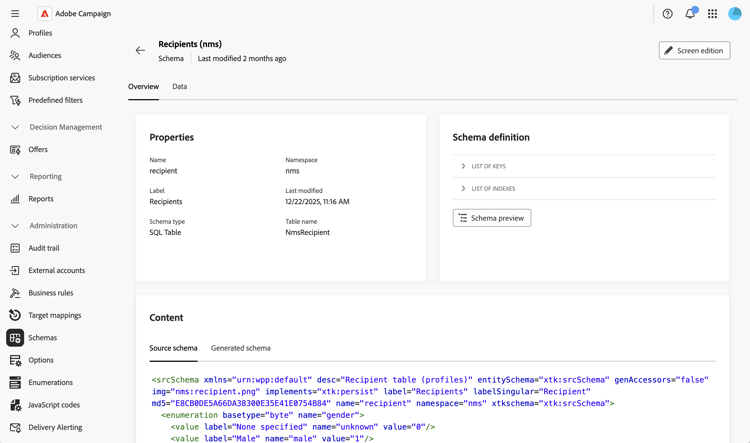
Het tabblad Overview biedt een algemene weergave van het schema:
-
In de sectie Properties worden belangrijke gegevens weergegeven, zoals de naam van het schema, de naamruimte en de bijbehorende tabelnaam.
-
In de sectie Schema definition worden details weergegeven over de schemadefinitie, waaronder de primaire sleutel die wordt gebruikt voor het afstemmen van gegevens en de koppelingen naar andere tabellen.
Klik op de knop Schema preview om de verschillende velden en koppelingen waaruit het schema bestaat, weer te geven. Hierdoor kunt u de volledige structuur van een schema controleren. Als het schema is uitgebreid met aangepaste velden, kunt u alle extensies visualiseren.
-
In de sectie Content wordt de XML-inhoud van het schema weergegeven, zodat u kunt schakelen tussen de bron en de gegenereerde syntaxis.
Schema-gegevens data
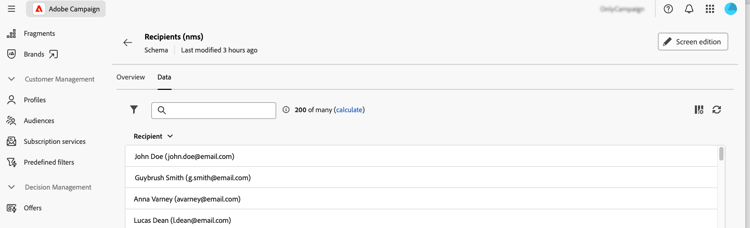
Het tabblad Data bevat informatie over de schemagegevens.
Schermweergave aanpassen screen-def
Met de schermdefinitie kunt u configureren hoe schemavelden worden weergegeven en bewerkt in de interface. U kunt standaardkolommen configureren voor lijstweergaven, aanpassen welke aangepaste velden worden weergegeven in detailschermen, verzamelingslijsten toevoegen om verwante gegevens weer te geven en velden indelen in secties met scheidingstekens en zichtbaarheidscriteria.
De schermdefinitie openen:
-
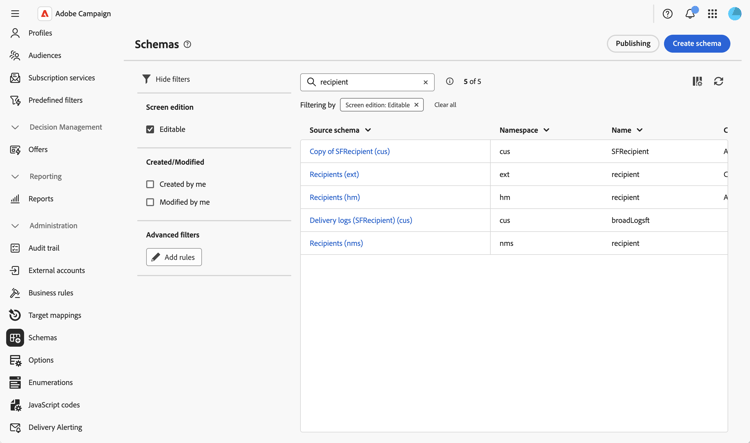
Blader naar het menu Schemas en zoek bewerkbare schema's met de filters.
-
Selecteer de schemanaam in de lijst om het te openen en de Screen edition knoop in de mening van schemadetails te klikken om tot de het schermdefinitie toegang te hebben.
Met de verschillende lijsten kunt u elementen opnieuw ordenen met de pictogrammen Pijl-omhoog en Pijl-omlaag of door ze te slepen en neer te zetten. Als u items wilt verwijderen, klikt u op het prullenbakpictogram op een bepaalde rij of selecteert u Delete all in het ellipspictogram.
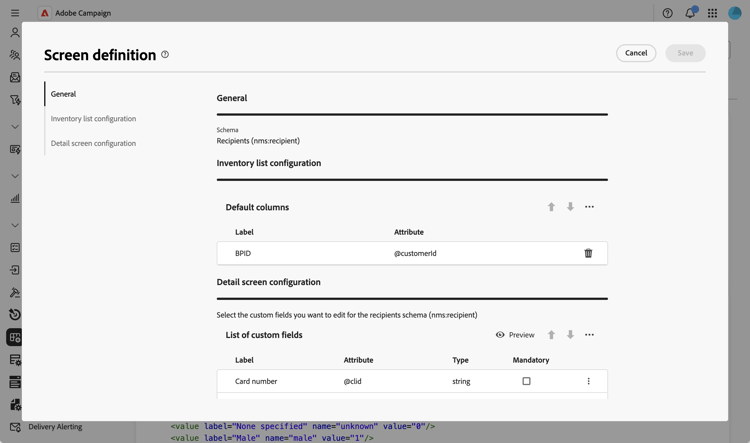
Vanuit de schermdefinitie kunt u:
- vorm standaardlijstkolommen - vorm welke kolommen door gebrek in lijstmeningen worden getoond.
- geef douanegebieden uit - vorm welke douanegebieden op detailschermen worden getoond en organiseer hen in secties.
- voeg inzamelingslijsten toe - voeg inzamelingslijsten toe om verwante gegevens in profielschermen te tonen.