Manage the approval process campaign-approvals
The approval process helps coordinate multiple stakeholders and ensures quality control before deliveries are sent. Use approvals when your organization requires validation from different teams, such as marketing managers reviewing content or data analysts validating target audiences.
When approvals are enabled, you must submit content or target for approval. Designated reviewers receive email notifications requesting validation and can approve or reject directly from the Web UI interface. Deliveries cannot be sent until all required approvals are granted. You can enable:
- Content approval: validate message content, design, and personalization
- Target approval: validate the audience and targeting criteria
- Delivery confirmation: require a final confirmation before sending
Configure approval settings configure-approvals
Approval settings are inherited from the campaign template and can be modified for individual campaigns. Follow these steps to configure approval settings:
-
Open your campaign or campaign template, or create a new one, from the Campaigns menu.
-
Click the Settings button at the top right of the campaign dashboard.
-
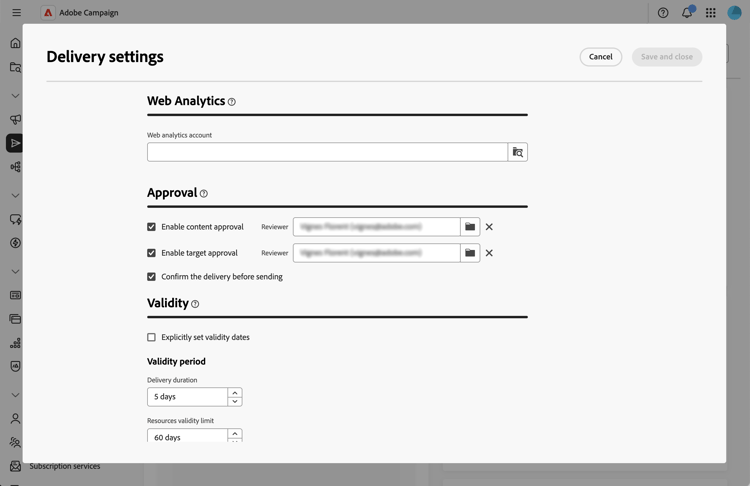
In the Approvals section, configure the following options:
-
Enable content approval: when enabled, the delivery content must be approved before sending. Click the folder icon in the Reviewer field to select an operator or operator group.
-
Enable target approval: when enabled, the delivery target audience must be approved. Click the folder icon in the Reviewer field to select an operator or operator group.
-
Confirm the delivery before sending: requires a final manual confirmation before sending, even after all other approvals are complete.
-
- If no reviewer is specified, the campaign owner is assigned as reviewer.
- Reviewers need appropriate permissions to approve deliveries. Only users identified in the reviewer list can approve.
Submit for approval submit-approval
After creating your delivery, follow these steps to submit content and target for approval.
-
From the delivery dashboard, click the Submit content button. Designated reviewers can approve or reject. See this section.
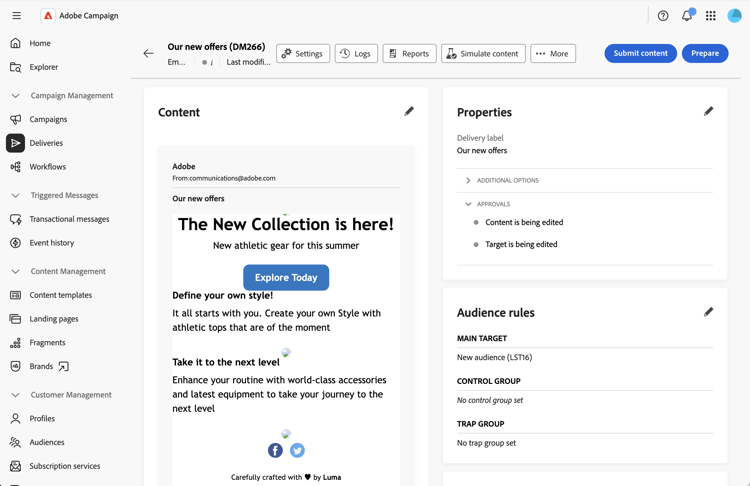
The approval status changes to pending in the Properties section of the delivery dashboard. See this section.
-
Once content is approved, click the Prepare button to prepare the delivery target. The system prepares the audience and targeting criteria.
-
Click the Submit target button. Designated reviewers can then approve or reject. See this section.
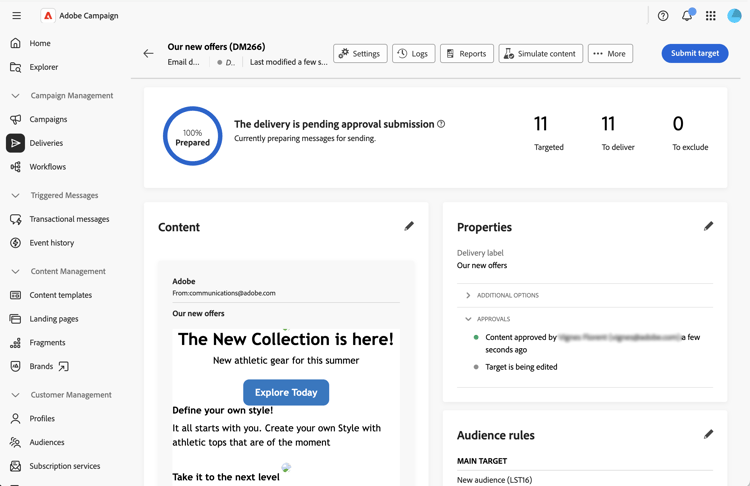
The approval status changes to pending. See this section.
-
Once the target is approved, the preparation resumes and the delivery can be sent.
Approve or reject approve-reject
Designated reviewers can approve or reject content and target submissions. See this section.
-
When you receive the notification email, open the delivery that requires approval directly from the Web UI interface.
-
Review the content or target information.
-
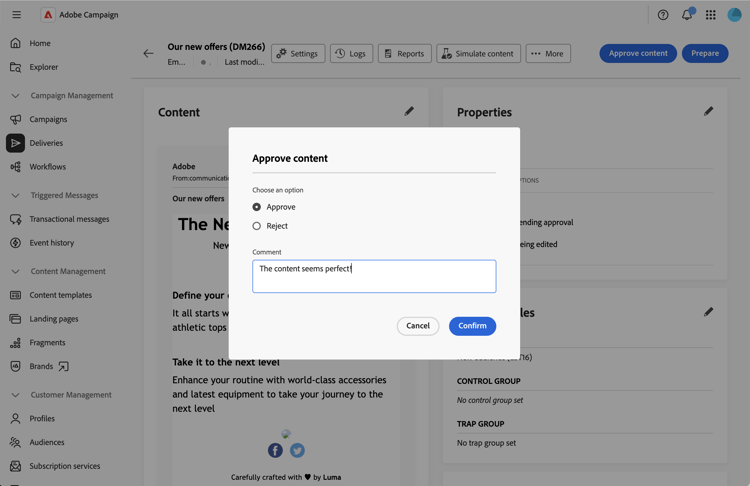
Click the Approve content or Approve target button.
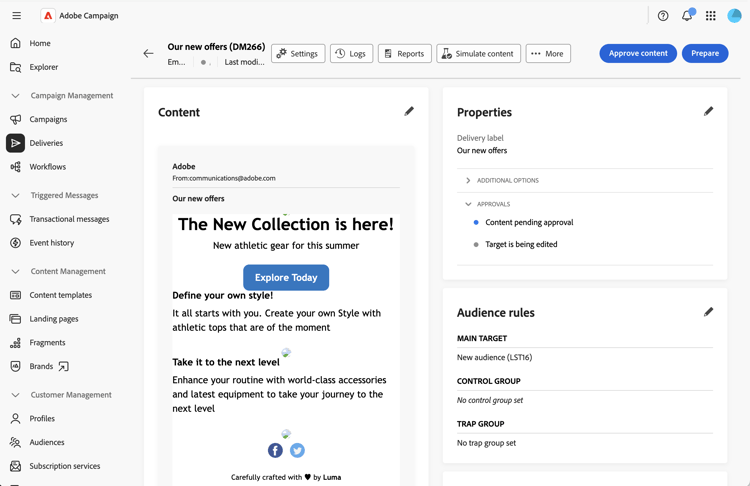
-
Click Approve or Reject.
-
Optionally, add a Comment to explain your decision.
-
Confirm your decision. The approval status updates immediately in the delivery dashboard. See this section.
Track approval status track-approvals
Approval status is visible in the Properties section of the delivery dashboard. The status displays which approvals are waiting and their current state:
- Being edited: the content or target has not been submitted for approval yet
- Pending approval: the content or target is awaiting review
- Approved: the content or target has been approved by the reviewer
- Rejected: the content or target has been rejected by the reviewer
The approval section shows all enabled approvals and updates in real-time as reviewers validate or reject each step.