Een Microsoft Windows-platform migreren naar Campagne v7 migrating-in-windows-for-adobe-campaign
Voor een Microsoft Windows-omgeving zijn de migratiestappen als volgt:
- Stop alle diensten - leer meer .
- Maak een back-up van uw database - Leer meer .
- Migreer het platform - leer meer .
- Migreer de omleidingsserver (IIS) - Leer meer .
- De dienst van de herstart - Leer meer .
- Schrap en schoon vorige versie van Adobe Campaign - Leer meer .
Servicestop service-stop
In de eerste plaats moeten alle processen met toegang tot de database op alle betrokken machines worden stopgezet.
-
Alle servers die de omleidingsmodule gebruiken (webmdl dienst) moet worden tegengehouden. Voer voor IIS de volgende opdracht uit:
code language-none iisreset /stop -
De mta module en zijn kindmodules (mtachild) moeten worden tegengehouden gebruikend de volgende bevelen:
code language-none nlserver stop mta@<instance name> nlserver stop mtachild@<instance name> -
Stop Adobe Campaign services op alle servers. Meld u aan met beheerdersrechten en voer de volgende opdracht uit:
code language-none net stop nlserver6 -
Controleer voor elke server of de Adobe Campaign-services correct zijn gestopt. Meld u aan met beheerdersrechten en voer de volgende opdracht uit:
code language-none tasklist /FI "IMAGENAME eq nlserver*"De lijst met actieve processen wordt samen met hun id (PID) weergegeven.
code language-none Image Name PID Session Name Session# Mem Usage ========================= ======== ================ =========== ============ nlserver.exe 3192 Console 1 13,108 K -
Als een of meer Adobe Campaign-processen na een paar minuten nog actief zijn of geblokkeerd zijn, moet u ze doden. Meld u aan met beheerdersrechten en voer de volgende opdracht uit:
code language-none taskkill /IM nlserver* /T -
Als sommige processen na een paar minuten nog actief zijn, kunt u ze dwingen te sluiten met de opdracht:
code language-none taskkill /F /IM nlserver* /T
Back-ups maken van uw Campagne-database back-up-the-database
Hier volgt de procedure voor het maken van back-ups van Adobe Campaign v6.1.
-
Maak een back-up van de Adobe Campaign-database.
-
Maak een steun van de folder van Adobe Campaign v6 gebruikend het volgende bevel:
code language-none ren "Adobe Campaign v6" "Adobe Campaign v6.back"note important IMPORTANT Als voorzorgsmaatregel, adviseren wij dat u Adobe Campaign v6.back omslag zip en het elders in een veilige plaats buiten de server opslaat. -
Schakel in de beheerconsole voor Windows-services het automatisch opstarten van de 6.11-service van de toepassingsserver uit. U kunt ook de volgende opdracht gebruiken:
code language-none sc config nlserver6 start= disabled
Adobe Campaign v7 implementeren deploying-adobe-campaign-v7
Bij het implementeren van Adobe Campaign worden twee stappen uitgevoerd:
- Installing build v7: deze bewerking moet op elke server worden uitgevoerd.
- De postupgrade: deze opdracht moet op elk exemplaar worden gestart.
Voer de volgende stappen uit om Adobe Campaign te implementeren:
-
Installeer de meest recente Adobe Campaign v7 bouwt door het setup.exe installatiedossier in werking te stellen. Voor meer bij het installeren van de server van Adobe Campaign in Vensters, verwijs naar deze sectie .
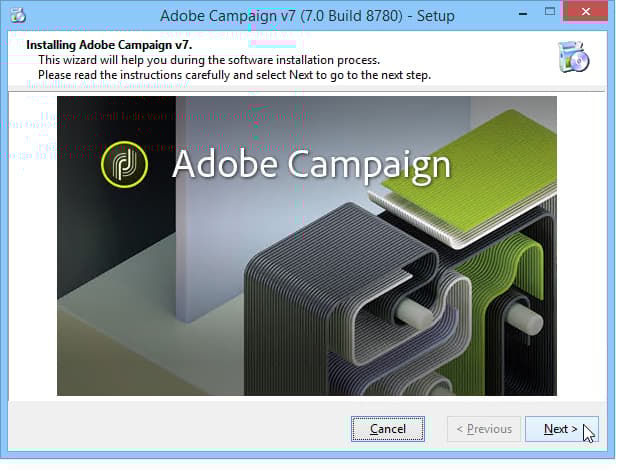
note note NOTE Adobe Campaign v7 wordt geïnstalleerd door gebrek in C:\Program Files\Adobe\Adobe de folder van de Campagne v7. -
Om het de installatieprogramma van de cliëntconsole beschikbaar te maken, kopieer het opstelling-cliënt-7.0.XXXX.exe dossier in de de installatiemap van Adobe Campaign: C:\Program Files\Adobe\Adobe Campagne v7\datakit\nl\eng\jsp.
note note NOTE Voor meer bij het installeren van Adobe Campaign in Vensters, verwijs naar deze sectie . -
Start de instantie voor het eerste gebruik met de volgende opdrachten:
code language-none net start nlserver6-v7 net stop nlserver6-v7note note NOTE Deze bevelen laten u het interne het dossiersysteem van Adobe Campaign v7 creëren: conf folder (met config-default.xml en serverConf.xml dossiers), var folder, enz. -
Kopieer en deeg (beschrijven) de configuratiedossiers en subfolders van elke instantie via Neolane v5.back, Neolane v6.back of Adobe Campaign v6.back reservedossier (afhankelijk van de versie u van - zie deze sectie migreert).
-
Afhankelijk van de versie waaruit u migreert, voert u de volgende opdrachten uit:
code language-none copy "Neolane v5.back"/conf/config-<instance name>.xml "Adobe Campaign v7"/conf/ copy "Neolane v5.back"/customers/* "Adobe Campaign v7"/customers/ copy "Neolane v5.back"/var/* "Adobe Campaign v7"/var/code language-none copy "Neolane v6.back"/conf/config-<instance name>.xml "Adobe Campaign v7"/conf/ copy "Neolane v6.back"/customers/* "Adobe Campaign v7"/customers/ copy "Neolane v6.back"/var/* "Adobe Campaign v7"/var/code language-none copy "Adobe Campaign v6.back"/conf/config-<instance name>.xml "Adobe Campaign v7"/conf/ copy "Adobe Campaign v6.back"/customers/* "Adobe Campaign v7"/customers/ copy "Adobe Campaign v6.back"/var/* "Adobe Campaign v7"/var/note important IMPORTANT Voor het eerste bevel hierboven, kopieer niet het {dossier 0} config-default.xml. -
In serverConf.xml en config-default.xml dossiers van Adobe Campaign v7, pas de specifieke configuraties toe die u in de vorige versie van Adobe Campaign had. Voor het {dossier 0} serverConf.xml, gebruik Neolane v5/conf/serverConf.xml.diff , Neolane v6/conf/serverConf.xml.diff of Adobe Campaign v6/conf/serverConf.xml.diff dossier.
note note NOTE Wanneer u configuraties van vorige versie van Adobe Campaign naar Adobe Campaign v7 rapporteert, moet u ervoor zorgen dat de paden naar de fysieke mappen leiden naar Adobe Campaign v7 (en niet naar Neolane v5, Neolane v6 of Adobe Campaign v6). -
Laad de Adobe Campaign v7 configuratie opnieuw gebruikend het volgende bevel:
code language-none nlserver config -reload -
Begin het postupgrade proces gebruikend het volgende bevel:
code language-none nlserver config -postupgrade -instance:<instance name>
De omleidingsserver migreren migrating-the-redirection-server--iis-
In dit stadium, moet de server IIS worden tegengehouden. Verwijs naar het einde van de Dienst .
-
Open de console van de Manager van de Informatie van 0} Internet van de Diensten (IIS).
-
Wijzig de bindingen (listen ports) van de site die voor de vorige versie van Adobe Campaign wordt gebruikt:
-
Klik met de rechtermuisknop op de site die wordt gebruikt voor de vorige versie van Adobe Campaign en selecteer Edit bindings .
-
Voor elk type van luisterhaven (http en/of https), selecteer de aangewezen lijn en klik Edit.
-
Voer een andere poort in. Standaard is de listen-poort 80 voor http en 443 voor https. Controleer of de nieuwe poort beschikbaar is.
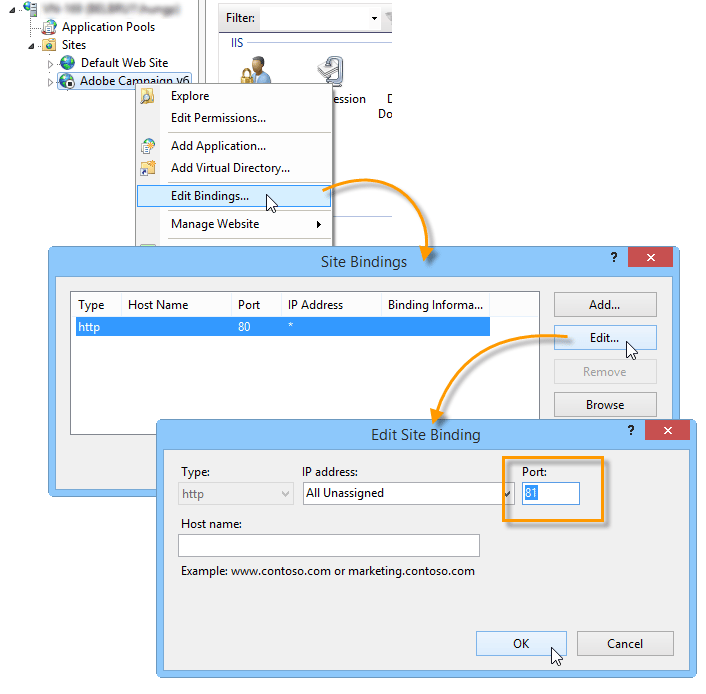
note note NOTE Als uw IIS-server meerdere websites voor Adobe Campaign met een geavanceerde configuratie (gedeelde poort en verschillende IP-adressen) bevat, neemt u contact op met de beheerder.
-
-
Een nieuwe website maken voor Adobe Campaign v7:
-
Klik met de rechtermuisknop op de map Sites en selecteer Add Web Site… .
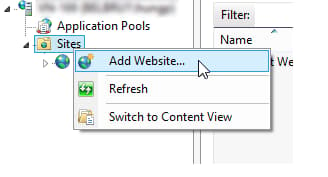
-
Ga de naam van de plaats in, Adobe Campaign v7 bijvoorbeeld.
-
Het toegangspad naar de basismap van de website wordt niet gebruikt, maar het veld Physical access path moet worden ingevoerd. Ga het standaard IIS toegangspad in: C:\inetpub\wwwroot.
-
Klik op de knop Connect as… als en controleer of de optie Application user is geselecteerd.
-
U kunt de standaardwaarden in de velden IP address en Port behouden. Als u andere waarden wilt gebruiken, zorg ervoor het IP adres en/of de haven beschikbaar zijn.
-
Schakel het selectievakje Start Web site immediately in.
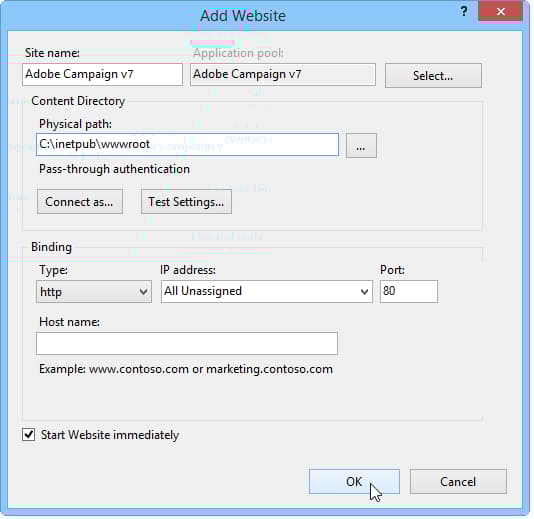
-
-
Voer het {manuscript uit 0} is_neolane_setup.vbs om de middelen automatisch te vormen die door de server van Adobe Campaign op de eerder gemaakte virtuele folder worden gebruikt.
-
Dit bestand staat in de map
[Adobe Campaign v7]\conf , waar[Adobe Campaign v7]het toegangspad naar de Adobe Campaign-installatiemap is. De opdracht voor het uitvoeren van het script is als volgt (voor beheerders):code language-none cd C:\Program Files (x86)\Adobe Campaign\Adobe Campaign v7\conf cscript iis_neolane_setup.vbs -
Klik op OK om de uitvoering van het script te bevestigen.
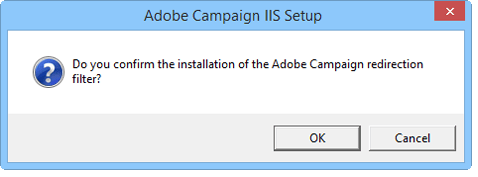
-
Voer het nummer in van de website die u eerder voor Adobe Campaign v7 hebt gemaakt en klik op OK .
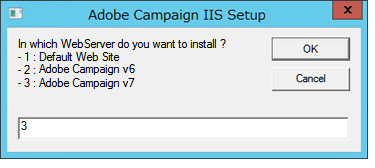
-
Er moet een bevestigingsbericht verschijnen:
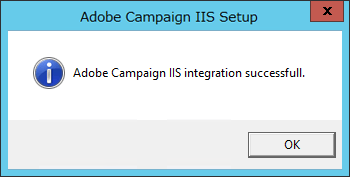
-
Controleer in het tabblad Content view of de configuratie van de website correct is geconfigureerd met Adobe Campaign-bronnen:
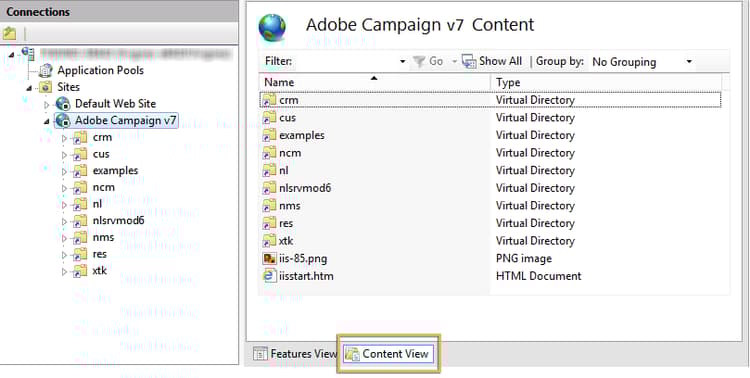
note note NOTE Als de boomstructuur niet wordt getoond, begin IIS opnieuw. De volgende IIS configuratiestappen zijn gedetailleerd in deze sectie .
-
Herstart re-starting-the-services
Start IIS- en Adobe Campaign-services op elk van de volgende servers:
- Tracking and redirection server.
- Midden-sourcingserver.
- Marketingsserver.
Voordat u verdergaat met de volgende stap, voert u een volledige test van de nieuwe installatie uit, controleert u of er geen regressies zijn en of alles werkt.
De vorige versie verwijderen deleting-and-cleansing-adobe-campaign-previous-version
Hier volgt de procedure voor het verwijderen van Adobe Campaign v6.1.
Voordat u de Adobe Campaign v6-installatie verwijdert en wist, moet u de volgende aanbevelingen uitvoeren:
- Krijg de functionele teams om een volledige controle van de nieuwe installatie in werking te stellen.
- Verwijder Adobe Campaign v6 alleen als u er zeker van bent dat terugdraaien niet nodig is.
-
In IIS, schrap de Adobe Campaign v6 website, toen de Adobe Campaign v6 toepassingspool.
-
Wijzig de naam van Adobe Campaign v6.back omslag als Adobe Campaign v6.
-
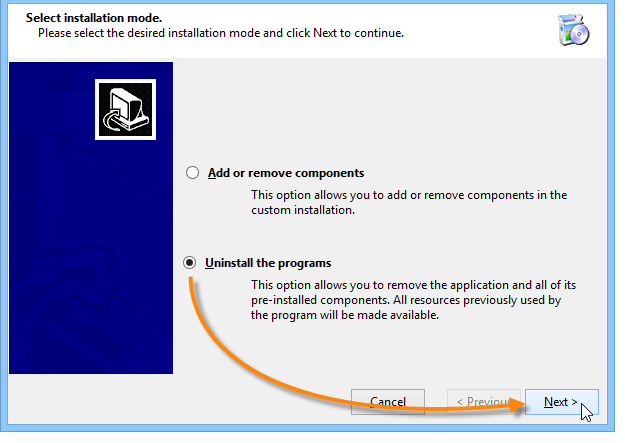
Verwijder Adobe Campaign v6 met de Add/remove components Assistant.
-
Start de server opnieuw.