Classificatieregels
U gebruikt regels om automatische classificaties te steunen in scenario’s waar uw belangrijkste dimensie constant verandert. De update van classificaties door uploadt of automatisering wordt een omslachtig proces of vertraagt juiste classificatie voor nieuwe afmetingswaarden. Bijvoorbeeld interne campagnes, volgcodes of product-SKU’s.
De dimensie moet waarden bevatten die u toestaan om één of meerdere regels toe te passen zodat kunt u classificatiegegevens van de afmetingswaarden afleiden.
U definieert regels binnen de context van een classificatieset. Deze context impliceert dat de regels worden toegepast (wanneer geactiveerd) op alle rapportreeks en zeer belangrijke afmetingscombinaties die aan de classificatiereeks worden geabonneerd. Deze implementatie is anders dan de manier waarop de bouwer van de oude classificatieregel werkt. In de de regelbouwer van de Classificatie, bepaalt u één of meerdere regels als deel van een afzonderlijk geplaatste regel, en associeert dan de regel die met één of meerdere rapportreeksen wordt geplaatst. In de nieuwe interface, worden de regels binnen de classificatiereeks ook bedoeld als regelreeks. Nochtans, worden de regelreeksen bepaald binnen de zelfde interface waar u andere eigenschappen van classificatiesets vormt.
Een regelset definiëren voor een classificatieset:
-
Selecteer Components in de bovenste menubalk van Adobe Analytics en selecteer vervolgens Classification sets .
-
Selecteer in Classification Sets de tab Classification Sets .
-
Selecteer in Classifications Sets Manager de classificatieset waarvoor u de regels wilt definiëren.
-
In de Classification Set: dialoog van de classificatiereeks naam, selecteer het Rules lusje.
-
Als u de interface van Rules voor het eerst voor een classificatiereeks toegang hebt, of tot dusverre hebt besloten om de interface van de bouwer van erfenisregels te blijven gebruiken, wordt u voorgesteld van een dialoog die u toestaat om te selecteren hoe te beginnen. De opties zijn:
-
migreer bestaande regels. Importeer uw huidige classificatieregels en blijf met deze regels werken in de nieuwe interface. Uw bestaande regels blijven behouden en worden geconverteerd naar de nieuwe indeling.
-
Selecteer Migrate rules om door te gaan.
-
Lees in het dialoogvenster Confirm migration de implicaties van de migratie.
- Selecteer Migrate rules om de migratie te bevestigen. Nadat de migratie wordt voltooid, gebruik de Vastgestelde interface van de Regel om nieuwe regels tot stand te brengen en uw bestaande gemigreerde regels uit te geven.
- Selecteer Cancel om de migratie te annuleren
-
-
Begin vers. Creeer nieuwe classificatieregels van kras gebruikend de nieuwe regelbouwer. Selecteer deze optie als u de classificatielogica opnieuw wilt ontwerpen of vers wilt beginnen met nieuwe classificatieregels.
-
Selecteer Create new rules om door te gaan.
-
Lees in het dialoogvenster Confirm start fresh de implicaties van een nieuwe start.
- Selecteer Start fresh om een nieuwe start te bevestigen en bestaande regels te negeren. Gebruik de Vastgestelde interface van de Regel om nieuwe regels tot stand te brengen.
- Selecteer Cancel om te annuleren.
-
-
de erfenisinterface van het Gebruik. Ga door met het gebruik van de vorige regelbuilderinterface. U kunt op elk gewenst moment naar de nieuwe ervaring migreren als u klaar bent.
- Selecteer Go to legacy interface om door te gaan. U wordt naar de oudere Classification Rule Builder -interface geleid.
-
-
Als u reeds gemigreerde regels hebt of nieuwe regels voor een classificatieset gecreeerd, komt u rechtstreeks in de Vastgestelde interface van de Regel.
-
Interface voor regelsets rule-set-interface
Om regels tot stand te brengen of uit te geven, gebruik de Vastgestelde interface van de Regel.
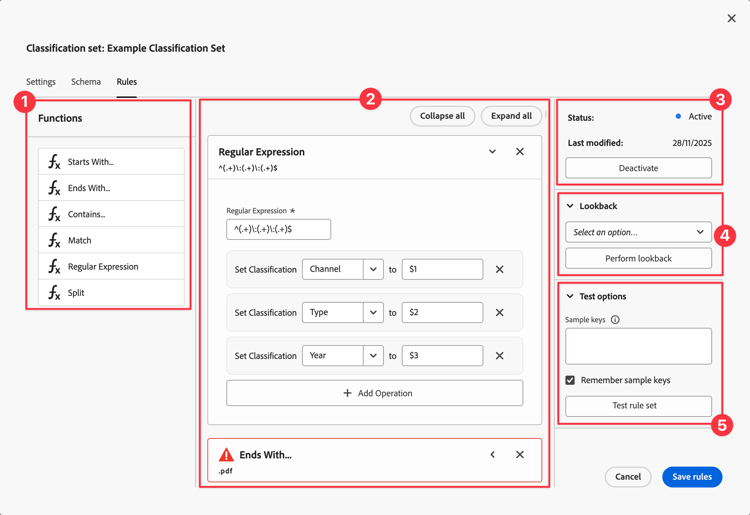
zie de interface van de Regel voor meer informatie.
u kunt functies op om het even welke plaats opnemen, en de functies worden uitgevoerd in opeenvolging om de definitieve waarden voor de classificaties te bepalen.
Gebruik Collapse all om alle regels samen te vouwen en gebruik Expand all om alle regels uit te vouwen.
Uitgezocht Activate om de regelreeks te activeren.
Uitgezocht Deactivate om de regelreeks te deactiveren.
selecteer een optie (van 1 maand tot 6 maanden) van het drop-down menu.
Uitgezocht Perform lookback om een raadpleging uit te voeren gebruikend de geselecteerde raadplegingsperiode.
Gebruik waarden voor de monstersleutel om de classificaties te testen:
- Voeg waarden toe of plak waarden in het tekstgebied Sample keys .
Controle Remember sample keys om ervoor te zorgen dat de steekproefsleutels over verschillend gebruik van de regelvastgestelde interface blijven. - Selecteer Test rule set om uw regelset te testen.
Regelinterface
U bepaalt elke individuele regel binnen de regel die in de interface van de Regel wordt geplaatst. De interface bestaat uit de volgende elementen:
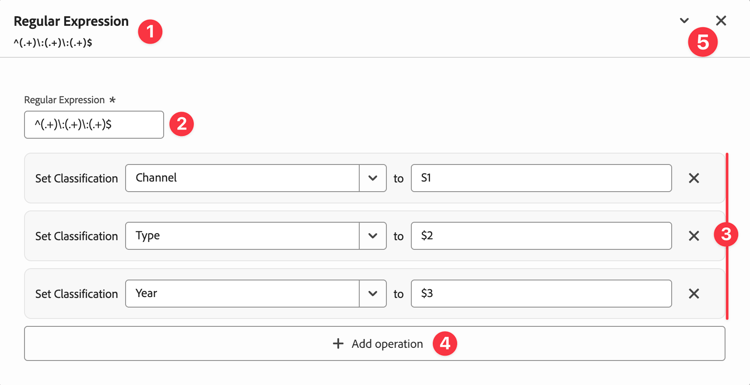
^(.+)\:(.+)\:(.+)$ bijvoorbeeld voor een reguliere expressie die drie classificaties in een interne campagnecode identificeert.selecteer een classificatie van Set Classification drop-down menu en ga een waarde voor to in.
Gebruik


Uitgezochte
Functieverwijzing
Voor elke ondersteunde functie vindt u hieronder meer informatie over de vereiste invoer- en voorbeeldgebruiksgevallen.
Begint met…
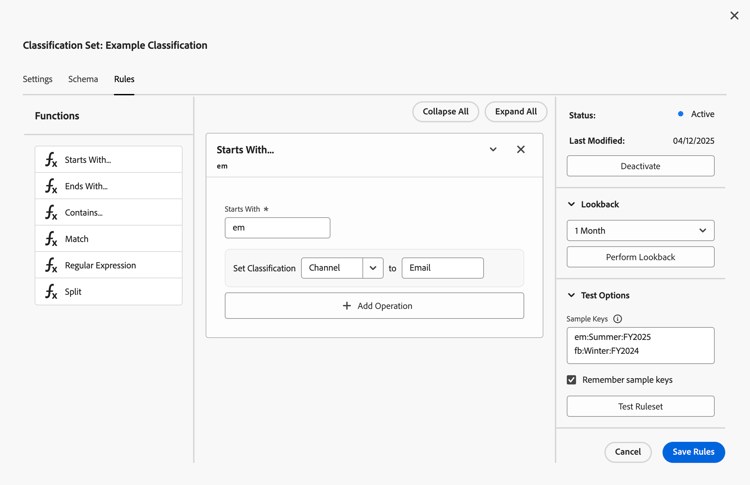
Stelt een classificatie in op basis van een specifieke waarde waarmee de sleuteldimensie begint.
Vereiste invoer
Voer een waarde in voor Starts With . Bijvoorbeeld: em.
Hoofdletters gebruiken
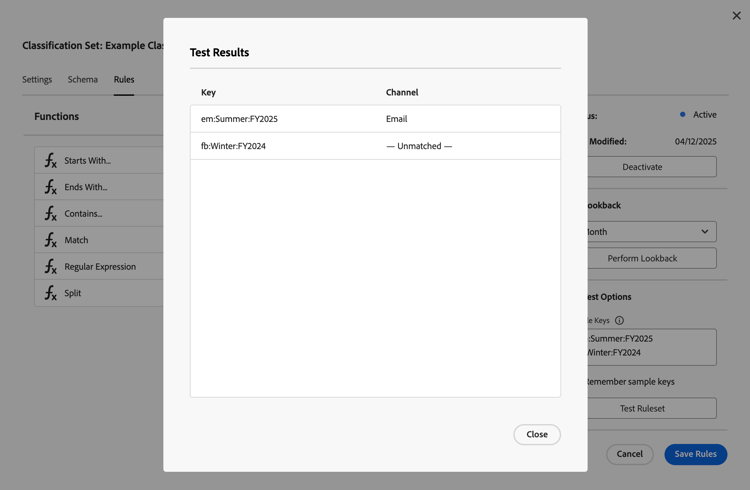
U wilt een regel definiëren die Email toewijst als de waarde voor de Channel -classificatie wanneer de waarde voor interne campagne voor de belangrijkste dimensie begint met em (bijvoorbeeld: em:FY2025:Summer Sale ).
| tabs | |
|---|---|
| Regel |
|
| de resultaten van de Test |
|
Eindigt met…
Stelt een classificatie in op basis van een specifieke waarde waarmee de sleuteldimensie eindigt.
Vereiste invoer
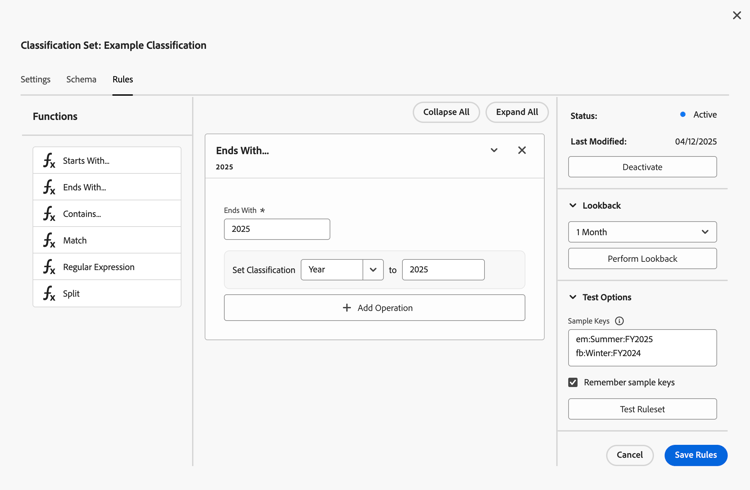
Voer een waarde in voor Ends With . Bijvoorbeeld: 2025.
Hoofdletters gebruiken
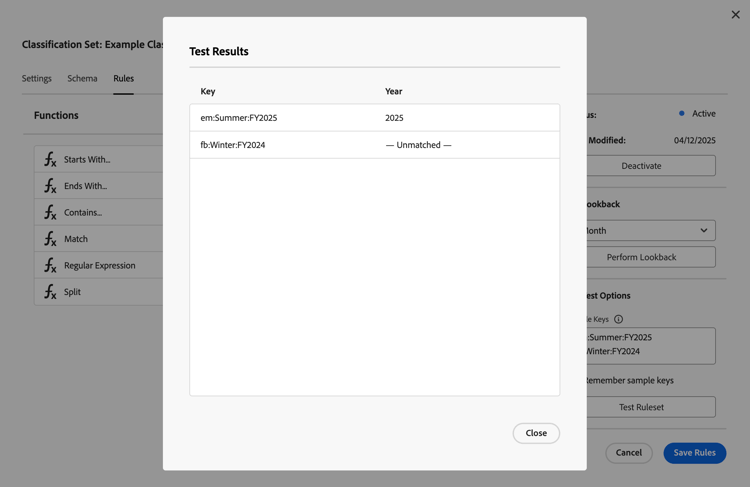
U wilt een regel definiëren die 2025 als de waarde aan de Year -classificatie toewijst wanneer de waarde voor interne campagne voor de belangrijkste dimensie 2025 bevat (bijvoorbeeld: em:Summer Sale:FY2025 ).
| tabs | |
|---|---|
| Regel |
|
| de resultaten van de Test |
|
Bevat…
Stelt een classificatie in op basis van een specifieke waarde die de sleuteldimensie bevat.
Vereiste invoer
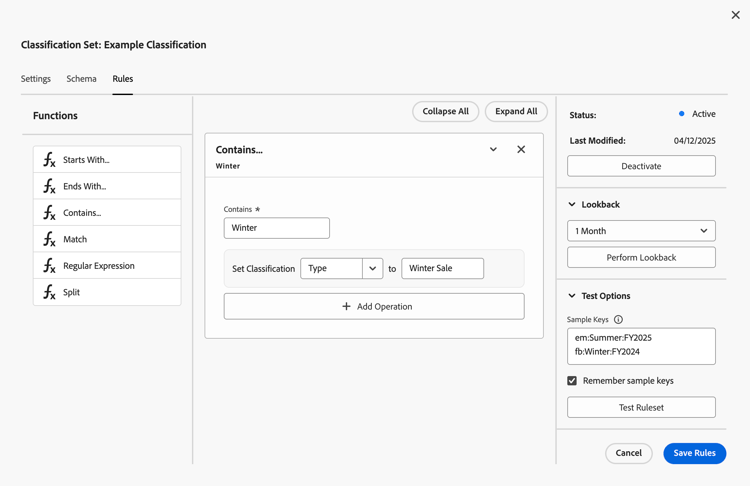
Voer een waarde in voor Contains . Bijvoorbeeld: Winter.
Hoofdletters gebruiken
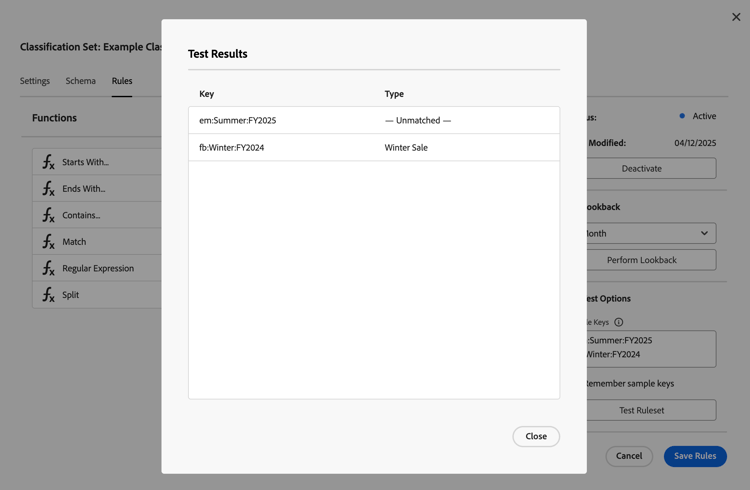
U wilt een regel definiëren om Winter Sale als een waarde toe te wijzen aan de Type -classificatie wanneer de waarde voor interne campagne voor de belangrijkste dimensie met Winter bevat (bijvoorbeeld: fb:Winter:FY2024 ).
| tabs | |
|---|---|
| Regel |
|
| de resultaten van de Test |
|
Overeenkomsten
Stelt een classificatie in op basis van een specifieke waarde die overeenkomt met de waarde van de belangrijkste dimensie.
Vereiste invoer
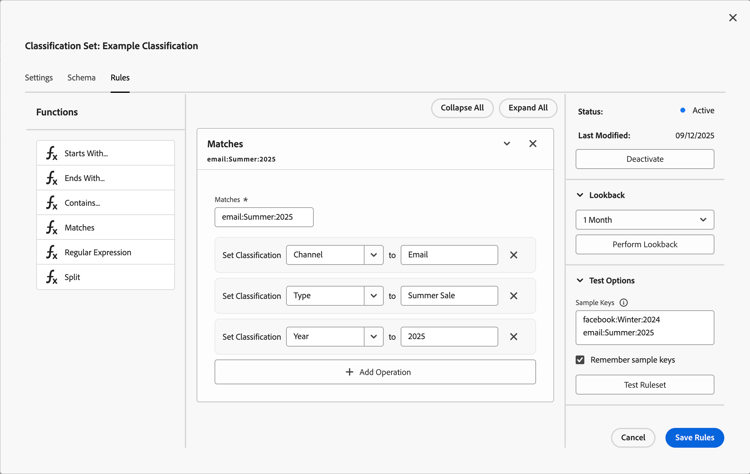
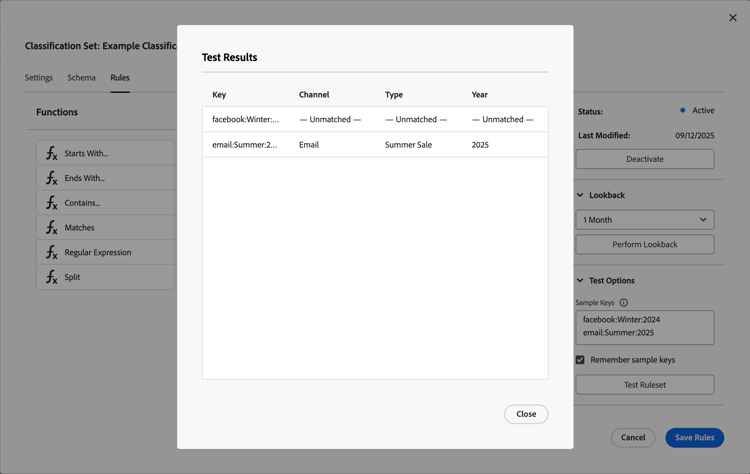
Voer een waarde in voor Matches . Bijvoorbeeld: em:Summer:2025.
Hoofdletters gebruiken
U wilt een regel definiëren om Email als een waarde toe te wijzen aan de Channel classificatie Summer Sale als een waarde aan de Type classificatie en 2025 aan de Year classificatie. Maar alleen wanneer de waarde voor de belangrijkste dimensie Interne campagne overeenkomt met em:Summer:2025 .
| tabs | |
|---|---|
| Regel |
|
| de resultaten van de Test |
|
Gewone uitdrukking
Stelt een of meer classificaties in op basis van een reguliere expressie die wordt toegepast op de waarde van de hoofddimensie.
Vereiste invoer
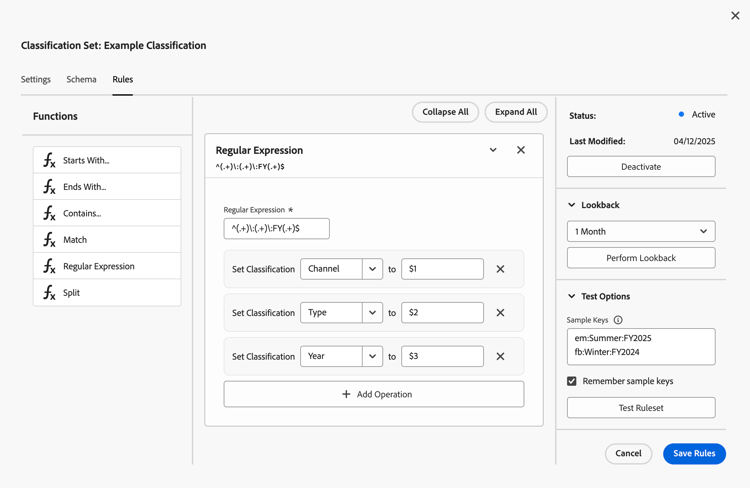
Voer een waarde in voor Regular Expression . Bijvoorbeeld: ^(.+)\:(.+)\:FY(.+)$.
Hoofdletters gebruiken
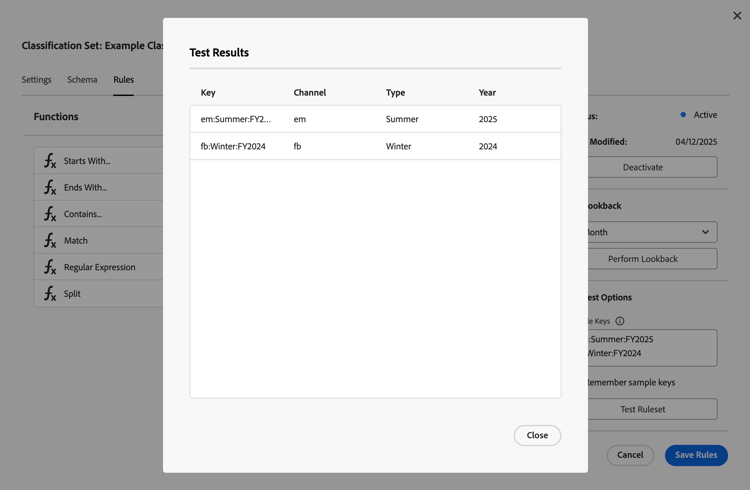
U wilt een regel definiëren om waarden toe te wijzen aan de classificaties Channel , Type en Year door de reguliere expressie ^(.+)\:(.+)\:FY(.+)$ toe te passen en match groups ( $1 , $2 en $3 ) te gebruiken op de waarden voor de belangrijkste dimensie Interne campagne.
| tabs | |
|---|---|
| Regel |
|
| de resultaten van de Test |
|
Referentietabel
Zie hieronder voor een referentietabel met reguliere expressies.
| table 0-row-2 1-row-2 2-row-2 3-row-2 4-row-2 5-row-2 6-row-2 7-row-2 8-row-2 9-row-2 10-row-2 11-row-2 12-row-2 13-row-2 14-row-2 15-row-2 16-row-2 17-row-2 18-row-2 19-row-2 20-row-2 21-row-2 22-row-2 23-row-2 24-row-2 25-row-2 26-row-2 | |
|---|---|
| Gewone uitdrukking | Beschrijving |
(?ms) |
De volledige reguliere expressie afstemmen op een invoer met meerdere regels, zodat de joker . overeenkomt met alle nieuwe-regeltekens |
(?i) |
De volledige reguliere expressie aanpassen zodat deze niet hoofdlettergevoelig is |
[abc] |
Eén teken van: a, b of c |
[^abc] |
Elk enkel teken behalve: a, b of c |
[a-z] |
Eén teken in het bereik a-z |
[a-zA-Z] |
Eén teken in het bereik a-z of A-Z |
^ |
Begin van regel (komt overeen met het begin van de regel) |
$ |
Komt overeen met het einde van de regel (of vóór de nieuwe regel aan het einde) |
\A |
Begin van tekenreeks |
\z |
Einde van tekenreeks |
. |
Willekeurig teken (behalve een nieuwe regel) |
\s |
Willekeurig spatieteken |
\S |
Willekeurig teken voor niet-witruimte |
\d |
Willekeurig cijfer |
\D |
Willekeurig niet-cijfer |
\w |
Willekeurig woordteken (letter, getal, onderstrepingsteken) |
\W |
Willekeurig niet-woordteken |
\b |
Willekeurige woordgrens |
(...) |
Alle ingesloten gegevens vastleggen |
(a\b) |
a of b |
a? |
Nul of een van een |
a* |
Nul of meer van een |
a+ |
Een of meer van een |
a{3} |
Precies 3 van a |
a{3,} |
3 of meer van |
a{3,6} |
Tussen 3 en 6 van een |
Splitsen
Splitst de waarde van de belangrijkste dimensie, die op een teken wordt gebaseerd, op één of meerdere classificaties.
Vereiste invoer
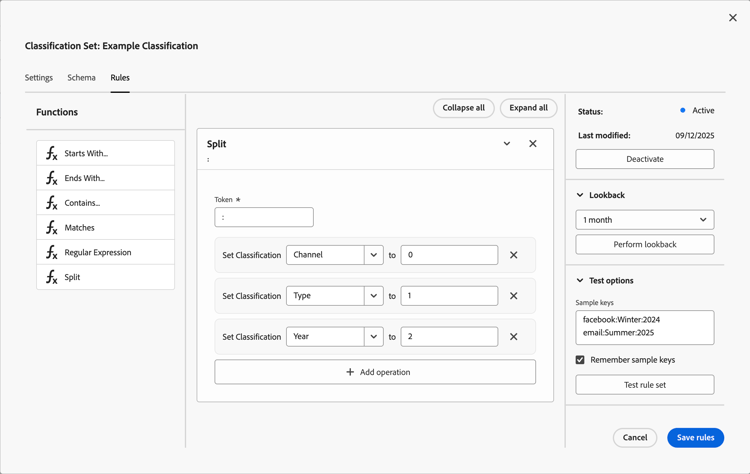
Voer een waarde in voor Split . Bijvoorbeeld: :.
Hoofdletters gebruiken
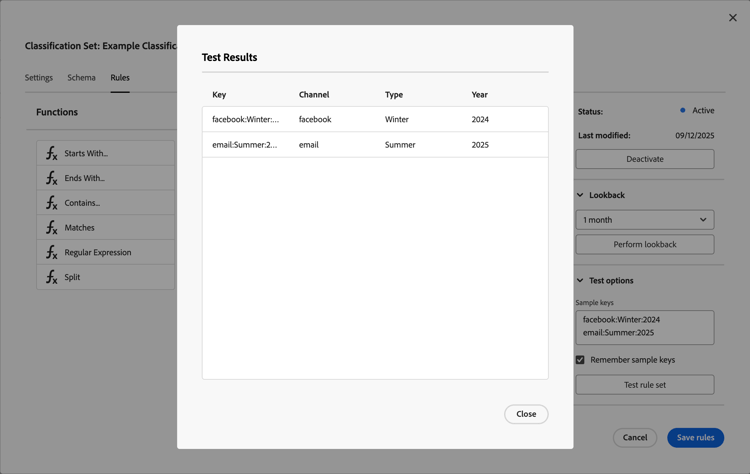
U wilt een regel definiëren die de waarden voor de belangrijkste dimensie van de interne campagne splitst in de classificaties Channel , Type en Year op basis van : Token .
| tabs | |
|---|---|
| Regel |
|
| de resultaten van de Test |
|
Prioriteit regel
De laatste regel bepaalt de waarde voor de classificatie als:
- Een waarde van de belangrijkste dimensie wordt aangepast aan veelvoudige regels.
- De regelset bevat regels met dezelfde Set Classification -bewerking.
U moet dus de belangrijkste bewerking Set Classification plaatsen als onderdeel van de laatste regel in de regelset.
Als u meerdere regels maakt die niet dezelfde Set Classification -bewerking delen, is de verwerkingsvolgorde niet van belang.
Voorbeeld
U wilt met de classificatie Type classificeren hoe de gebruikers naar een atleet zoeken gebruikend het onderzoekskoord als belangrijkste afmeting. Als u bijvoorbeeld deze regelset gebruikt:
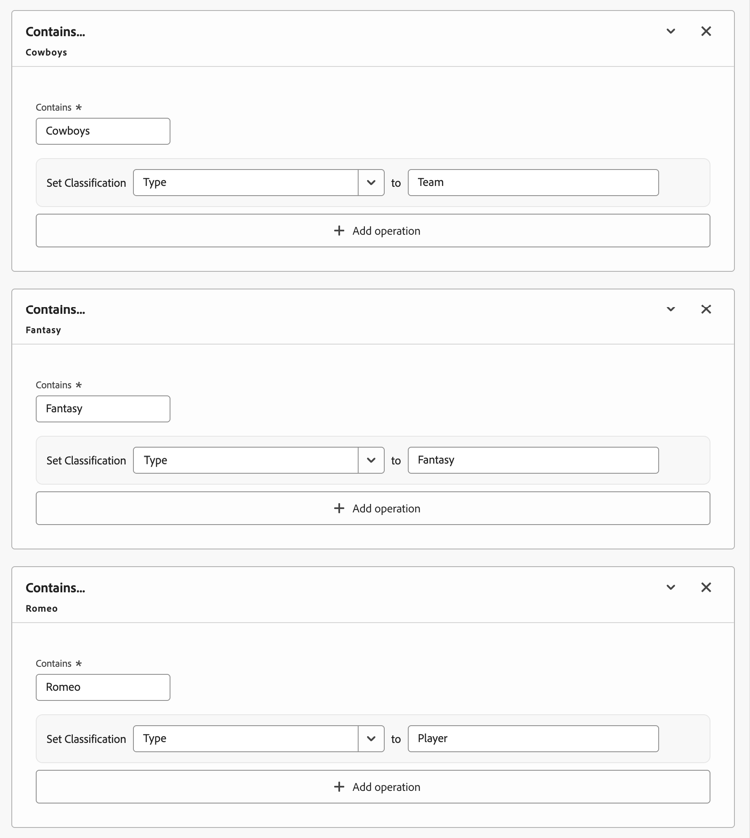
- Wanneer een gebruiker naar
Cowboys Fantasy Tony Romozoekt, wordtRomogeclassificeerd als Type . - Wanneer een gebruiker naar
Cowboys Fantasy Tony Romeozoekt, wordtFantasygeclassificeerd als Type . - Wanneer een gebruiker naar
Cowboys vs. Broncoszoekt, wordtTeamgeclassificeerd als Type .