Specifieke filters
Deze verouderde Report Builder-invoegtoepassing werkt nog steeds. U kunt uw erfeniswerkboeken in nieuwe Report Builder omzetten.
Filters die specifieke termen van afmeting toepassen.
U kunt zoeken naar specifieke dimensies door een filter te maken dat precies overeenkomt met de criteria. U kunt bijvoorbeeld het volgende type filter maken: pagina in homepage.htm, contact_us.html, corporate_info.html .
om een Specifieke filter tot stand te brengen
-
Maak of bewerk een aanvraag en ga door naar de Request Wizard: Step 2 .

-
Klik in het Request Wizard: Step 2 op de koppeling naast de dimensie in het raster en kies vervolgens Filter .
-
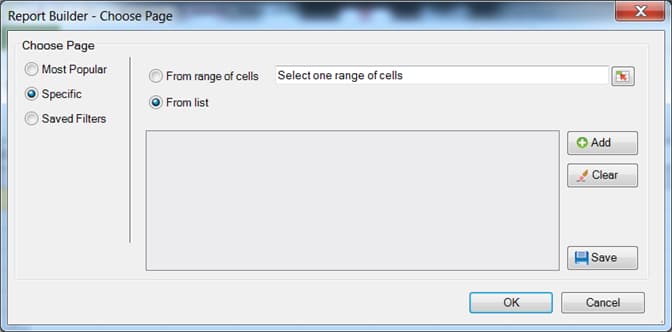
Schakel Specific in.
-
Schakel een van de volgende specifieke opties in:
-
van Waaier van Cellen: laat u gegevens van cellen selecteren. U kunt selecteren:
- Alle Cellen in Waaier: laat u elke cel voor de waaier in kaart brengen. Met beschrijvende tekst wordt uitgelegd hoeveel groepen cellen u moet selecteren. Als u meerdere groepen cellen wilt toewijzen, drukt u op de Ctrl-toets terwijl u opeenvolgende selecties maakt. Als het bereik dat moet worden toegewezen slechts één cel bevat, is dit de enige beschikbare optie
- Eerste Cel van Waaier: u moet slechts de hogere linkercel van de waaier selecteren, en dan een richting voor de gegevens kiezen. Als het verzoek meerdere punten heeft, kiest u bovendien de richting van de punten en kiest u of u een ingesteld aantal cellen tussen punten wilt overslaan.
-
van Lijst: laat u gegevens van een lijst selecteren waaraan u gegevens kunt toevoegen.
-
-
Als u From List inschakelt, selecteert u beschikbare items in de lijst of klikt u op Add .
Wanneer u op Add klikt, wordt in het Select From List -formulier een lijst weergegeven met beschikbare dimensie-items voor het huidige bereik van de aanvraagdatum. Deze lijst is beperkt tot de eerste 10.000 items. U kunt deze items doorzoeken of op More … klikken, waarin Search Form wordt weergegeven, zodat u een gedetailleerdere zoekopdracht naar afmetingen kunt maken.
-
Klik op Select From List in het OK .
-
Sla desgewenst het specifieke filter op in het Choose Page -formulier en klik vervolgens op OK .