Een padrapport filteren met de wizard Verzoek
Deze verouderde Report Builder-invoegtoepassing werkt nog steeds. U kunt uw erfeniswerkboeken in nieuwe Report Builder omzetten.
Beschrijft de stappen betrokken bij het toepassen van filters op een het knippen rapport.
In dit voorbeeld worden paden naar sitesectie gebruikt.
-
Klik in Adobe Report Builder op Create om de wizard Verzoek te openen.
-
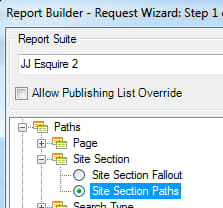
Selecteer de juiste rapportsuite.
-
Selecteer Paths > Site Sections > Site Section Paths in de structuurweergave aan de linkerkant.
-
Geef de juiste datum of data op.
-
Klik op Next.
-
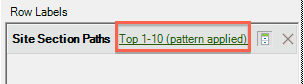
Klik in Stap 2 van de wizard onder Row Labels op de koppeling Top 1-10 (pattern applied) . In een padrapport wordt standaard een patroon toegepast.
-
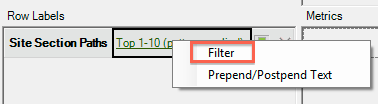
Selecteer de optie Filter .
-
In het dialoogvenster Define ‘Site Section Paths’ Path Pattern kunt u
- De startpositie van het eerste verslag.
- Het aantal ingangen u in dit rapport wilt tonen.
-
Klik op Edit om een padpatroon te definiëren.
-
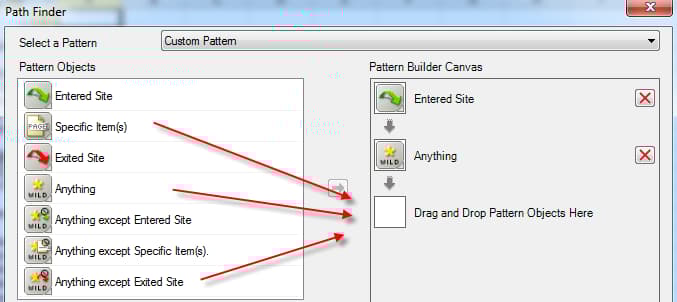
Als u een aangepast patroon wilt, sleept u Pattern Objects uit de lijst links naar de Pattern Build Canvas rechts.
-
U kunt ook een vooraf gedefinieerd patroon selecteren in de vervolgkeuzelijst Select a Pattern en dit wijzigen. Hier volgen de beschikbare patronen:
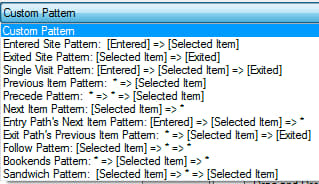
Sommige van deze patronen gelden specifiek voor Report Builder: Het volgende-itempatroon van het toegangspad, het vorige-itempatroon van het pad afsluiten, het volgende-itempatroon van het pad.
Een vooraf gedefinieerd patroon bewerken
Nadat u een patroon hebt geselecteerd, kunt u een vooraf gedefinieerd patroon bewerken.
-
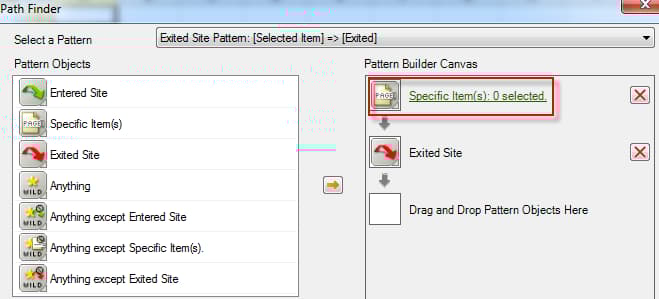
Selecteer het patroon in de bovenstaande stappen. Selecteer bijvoorbeeld Exited Site Pattern :
-
Definieer het pad naar de sitesectie dat de gebruiker volgt voordat deze afsluit. Klik op Specific Item(s): 0 selected. U kunt dit pad definiëren door een reeks cellen te selecteren als u een bestaande aanvraag bewerkt of door een selectie te maken in een lijst met secties.
-
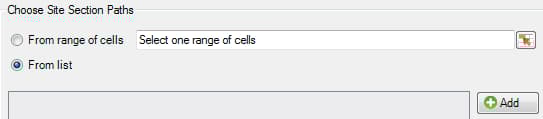
Als u wilt selecteren uit een reeks cellen uit een vorige aanvraag, selecteert u From range of cells en klikt u op het pictogram van de celkiezer. Kies vervolgens de cellen uit het rapport.
-
Selecteer From list en klik op Add om een gedeelte in de lijst met sitesecties te selecteren.
-
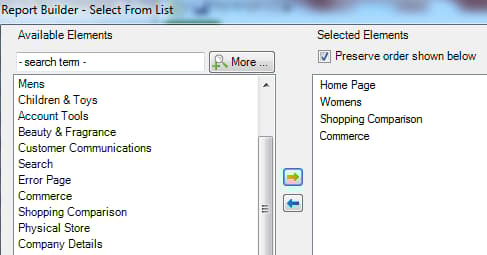
Verplaats elementen van de kolom Available Elements naar de kolom Selected Elements door deze te selecteren en op de oranje pijl te klikken. De klik OK.
-
Klik op Save om het patroon op te slaan dat u zojuist hebt ingesteld.
-
Klik OK drie keer en klik vervolgens Finish om het gefilterde pad te genereren.