Filter een Fallout-rapport met de wizard Verzoek
Deze verouderde Report Builder-invoegtoepassing werkt nog steeds. U kunt uw erfeniswerkboeken in nieuwe Report Builder omzetten.
Beschrijft de stappen betrokken bij het toepassen van filters op een reserverapport.
In dit voorbeeld wordt het rapport Pagina-uitval weergegeven.
-
Klik in Adobe Report Builder op Create om de wizard Verzoek te openen.
-
Selecteer de juiste rapportsuite.
-
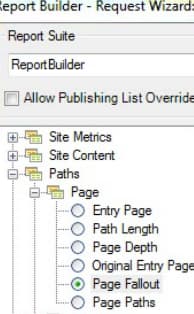
Selecteer Paths > Page > Page Fallout in de structuurweergave aan de linkerkant.
-
Vorm de aangewezen datumwaaiers .
-
Klik op Next.
-
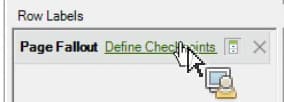
Klik in Stap 2 van de wizard onder Row Labels op de koppeling Define Checkpoints . (In een uitvalrapport moet u altijd padelementen definiëren, in tegenstelling tot in een padrapport, waarin een patroon vooraf wordt toegepast.)
-
Selecteer de optie Filter .
-
Definieer in het dialoogvenster Define Site Section Fallout Checkpoints controlepunten vanuit een bereik cellen of uit een lijst. Klik vervolgens op OK .
-
Bepaal of u een keuze wilt maken uit een reeks cellen of uit een lijst.
-
Als u een keuze maakt in een lijst, klikt u op Add om de controlepunten te selecteren die u wilt toevoegen aan het uitvalpad. U kunt tussen 3 en 8 controlepunten definiëren. (Klik op More om beschikbare elementen te zoeken.)
Voor meer informatie bij het raffineren van de filter, zie {de Dimensionen van 0} Filter 🔗.
-
Ga Available Elements van de linkerkolom naar het recht door hen te selecteren en de oranje pijl te klikken.
-
Klik OK drie keer en klik vervolgens op Finish .
Het rapport moet nu worden vernieuwd.