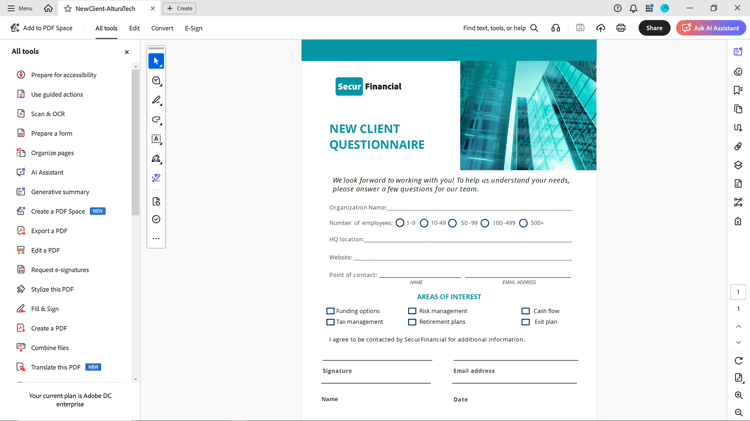
- :callout[모든 도구 선택]{type="rectangle" x1="12.01" y1="5.02" x2="16.17" y2="8.02"}
- :callout[양식 준비 를 선택합니다]{type="rectangle" x1="1.33" y1="28.82" x2="11.78" y2="33.82"}
입력 가능한 양식 만들기
도구 모음에서 모든 도구를 선택하고 양식 준비를 선택합니다.
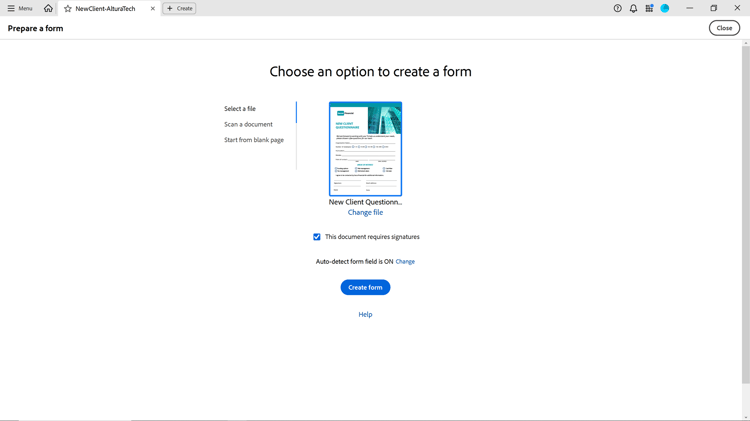
- :callout[ON에서 양식 필드 자동 감지 를 확인하십시오.]{type="rectangle" x1="41.11" y1="59.82" x2="52.68" y2="63.42"}
- :callout[양식 만들기를 선택합니다.]{type="rectangle" x1="44.4" y1="64.82" x2="52.71" y2="71.02"}
양식 준비
시작할 기존 파일(예: Word, Excel, InDesign 또는 PDF 파일)을 선택합니다. 만들기 Acrobat에서 자동으로 양식 필드를 감지하도록 양식 필드 자동 감지 가 켜져 있는지 확인합니다. PDF. 양식 만들기를 선택합니다.
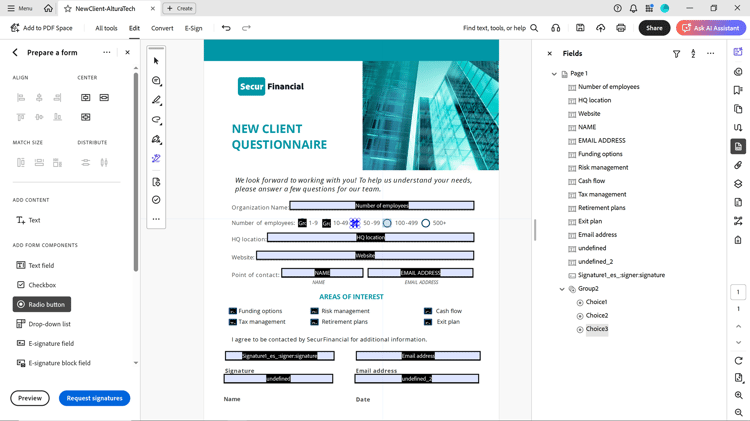
- :callout[새 양식 필드를 여기에 끌어다 놓습니다.]{type="rectangle" x1="0.67" y1="59.4" x2="13.6" y2="90.2"}
- :callout[여기에서 기존 양식 필드의 속성을 변경합니다.]{type="rectangle" x1="73.15" y1="19.2" x2="91.91" y2="85"}
양식 필드 추가 또는 변경
왼쪽 창에서 필드를 끌어다 놓아 오른쪽 창에서 새 필드를 추가하거나 기존 양식 필드 세부 정보를 편집합니다.
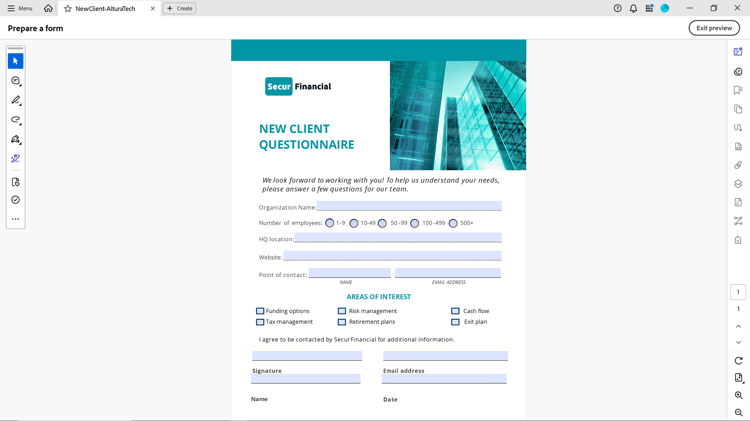
- :callout[미리 보기 종료]{type="rectangle" x1="90.88" y1="3.62" x2="99.09" y2="8.82"}
양식 필드 미리 보기
필드가 추가되면 미리 보기를 선택하여 양식을 확인하세요. 작업을 계속하려면 미리 보기 종료를 선택하고 PDF 양식을 저장하려면 저장을 선택하십시오.