데이터 피드 작업 다시 실행
Adobe Analytics의 데이터 피드 UI를 통해 데이터 피드를 훨씬 쉽게 관리할 수 있습니다. 데이터 피드 관리에 대한 액세스 권한이 있는 경우 고객 지원 팀에서 데이터 피드 파일을 다시 보내주지 않아도 데이터 피드 UI에서 데이터 피드 작업을 직접 다시 실행할 수 있습니다.
데이터 피드 작업 다시 실행
안녕하세요, 개리입니다. Adobe Analytics의 데이터 피드 UI를 통해 데이터 피드를 훨씬 쉽게 관리할 수 있습니다. 데이터 피드 관리에 대한 액세스 권한이 있는 경우 고객 지원 팀에서 데이터 피드 파일을 다시 보내주지 않아도 데이터 피드 UI에서 바로 데이터 피드 작업을 직접 다시 실행할 수 있습니다.
- :callout[]{type="rectangle" x1="27.76" y1="37.2" x2="42.93" y2="42.4"}
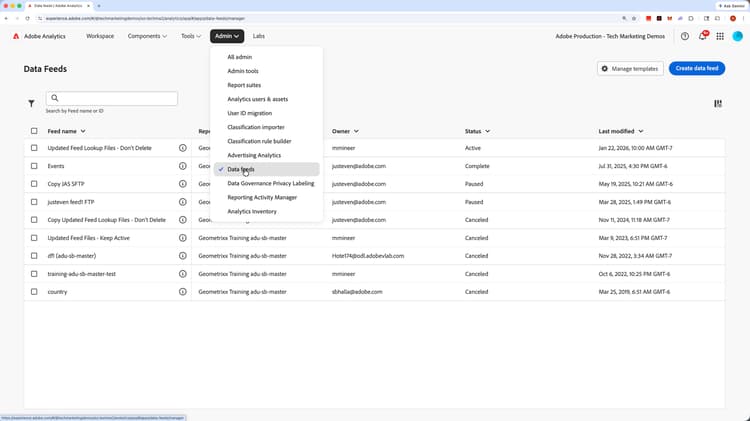
데이터 피드 인터페이스 열기
Experience Cloud 사이트에서 Adobe Analytics에 로그인한 후 관리 메뉴를 클릭하고 데이터 피드 를 선택합니다. 이 선택 사항을 사용할 수 없는 경우 회사의 및 Adobe Analytics 관리자에게 문의하십시오.
- :callout[]{type="rectangle" x1="3.04" y1="36.89" x2="5.52" y2="41.29"}
- :callout[]{type="rectangle" x1="60.91" y1="91.29" x2="67.99" y2="96.09"}
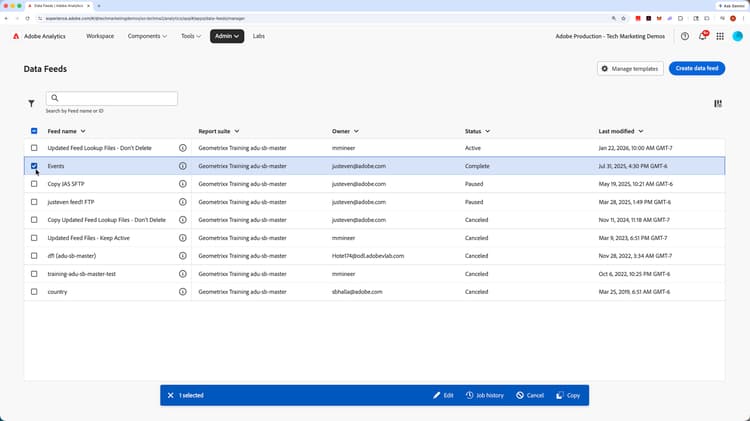
피드를 선택하고 작업 기록을 클릭합니다.
데이터 피드 UI에 들어오면 현재 데이터 피드 목록이 표시됩니다. 데이터 피드 이름을 클릭하지 않고 다시 실행할 데이터 피드 세부 정보 및 설정으로 이동됩니다. 그런 다음 맨 아래에 있는 작업 표시줄에서 "작업 내역"을 클릭합니다.
- :callout[]{type="rectangle" x1="3.04" y1="45.4" x2="5.52" y2="49.6"}
- :callout[]{type="rectangle" x1="82.81" y1="21" x2="94.61" y2="27.4"}
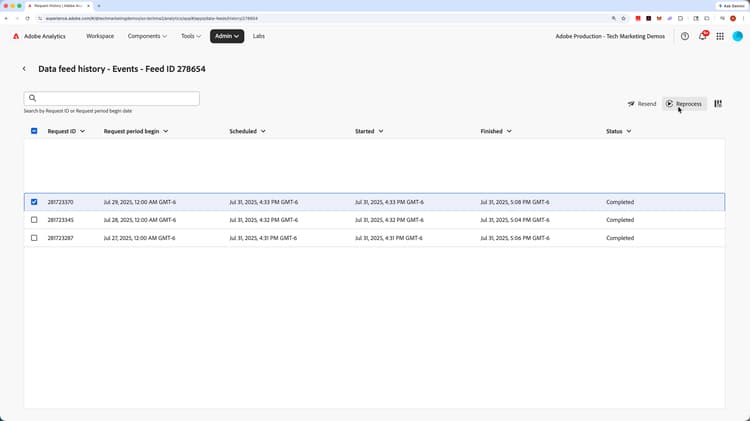
원하는 작업 재처리
실행되었거나 시도된 여러 작업 목록이 표시됩니다. 다시 실행하거나 재처리할 작업 옆의 확인란을 선택합니다. 오른쪽 상단의 "다시 보내기"를 클릭하면 작업을 실행할 때 마지막으로 만든 것과 동일한 파일이 전송됩니다. 그러나 작업을 다시 실행하거나 재처리하려면 "재처리" 링크를 클릭합니다. 도움이 됐으면 좋겠네요 행운을 빌어요!