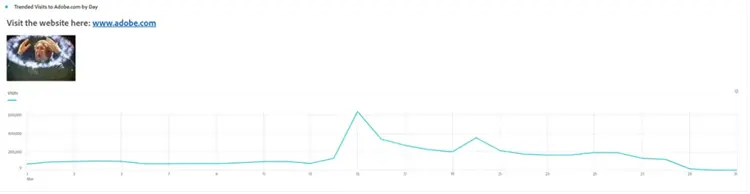
텍스트 시각화 및 설명을 사용하여 최종 사용자를 위한 더욱 유용한 Analysis Workspace를 만드는 방법을 알아봅니다.
Adobe Analytics Analysis Workspace 사용자로서 초점이 데이터와 데이터 시각화에 집중되는 것은 당연합니다. 누구나 요약을 입력할 수 있습니다. 그렇죠? 그러나 텍스트 시각화 또는 시각화 설명과 같은 Analysis Workspace의 기능을 간과하면 인사이트를 귀중한 텍스트, 이미지, GIF 및 링크와 결합할 수 있는 귀중한 기회를 놓칠 수 있습니다. 사용자에게 데이터가 정확히 무엇을 의미하는지 알려주기 위해 추가적인 컨텍스트를 제공하면 데이터를 훨씬 더 효과적이고 영향력 있게 만들 수 있습니다.
먼저 다음 기능을 어디에서 찾을 수 있는지 확인해 보겠습니다.
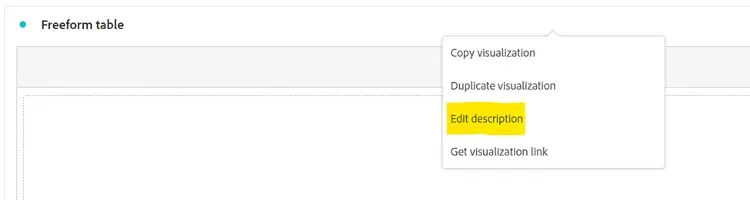
- 시각화 설명을 추가하거나 수정하려면 요소의 상단 영역을 마우스 오른쪽 버튼으로 클릭하고 “설명 편집” 링크를 선택하세요.
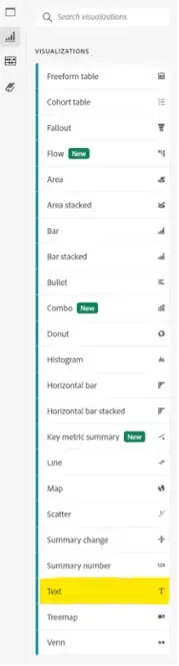
- 별도의 텍스트 패널을 추가하려면 왼쪽 탐색 모음의 시각화 메뉴를 클릭하세요.
이 안내서에서는 이 두 가지 방법 중 하나를 사용하는 예를 보여 주지만 설명과 텍스트 시각화에서 모두 유사한 추가를 수행할 수 있습니다. 글꼴 피치, 정렬, 색상을 조정하고 글머리 기호 또는 번호 매기기 목록을 작성할 수도 있습니다.
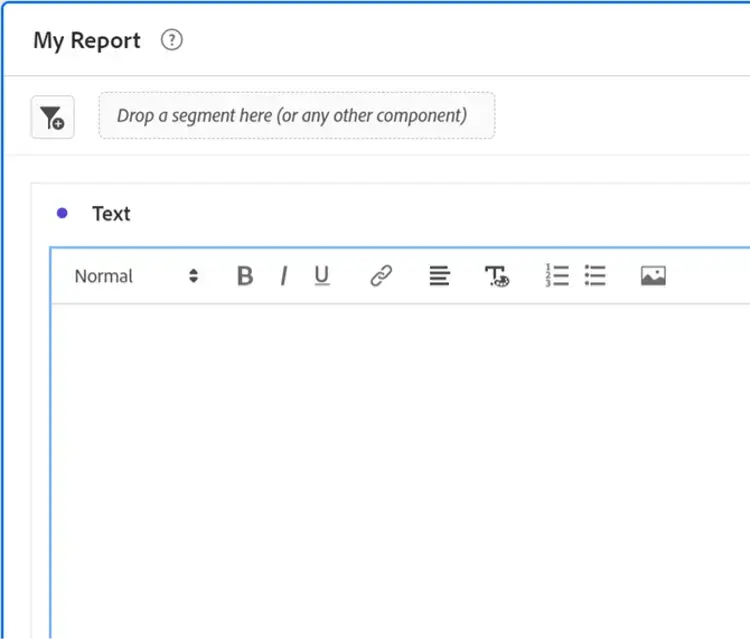
시작하겠습니다. Analysis Workspace 프로젝트에 추가하는 데 매우 유용한 컨텍스트 중 하나는 하이퍼링크입니다. 여기에는 보고서에 자세히 설명된 페이지의 URL 링크, 다른 Analysis Workspace 프로젝트, 외부 보고서 컨텍스트 페이지에 대한 링크 또는 보고서를 보는 동안 유용한 기타 모든 것이 포함될 수 있습니다. 이 기능은 텍스트 부분을 선택하고 “링크” 아이콘을 선택하여 액세스할 수 있습니다.

따라서 Analysis Workspace 프로젝트를 보는 모든 사용자는 클릭 한 번으로 온라인 또는 조직의 인트라넷에서 액세스할 수 있는 모든 페이지에 액세스할 수 있습니다.

이제 콘텐츠를 보고서로 직접 가져오려는 경우 이미지 링크를 사용하여 데이터와 함께 콘텐츠를 배치할 수 있습니다.

URL이 https 형식이고 .png, .jpeg, .jpg 또는 .gif 형식인 경우 모든 공개 URL에서 액세스할 수 있는 이미지를 보고서에 추가할 수 있습니다. 제한적으로 들릴 수 있지만 imgur 또는 GIPHY와 같은 이미지나 GIF를 공유하는 데 사용되는 온라인 도구는 공유 링크를 사용하여 Workspace에서 액세스할 수 있는 파일을 업로드하는 빠른 방법을 제공할 수 있습니다.
결과는? 데이터가 프로젝트에서 직접 참조하는 웹 페이지 페이지를 표시할 수 있습니다.
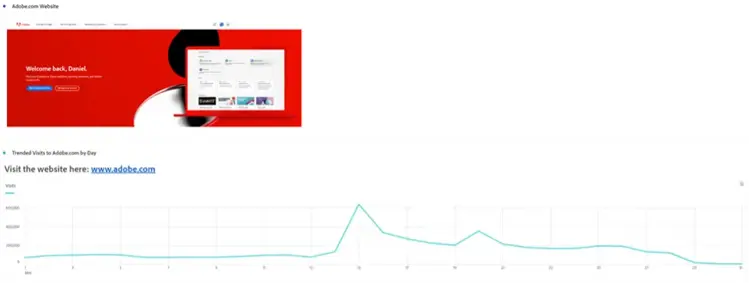
또한 프로젝트에서 GIF를 사용하여 사이트 둘러보기, 사이트의 이상적인 경로 또는 앱의 작업과 같은 움직이는 이미지를 포함하거나 단순히 보고서가 얼마나 놀라운지 팀에 보여줄 수도 있습니다.