#태그가 디지털 분석을 간소화하고 개인 비서 역할을 하여 필요한 것을 효율적으로 찾는 방법을 살펴봅니다. Adobe Analytics 챔피언인 Jeff Bloomer가 사용자를 위해 이 도구의 잠재력을 극대화하는 방법에 대한 전문가의 인사이트를 공유합니다.
모두 우리가 어렸을 때 좋은 술래잡기 게임이나 숨바꼭질 게임을 했던 것을 기억할 것입니다. 그렇죠?

가장 좋았던 점은 누군가가 “Olly Olly oxen free!”라고 외치는 소리가 들릴 때까지 우리가 기지로 돌아오거나(태그) 가장 오랫동안 숨어 있었을 때(숨바꼭질)였습니다. (“All ye all ye outs in free”는 독일어 “alle alle auch sind frei!”에서 파생되었습니다.) 이는 궁극적으로 다른 모든 사람들이 기지에 도착했거나 발견되었거나 누군가 “그것”이라는 태그를 달았으며 우리는 여전히 다른 라운드를 자유롭게 플레이할 수 있음을 의미했습니다!
중요한 부분은 게임이 태그인지 숨바꼭질인지입니다. 우리는 모두가 계속해서 발견되는 재미있는 활동을 하고 있었습니다.
일상 업무로 전환하면 물건을 검색하는 것이 훨씬 덜 모험적이고 훨씬 더 지루해지는 것처럼 보입니다. 하지만 프론트엔드에 약간의 작업을 기꺼이 투입할 의향이 있다면 반드시 그럴 필요는 없습니다. 우리 가족이 잘 아는 문구는 “대부분의 고통은 스스로 자초한 것”입니다. 그러나 요즘에는 조금 촌스러워 보일 수도 있지만, 이 상황에도 매우 관련성이 높은 더 유명한 “한 땀의 시간이 9를 절약한다.”라는 문구가 있습니다. - Benjamin Franklin
이제 여러분의 관심을 끌었으니 질문부터 시작하겠습니다.

여러분 중 몇 명이나 이런 일을 해 보셨나요? 차원, 날짜 범위, 세그먼트 또는 계산된 지표 를 검색하기 시작하면 원하지 않는 모든 항목이 포함된 거대한 목록(그림 1 참조)이 넘쳐납니다. Analysis Workspace 는 도움이 되려고 노력하고 있다고 생각하지만 실제로는 전혀 도움이 되지 않는 데 성공했을 뿐입니다.
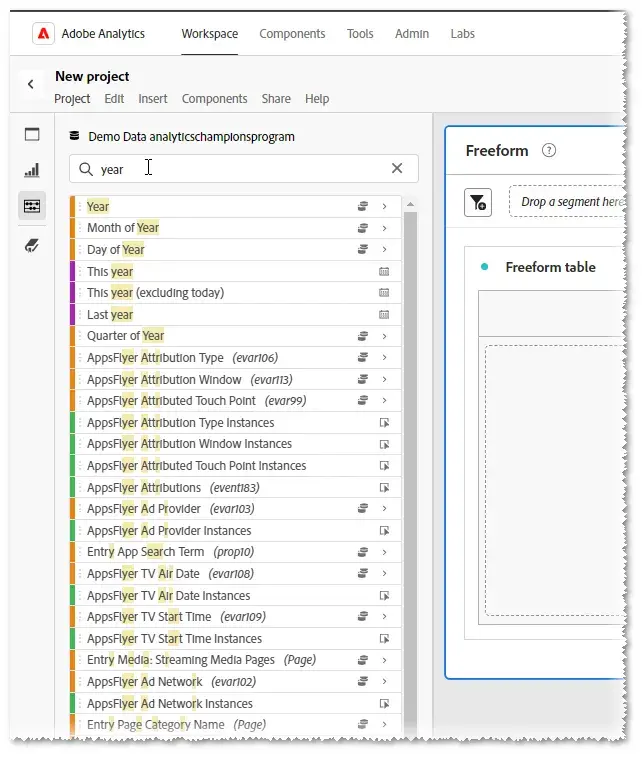
그림 1 - "연도" 검색
더 좋은 점은 몇 가지 새로운 날짜 범위 와 세그먼트 를 만들었고 이러한 항목이 ‘아주 새롭기 때문에’ 다음에 Adobe Workspace 에 들어올 때 적어도 이러한 항목을 쉽고 빠르게 찾을 수 있다고 생각할 것입니다. 제 말이 맞나요?
글쎄요, 거품을 터뜨리고 싶지는 않지만 새로운 “작은 친구”를 모두 만든 후 Adobe Analytics 를 떠나보세요. 돌아왔을 때 대다수는 그냥 도망갔습니다. 운이 좋다면 그들 중 한 명은 뒤에 남아서 당신을 기다릴 수도 있지만 나머지는 이미 오래전부터 숨바꼭질을 하고 있습니다.
규칙서 재작성
그럼, 그게 첫날부터 게임이었는데, 규칙을 바꿀 수 있다면 어떨까요?
실제로 이러한 규칙을 영원히 바꿀 수 있는 개인 ㅣ서를 만들 수 있다면 어떨까요?
진지하게, 여기서 우리가 이야기하고 있는 것은 태그입니다! 좋아요!! 우리의 친구 해시태그입니다. 이전에는 “숫자”와 “파운드 기호”로 알려졌는데, 전화기에서 본 것과 같습니다. 음악가들은 이를 “샤프”라고 부르기도 합니다.
꼭 알림이 필요한 분들을 위해 # 와 같이 생겼습니다.
어쨌든, 우리가 #태그 에 대해 이야기하는 이유는 #태그가 “지루하고 이상한 일”이라는 “선택적 버킷”에 포함되기 때문입니다. 너무 서두르기 때문에 모두가 무시하는 경향이 있습니다(예: 설명). 다음과 같은 더 중요한 것들을 만들기 위해서거나 아니면 잘 모르겠네요.
- Workspace 보고서
- 세그먼트
- 계산된 지표
- 날짜 범위
현실을 직시하세요, 여러분! 이름을 말하면, 우리는 건너뛰는 이유에 대한 모든 변명을 보고 들었습니다.
"오, 그런데 그건 쉽네요. 언제든지 나중에 돌아와서 몇 번의 점심 시간에 내용을 업데이트할 수 있고 회의에 앉아 있는 동안에도 모든 내용을 정리할 수 있습니다.”라고 한 번도 해본 적이 없는 모든 사람이 말했습니다.
Toolbox의 기능
Adobe 는 WE THE PEOPLE에서 바로 #태그 선택 세트를 생성하는 서비스도 제공했습니다. 왜냐하면 어딘가에서 우리를 시작해야 했기 때문입니다. 잠시 후 몇 가지 주의 사항을 추가로 제공할 예정이지만, 먼저 보여드리는 내용은 비용 대비 가장 큰 효과를 제공할 것입니다!
자신의 태그를 만들기 전에 먼저 알아야 할 것은 기존 태그 를 검색하는 방법입니다.
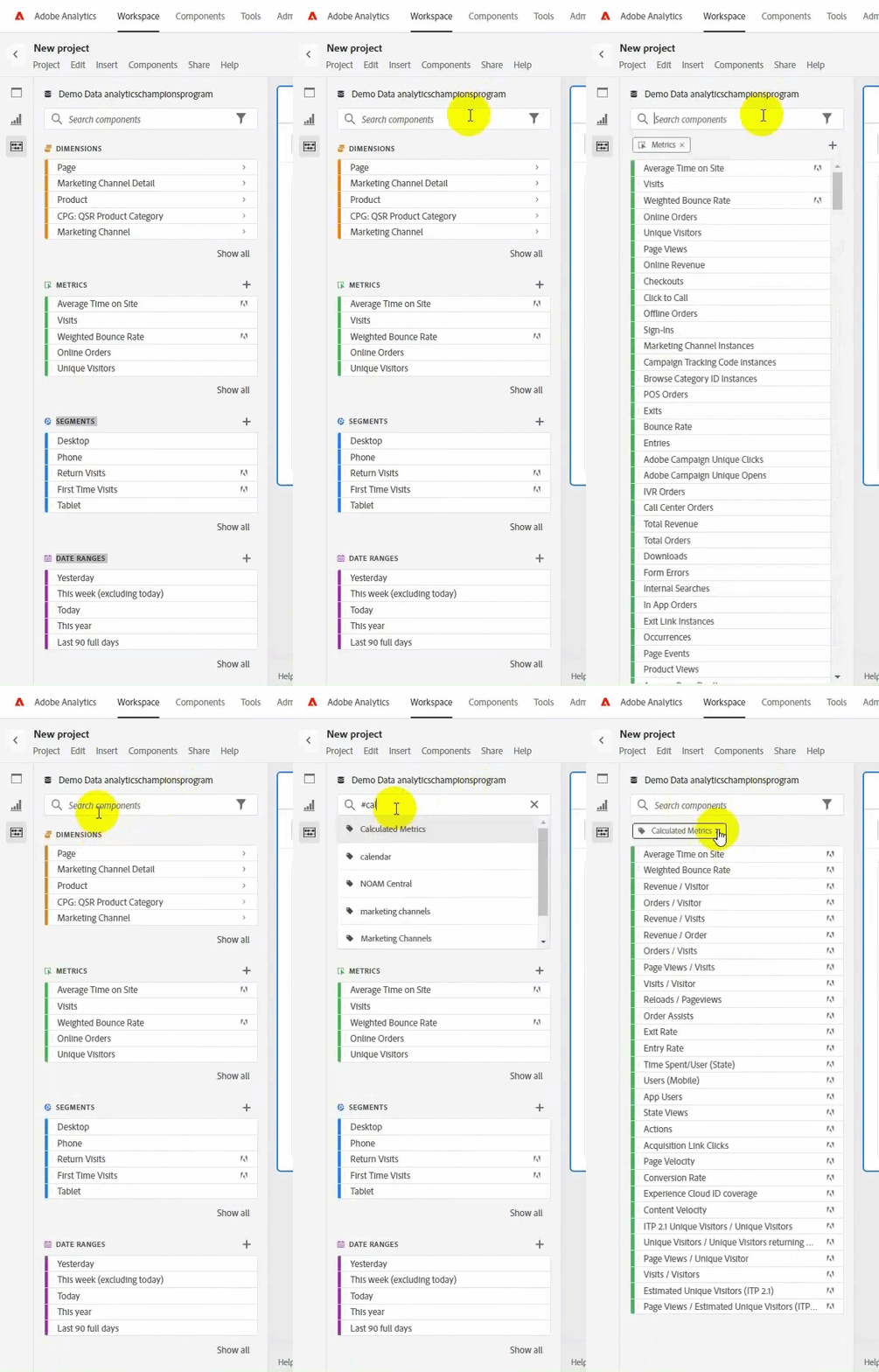
새 프로젝트에 있든 기존 프로젝트에 있든 관계없이 구성 요소 검색 창으로 이동하여 #해시태그와 주요 용어 중 하나를 입력하고(동영상을 시청하세요) Enter 키를 누르기만 하면 됩니다. 또는 인식할 수 있는 용어를 찾을 때까지 스크롤을 시작할 수도 있습니다.
첫 번째 주의 사항: 명심해야 할 점은 자신만의 태그를 만들기 시작할 때 적절한 명명 규칙을 준수할 경우 대문자로 표시된 거의 모든 태그가 표시되어야 한다는 것입니다. “해야 한다”(should)라는 단어는 Adobe 의 기본 태그 항목이라는 점에 주의하겠습니다. 즉, 생성하는 모든 태그가 소문자 인지 확인하세요.
나만의 개인 비서 만들기
이제 이전에 “개인 비서”에 대해 말했던 내용으로 돌아가겠습니다. 내가 좋아하는 기존 구성 요소 중 일부를 선택하여 표시되는 유일한 구성 요소로 만들 수 있다고 말하면 어떻게 될까요?
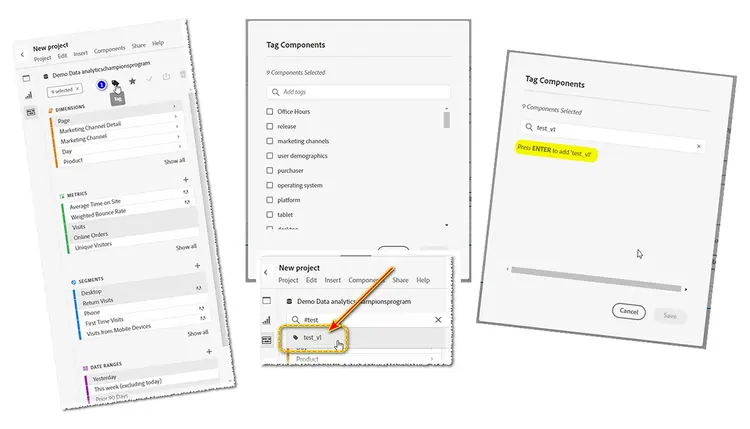
- 여러 구성 요소를 선택하기 시작하면(CTRL+왼쪽 클릭) 일부 아이콘이 맨 위에 나타나는 것을 볼 수 있습니다. 그 중 하나가 태그 아이콘입니다.
- 이 아이콘을 클릭하면 태그 대화 상자가 열리고 여기서 해당 구성 요소와 관련된 기존 태그를 볼 수 있습니다.
- 이 화면에서 원하는 추가/새 태그를 할당할 수 있습니다. (예: test_v1)
- 구성 요소에 새 태그를 추가하려면 저장 버튼을 클릭하기 전에 키보드에서 Enter 키를 누르기만 하면 됩니다.
- 그런 다음 새 태그를 할당한 후 해시태그(#)와 새 태그를 입력하여 검색할 수 있습니다.
말장난을 해서 미안하지만 “#태그, 바로 당신이에요!” 당신은 미래에 추구하는 것을 훨씬 덜 구했습니다! 이제 당신의 노력이 마침내 발휘될 곳을 보게 될 것입니다.
업무에 개인 비서 투입하기
여행 업계 에서 일하고 있으며 핵심 업무 시간 에 대한 보고서를 작성한다고 가정해 보겠습니다. “여행”이라는 용어로만 검색을 시작하면 필요한 것보다 훨씬 더 많은 결과를 얻을 수 있습니다. 실제로 필요한 결과의 절반만 포함된 작업 영역 을 불러와도 구성요소를 여전히 쉽게 사용할 수 없습니다.
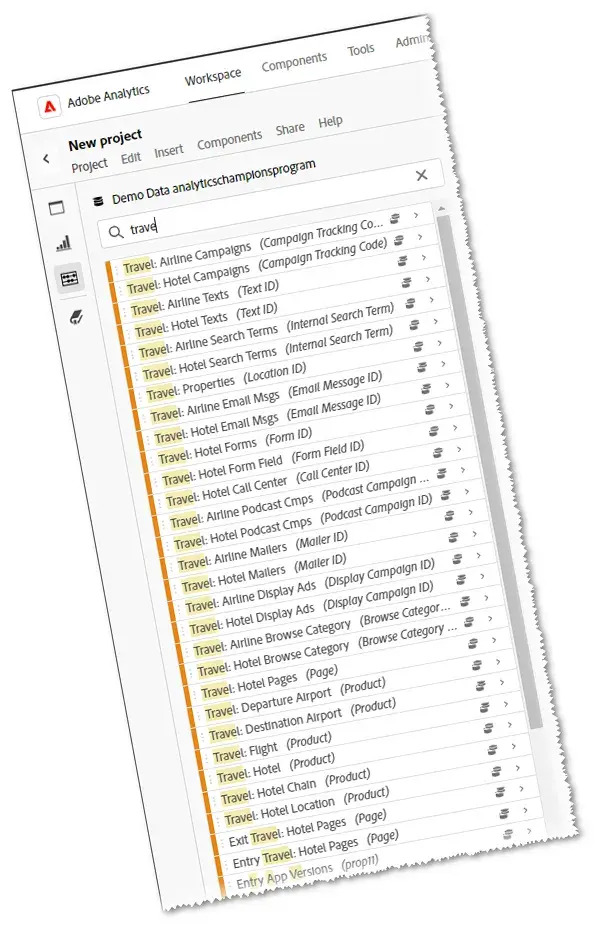
그러나 일상 업무 전반에서 세그먼트, 지표 및 기타 관련 구성 요소 에 정기적으로 태그를 지정하고 새 작업 영역 을 만들 때 몇 가지 새로운 구성 요소만 생성할 경우 유리하게 규칙서를 다시 작성할 수 있는 방법을 진지하게 보여주었습니다!
이 경우에는 모든 항목에 대해 #코어라는 이름의 간단한 #태그를 만들었습니다.
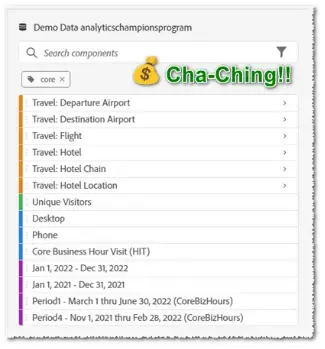
계속해서 이 부분을 작업 습관으로 삼고 계속 수행할 수 있는 기술을 향상하면 #태그를 사용하는 것이 나만의 개인 비서를 갖는 것과 더 비슷해진다는 사실을 깨닫게 될 것입니다.
좀 더 실제적인 사례를 원하시나요? 다음 사항을 고려하세요.
- 예를 들어 2023년 모든 분기의 세그먼트 와 날짜 범위 를 쉽게 찾는 방법은 어떻습니까?
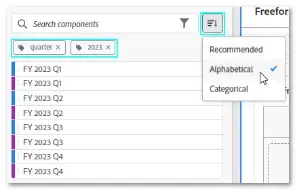
-
추가 팁: 오른쪽에 있는 작은 사각형을 사용하면 정렬 순서를 알파벳순으로 변경할 수도 있습니다!
-
물론 모든 사람이 어느 정도 캠페인 추적 코드 를 사용합니다. 장난감 만 명확하게 보려면 꼭 필요한 핵심 항목에만 #tag 를 추가하고 다른 모든 정보는 필터링하는 것이 좋습니다.
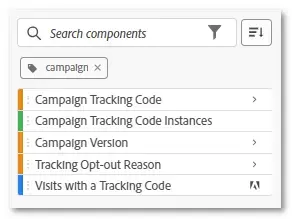
이제 나가서 놀아보세요!
물론, 어렸을 때는 숨바꼭질이 즐거웠지만 이제 우리는 어른이 되었습니다. 중요한 것을 계속 검색할 시간이 없으므로 자신에게 이익이 되도록 하고 더 이상 도구와 싸우느라 시간을 낭비하지 마세요. 규칙을 다시 작성하고 도구가 귀하에게 적합하도록 만드십시오.