AI 검토자를 위한 브랜드 생성 및 관리
AI 검토자는 브랜드 가이드라인을 사용하여 검토 과정에서 콘텐츠를 평가합니다. 브랜드 지침이 포함된 PDF 파일을 업로드하거나 브랜드 요소를 수동으로 입력하여 Workfront에서 브랜드를 만들 수 있습니다.
액세스 요구 사항
| table 0-row-2 1-row-2 2-row-2 3-row-2 layout-auto html-authored no-header | |
|---|---|
| Adobe Workfront 패키지 | Any |
| Adobe Workfront 라이선스 | 표준 |
| 액세스 수준 구성 | 시스템 관리자여야 합니다. |
| Admin Console 권한* | GenStudio 브랜드 관리자여야 합니다. |
이 표의 정보에 대한 자세한 내용은 Workfront 설명서의 액세스 요구 사항을 참조하십시오.
요구 사항
-
Workfront 인스턴스에는 통합 승인이 활성화되어 있어야 합니다.
-
조직에 GenStudio Foundation이 있어야 합니다.
- Workfront의 AI 검토자는 GenStudio Foundation에서 에셋 검토 및 승인 워크플로에 사용할 수 있는 기능을 제공합니다. 작업을 완료하기 위해 GenStudio Foundation에 직접 액세스할 필요는 없습니다. AI 검토자를 통해 GenStudio Foundation 기능에 대한 액세스는 Workfront 계약 조건에 해당됩니다.
-
Adobe은 파일에 서명된 Adobe Gen AI 계약이 있어야 합니다.
계약 서명에 대한 자세한 내용은 Adobe Gen AI 계약 서명을 참조하십시오.
전제 조건
- 브랜드를 만들려면 먼저 Admin Console 및 Workfront 액세스 수준에서 브랜드 권한에 대한 액세스 권한을 부여해야 합니다. 지침은 브랜드 사용 권한에 대한 액세스 권한 부여를 참조하십시오.
PDF을 사용하여 브랜드 만들기
-
Adobe Workfront 왼쪽 상단의 주 메뉴 아이콘


-
왼쪽 패널에서 검토 및 승인 > 브랜드(으)로 이동합니다.
-
화면 오른쪽 상단에서 브랜드 추가를 클릭합니다.
-
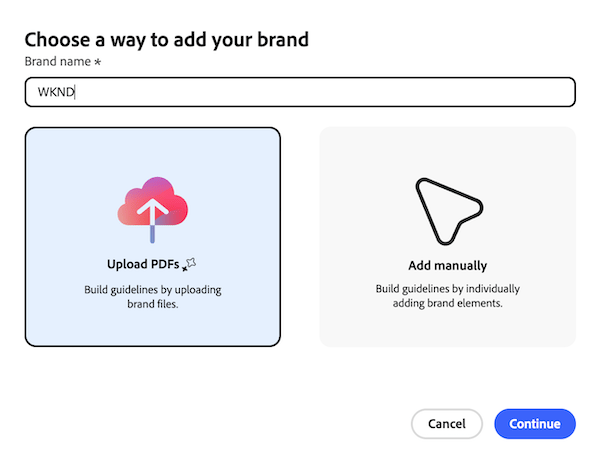
브랜드 이름을 지정합니다.
-
브랜드 파일을 업로드하려면 PDF 업로드를 클릭하세요.
-
계속을 클릭합니다.
-
브랜드 가이드라인이 포함된 PDF 파일을 하나 이상 업로드한 다음 브랜드 추가를 클릭합니다.
-
파일이 업로드되면 추출한 브랜드 요소를 검토하여 브랜드 지침을 준수하는지 확인하십시오.
note important IMPORTANT 지침은 파일과 생성 AI 기술을 사용하여 생성되며 정확하지 않을 수 있습니다. 이 브랜드를 게시하기 전에 누락되거나 잘못된 세부 정보에 대해 추출된 지침을 검토하고 편집하십시오. -
완료되면 게시를 클릭하여 AI 검토자가 브랜드를 사용할 수 있도록 합니다.
수동으로 브랜드 만들기
-
Adobe Workfront 왼쪽 상단의 주 메뉴 아이콘
-
왼쪽 패널에서 검토 및 승인 > 브랜드(으)로 이동합니다.
-
화면 오른쪽 상단에서 브랜드 추가를 클릭합니다.
-
브랜드 이름을 지정합니다.
-
개별 요소로 브랜드를 만들려면 수동으로 추가를 클릭하십시오.
-
필요에 따라 브랜드 세부 사항을 입력합니다. 다음 요소를 추가할 수 있습니다.
table 0-row-2 1-row-2 2-row-2 3-row-2 4-row-2 5-row-2 html-authored no-header 사용 시기 마케터에게 이 브랜드를 사용할 시기를 알려주십시오. 음성 지침 브랜드 보이스의 음색과 스타일에 대한 지침을 제공합니다. 이미지 지침 브랜드 정체성에 맞는 이미지 유형을 지정합니다. 채널 지침 브랜드 커뮤니케이션에 적합한 채널에 대해 간략히 설명합니다. 로고 브랜드와 관련된 공식 로고를 포함합니다. 색상 브랜드 색상 팔레트를 지정합니다. 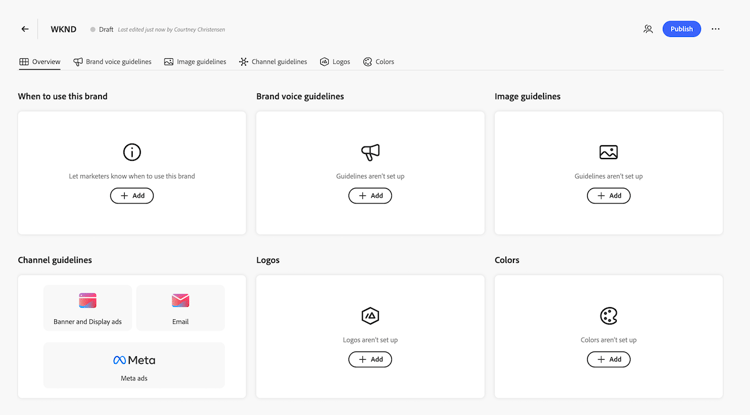
-
완료되면 게시를 클릭하여 AI 검토자가 브랜드를 사용할 수 있도록 합니다.
브랜드 지침 작성에 대한 우수 사례
지침을 작성하기 전에 이미지 및 브랜드 음성 지침 유형에 대해 AI 검토자가 평가하는 내용을 검토하십시오. 이러한 평가 영역 이외의 지침은 점수를 매기지 않습니다.
-
측정 가능한 기준을 설명하는 브랜드 지침을 작성하십시오. AI 리뷰어는 콘텐츠를 문자 그대로 평가하므로 객관적인 규칙이 주관적인 점수보다 일관된 점수를 생성합니다.
-
지침에서 “회피”, “유지” 또는 "확인"과 같은 단어를 찾습니다. 이는 종종 강화할 수 있는 규칙을 나타냅니다. 모호한 지침을 특정 단어, 형식 또는 제한 목록으로 바꿉니다. 예를 들어 "일반적인 스키 클리셰를 피하십시오"를 "gnar,’ ‘pow,’ 또는 'shred’를 사용하지 마십시오"로 바꿉니다.
-
주관성을 제거할 수 없다면 범위를 좁히세요. 광범위한 형용사를 특정한 제한으로 바꾸십시오. 예를 들어, "직접적이고 행동지향적"은 “직접적이고 행동지향적"이 됩니다; filler words를 생략하고 언어를 헤징합니다.”