레코드 유형 비즈니스 규칙 구성
이 페이지의 정보는 아직 일반적으로 사용할 수 없는 기능을 참조합니다. 모든 고객을 위한 미리보기 환경에서만 사용할 수 있습니다. 미리보기에 릴리스된 후 빠른 릴리스를 활성화한 고객을 위해 프로덕션 환경에서도 매월 동일한 기능을 사용할 수 있습니다.
빠른 릴리스에 대한 자세한 내용은 조직의 빠른 릴리스 사용 또는 사용 안 함을 참조하세요.
Adobe Workfront Planning 레코드 유형에 대한 비즈니스 규칙을 구성하여 해당 유형의 레코드에 대한 작업이 허용되거나 금지되기 전에 특정 필드가 필요함을 나타낼 수 있습니다.
규칙 작성 방법에 따라 정의된 비즈니스 규칙이 충족되는 경우 레코드에 대해 다음 작업을 허용하거나 금지할 수 있습니다.
- 레코드 편집 또는 편집 안 함
- 레코드 삭제 또는 삭제 안 함
액세스 요구 사항
| table 0-row-0 1-row-0 2-row-2 3-row-2 4-row-2 5-row-2 6-row-2 layout-auto html-authored no-header | |
|---|---|
| Adobe Workfront 패키지 |
|
| Adobe Workfront 라이선스 | 워크플로우 기여자 이상 |
| Adobe Planning 라이선스 | 계획 수립 표준 |
| 액세스 수준 구성 | 워크플로우와 Planning 패키지가 모두 있는 경우 액세스 레벨에 워크플로우와 Planning 라이선스 유형을 모두 추가해야 합니다. |
| 개체 권한 |
작업 공간 및 레코드 유형에 대한 권한 관리 시스템 관리자는 만들지 않은 작업 영역을 포함하여 모든 작업 영역에 대한 권한을 가집니다 |
Workfront 액세스 요구 사항에 대한 자세한 내용은 Workfront 설명서의 액세스 요구 사항을 참조하십시오.
비즈니스 규칙 구성 시 고려 사항
-
비즈니스 규칙은 필드 변경 또는 레코드 삭제에 조건을 첨부합니다. 규칙은 필드가 규칙에서 구성하는 필드 값으로 변경되려고 할 때라는 한 가지 특정 의도적인 순간에만 실행됩니다.
-
규칙은 일반 언어로 다음과 같습니다. “이 레코드를 편집하려면 먼저 캠페인 요약 필드에 값이 있어야 합니다.”
필드가 비어 있으면 레코드 편집이 차단되고 앞으로 진행하기 전에 해결해야 하는 사항을 설명하는 명확한 메시지가 표시됩니다. 필수 필드를 업데이트하고 다시 시도하면 변경이 허용됩니다.
-
규칙은 기록 생성을 차단하지 않습니다. 사용자는 여전히 레코드를 만들 수 있지만 필수 필드가 비어 있거나 지정된 값이 포함되어 있지 않은지 확인해야 합니다.
-
규칙은 레코드를 자동으로 편집하거나 삭제하지 않습니다. 변경은 사용자가 신중하고 트리거해야 합니다.
-
규칙은 소급 적용되지 않습니다. 이전 레코드는 영향을 받지 않습니다. 규칙 검사는 다음에 누군가가 레코드를 편집하거나 삭제하려고 할 때만 실행됩니다.
-
기본 또는 보조 작업 영역의 글로벌 레코드 유형에 비즈니스 규칙을 추가할 수 없습니다.
-
다음을 제외한 모든 필드 유형을 참조하는 비즈니스 규칙에 대한 조건을 만들 수 있습니다.
- 공식 필드
- 조회 필드
- 참조 필드
-
규칙은 레코드를 편집하거나 삭제할 수 있는 모든 사용자에게 적용됩니다.
-
레코드 유형에 대해 둘 이상의 비즈니스 규칙을 가질 수 있습니다.
모든 규칙이 동시에 확인됩니다.
비즈니스 규칙 구성
-
레코드 유형 페이지로 이동합니다.
-
모든 보기에서 레코드 종류 이름의 오른쪽에 있는 기타 메뉴

비즈니스 규칙 테이블 페이지가 열립니다.
-
새 비즈니스 규칙을 클릭합니다.
-
새 비즈니스 규칙 상자에서 사용 가능한 첫 번째 필드에 비즈니스 규칙의 이름을 추가합니다. 필수 필드입니다.
-
(선택 사항) 비즈니스 규칙을 정의하는 설명을 추가한 다음 저장을 클릭합니다.
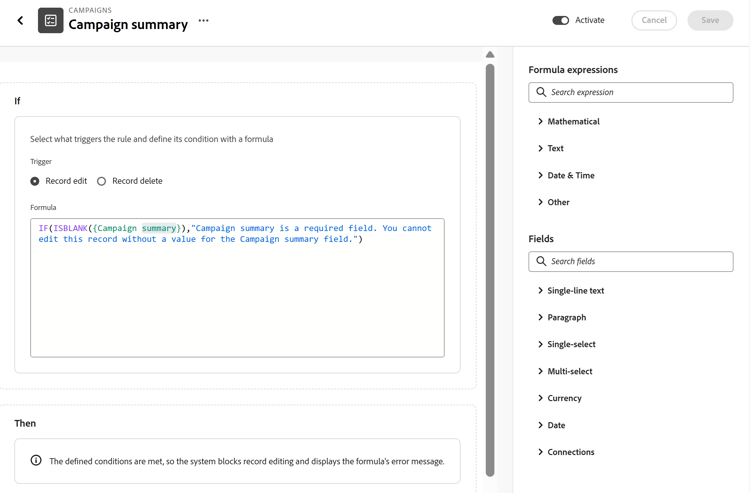
비즈니스 규칙 설정 양식이 열립니다.
-
비즈니스 규칙 설정 양식의 If 섹션에서 특정 규칙에 따라 제한하거나 허용할 작업을 선택합니다. 다음 중 선택:
- 레코드 편집: 이 규칙에 정의된 조건이 충족되면 사용자는 레코드를 편집하거나 편집할 수 없습니다.
- 레코드 삭제: 이 규칙에 정의된 조건이 충족되면 사용자는 레코드를 삭제하거나 삭제하지 않을 수 있습니다.
-
수식 필드에서 비즈니스 규칙을 추가합니다. 오른쪽 패널의 수식 표현식 섹션에서 규칙에 대한 연산자를 선택하십시오.
예를 들어 기타 필드 섹션에서 IF을(를) 선택하거나 "IF"를 입력한 다음 제안 목록에 표시될 때 클릭할 수 있습니다.
note tip TIP 규칙 구문을 올바르게 유지하려면 제안 목록에서 필드와 연산자를 선택하는 것이 좋습니다. -
이 레코드 유형의 레코드를 편집하거나 삭제할 수 있도록 필수로 지정할 및 필드를 선택합니다.
예를 들어 다음 문을 입력하여 캠페인 요약 필드를 필수 항목으로 만들 수 있습니다.
code language-none IF(ISBLANK({Campaign summary}),"Campaign summary is a required field. You cannot edit this record without a value for the Campaign summary field.")note tip TIP 연결된 필드를 비즈니스 규칙에 추가할 수 있지만 필드 값이 아닌 배열을 찾는 문을 사용해야 합니다. 예를 들어 ISBLANK대신ARRAYLENGTH(field)=0을(를) 사용합니다.필드 또는 식이 잘못된 경우 수식 필드에 표시기가 있습니다.
note important IMPORTANT 사용자가 레코드에서 수행하려는 작업이 허용되지 않는 경우를 사용자가 쉽게 이해할 수 있도록 다음 정보를 규칙 공식에 포함하는 것이 좋습니다. - 규칙이 설정된 정확한 필드.
- 규칙이 충족되지 않는 경우의 정확한 결과.
비즈니스 규칙의 Then 섹션에서 규칙의 기능에 대한 설명을 볼 수 있습니다.
-
이 레코드 종류에 대해 규칙을 활성화하려면 활성화를 클릭한 다음 저장을 클릭합니다.
규칙은 활성화 즉시 적용되며 선택한 레코드 유형의 레코드를 편집하거나 삭제할 권한이 있는 모든 사용자가 따라야 합니다.
-
(선택 사항) 페이지 헤더의 비즈니스 규칙 이름에 대한 자세히 메뉴
-
(선택 사항 및 권장) 페이지 헤더의 비즈니스 규칙 왼쪽에 있는 뒤로 화살표를 클릭하여 레코드 유형 페이지를 표시하고 테이블 보기로 이동하거나 레코드의 페이지를 연 다음 레코드를 편집하거나 삭제하여 방금 만든 규칙을 테스트합니다.
비즈니스 규칙 관리
기존 비즈니스 규칙을 편집, 삭제 또는 비활성화할 수 있습니다.
기존 규칙을 편집해도 기존 레코드는 변경되지 않습니다. 편집된 규칙은 누군가 기존 레코드를 편집하거나 삭제하려고 할 때만 적용됩니다.
-
레코드 종류의 비즈니스 규칙 테이블 페이지로 돌아갑니다.
-
테이블 보기에서 변경할 규칙을 찾습니다.
-
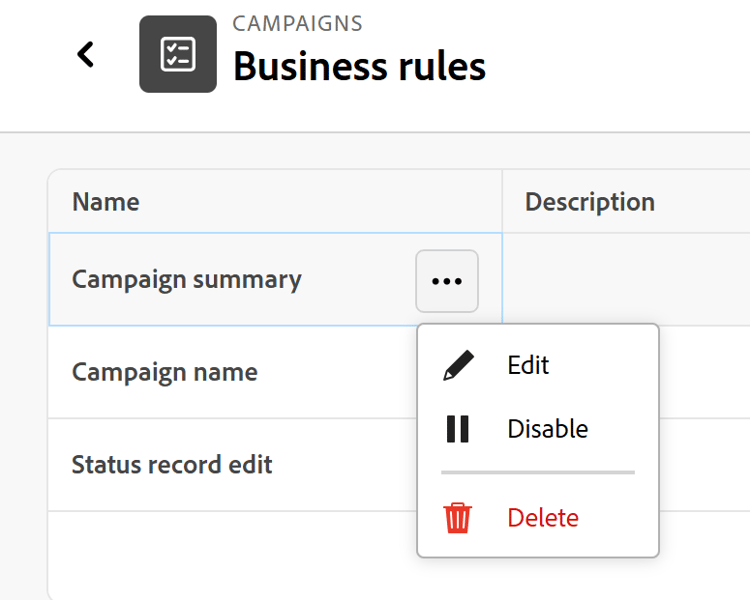
활성 규칙의 이름 위로 마우스를 가져간 후 추가 메뉴
- 편집: 비즈니스 규칙 설정 페이지가 열리고 비즈니스 규칙에 대한 정보를 편집할 수 있습니다.
- 비활성화: 이렇게 하면 규칙이 트리거되는 것을 중지하지만 필요한 경우 나중에 계속 유지됩니다.
- 삭제: 규칙에 대한 모든 정보가 삭제됩니다. 삭제된 규칙은 복구할 수 없습니다.
편집된 규칙 또는 규칙의 비활성화는 미래 기록에 대해서만 적용되며 소급 적용되지 않습니다.
-
(선택 사항 및 조건부) 테이블에서 비활성화된 비즈니스 규칙의 이름을 마우스로 가리킨 다음 자세히 > 활성화를 클릭하여 규칙을 활성화합니다.
규칙이 활성화됩니다.