템플릿에서 비율 카드 가져오기
모든 작업 역할과 비율을 수동으로 추가하는 대신 템플릿 파일을 사용하여 비율 카드를 Excel에서 작성하고 Adobe Workfront으로 가져올 수 있습니다.
이 문서에 설명된 예제 속도 카드를 보려면 샘플 파일을 다운로드하십시오.
등급 카드에 대한 자세한 내용은 등급 카드 관리를 참조하십시오.
템플릿 파일 작업에 대한 중요한 규칙
- Job 역할이나 비인적 자원 범주 중 하나만 입력합니다.
- RATE_RTCRD 탭의 비율 카드 시퀀스는 RTCRD 탭의 카드 순서와 일치해야 합니다(첫 번째는 1, 두 번째는 2 등).
- 시작 날짜 및 종료 날짜는 허용된 형식을 따라야 합니다.
- 등급 카드를 비율 없이 가져오고 나중에 업데이트할 수 있습니다.
- 사용자 지정 속성(에이전시, 비용 센터 등) 다양할 수 있습니다. 정확한 요구 사항은 시스템 관리자에게 문의하십시오.
- 템플릿에서 삭제된 행은 시스템의 기존 레코드를 삭제하지 않습니다.
액세스 요구 사항
| table 0-row-2 1-row-2 2-row-2 layout-auto html-authored no-header | |
|---|---|
| Adobe Workfront 패키지 | 워크플로 얼티밋 |
| Adobe Workfront 라이센스 | Standard |
| 액세스 수준 구성 | 등급 카드에 대한 액세스 편집 |
자세한 내용은 Workfront 설명서의 액세스 요구 사항을 참조하십시오.
템플릿 파일 작성
-
Adobe Workfront 왼쪽 상단의 주 메뉴 아이콘


-
왼쪽 패널에서 카드 평가를 클릭합니다.
-
새 요금 카드를 클릭한 다음 Excel 템플릿 다운로드를 클릭합니다.
-
브라우저 프롬프트에 따라 템플릿 파일을 컴퓨터에 저장합니다.
-
Excel에서 템플릿 파일을 엽니다.
note tip TIP 빈 템플릿 파일을 유지하고 나중에 다시 사용하려면 파일을 새 이름으로 저장합니다. 템플릿에는 두 개의 탭이 있습니다. 요금 카드를 성공적으로 가져오려면 두 탭에 올바른 정보가 있어야 합니다.
- RTCRD: 비율 카드 정의(기본 정보)
- RATE_RTCRD: 각 비율 카드와 연관된 상세 비율을 정의합니다.
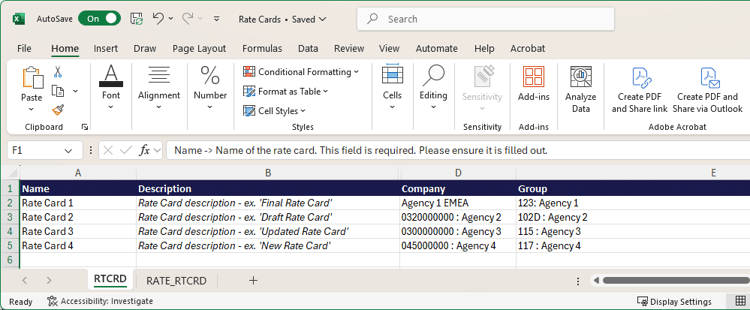
RTCRD(Rate Card Setup) 탭을 채웁니다.
이 탭에서 모든 등급 카드를 만들고 나열합니다. 각 행은 하나의 등급 카드를 나타냅니다.
속도 카드 가져오기 템플릿 파일의
-
각 행에서 비율 카드에 대한 정보를 입력합니다.
-
이름(필수): "Global Billing 2025"와 같은 요금 카드의 이름입니다.
이 이름은 요금 카드의 기본 식별자입니다. 각 요금 카드의 이름은 고유해야 합니다.
-
설명(선택 사항): 요금 카드에 대한 자유 형식의 텍스트 설명입니다. 예를 들어 "북미 프로젝트에 적용"과 같이 목적, 범위 또는 유효성을 설명하는 데 사용합니다.
-
회사(선택 사항): 회사 이름 또는 회사 ID일 수 있습니다. 가져오기를 통해 둘 다 인식됩니다.
예: Coffesta 또는 68c0234e00000541dd8c0757723daa68
-
그룹(선택 사항): 그룹 이름 또는 그룹 ID일 수 있습니다. 가져오기를 통해 둘 다 인식됩니다.
예: Marketing 또는 68c0234e00000541dd8c0757723daa68
-
사용자 지정 필드(선택 사항): 환경에 특정 요구 사항이 있는 경우 사용자 지정 필드 이름으로 열을 추가할 수 있습니다.
note NOTE - 최소한 각 요금 카드의 이름을 입력해야 합니다.
- 각 비율 카드에는 행 위치에 따라 시퀀스 번호가 자동으로 부여됩니다. 예를 들어 정의하는 첫 번째 비율 카드(2행)는 시퀀스 1이고, 그 다음은 2입니다. 이러한 순번은 RATE_RTCRD 탭에서 비율을 첨부하는 데 사용됩니다.
-
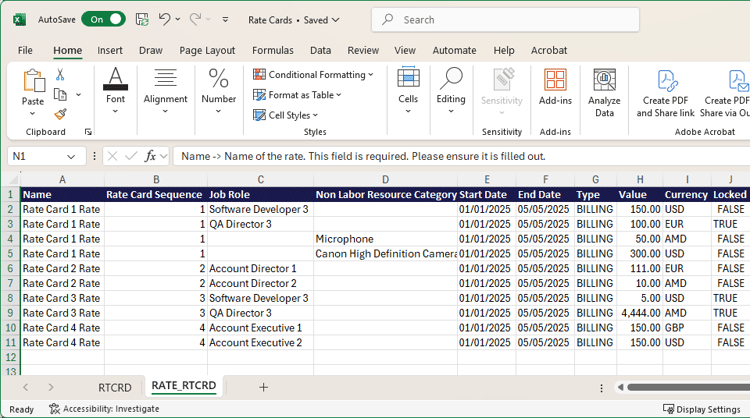
RATE_RTCRD(Rates Setup) 탭을 입력합니다.
이 탭에서 요금 카드에 속하는 모든 요금을 정의합니다.
탭의 모든 행은 하나의 특정 비율을 정의합니다. 비율 카드 시퀀스를 반복하여 동일한 비율 카드에 여러 비율을 생성할 수 있습니다.
의도하지 않은 경우 날짜가 겹치지 않도록 하십시오.
속도 카드 가져오기 템플릿 파일의
-
각 행의 비율에 대한 정보를 입력합니다.
-
Name(필수): 환율 행의 레이블입니다.
가장 좋은 방법은 "Global Billing 2025 - 개발자 요금"과 같이 요금 카드 이름을 명확하게 하기 위해 재사용하는 것입니다.
-
속도 카드 참조(필수): 이 속도가 속한 속도 카드의 시퀀스 번호입니다.
요금 카드가 RTCRD 탭(2행)에 처음 나열한 카드인 경우 1을 입력합니다. 두 번째 문자인 경우 2를 입력합니다.
-
작업 역할(비인적 리소스 범주가 사용되지 않는 경우 필수): 비율이 적용되는 작업 역할입니다. 작업 역할 이름 또는 작업 역할 ID일 수 있습니다. 가져오기를 통해 둘 다 인식됩니다.
예: Designer 또는 68c0234e00000541dd8c0757723daa68
-
비인적 자원 범주(작업 역할이 사용되지 않는 경우 필수): 비율이 적용되는 비인적 자원 범주. 카테고리 이름 또는 카테고리 ID일 수 있습니다. 가져오기를 통해 둘 다 인식됩니다.
예: 카메라 또는 68c0234e00000541dd8c0757723daa68
note important IMPORTANT 작업 역할 열과 비인적 리소스 범주 열 모두에 데이터를 입력할 수 없습니다. 하나는 필수입니다. -
시작 날짜(선택 사항): 요금이 적용되는 날짜입니다.
날짜는 위치에 따라 지원되는 형식(MM/dd/yyyy, dd/MM/yyyy, MM/DD/YY, DD/MM/YY, M/d/yy, d/M/yy, yyyy/MM/dd, yyyy/dd/MM, yyyy-MM-dd, yyyy-dd-MM) 중 하나를 따라야 합니다
예: 2025/01/01
자세한 내용은 아래의 날짜 서식 요구 사항을 참조하십시오.
-
종료 날짜(선택 사항): 요금이 적용되지 않는 날짜입니다.
이 날짜는 시작 날짜와 동일한 지원 형식을 따라야 합니다.
자세한 내용은 아래의 날짜 서식 요구 사항을 참조하십시오.
-
값(선택 사항): 숫자 속도 값(예: 150)입니다. 기본값은 0입니다.
-
통화(선택 사항): 환율의 통화(예: USD, EUR, GBP). 기본값은 시스템 통화입니다.
-
잠김(선택 사항): 요금이 잠겼는지 여부를 나타냅니다. 유효한 값은 참 또는 거짓입니다.
-
특성(선택 사항/사용자 지정): 마지막 열(에이전시, 위치, 비용 센터 등) 고객 구성에 따라 다른 비율 속성입니다. 사용자 정의 가능한 필드이며 고객 환경에 따라 다를 수 있습니다.
예: Agency = “1: Agency,” Location = “Chicago,” Cost Center = “22: Cost Center”
-
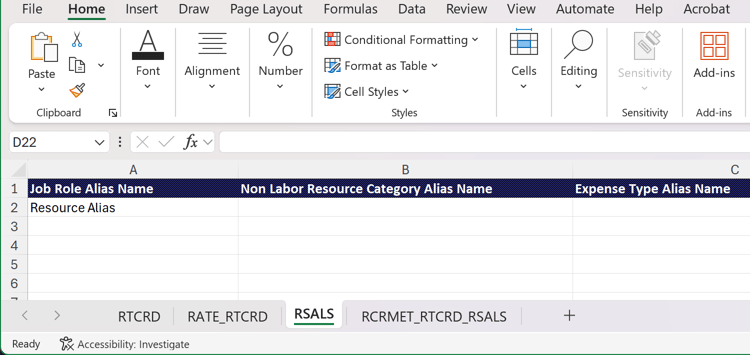
RSALS(Rate Card Alias) 탭 입력
이 탭의 모든 별칭을 만들고 나열합니다. 각 행은 하나의 별칭을 나타냅니다.
비율 카드가 프로젝트에 첨부된 경우 내부 작업 역할 이름 대신 자리 표시자 할당, 경비 및 보고서와 같은 정보에 별칭이 표시됩니다. 단일 속도 카드 내에서 각 작업 역할 및 속성 조합에 대해 하나의 별칭만 존재할 수 있습니다.
별칭이 시스템에 추가되지만 이 탭의 정보를 기반으로 작업 역할에 연결되지 않습니다.
속도 카드 가져오기 템플릿 파일의
-
각 행에 별칭의 이름을 입력합니다.
행당 하나의 별칭 이름(작업 역할 별칭, 비인적 자원 범주 별칭 또는 경비 유형 별칭)만 입력합니다.
RCRMET_RTCRD_RSALS(비율 카드 메타데이터) 탭을 채웁니다.
이 탭에서는 특정 요금 카드에 대한 리소스와 별칭 간의 연결을 정의할 수 있습니다.
속도 카드 가져오기 템플릿 파일의
-
각 행에 대한 정보를 입력합니다.
-
속도 카드(필수): 리소스 및 별칭이 속한 속도 카드의 이름 또는 시퀀스 번호입니다. 요금 카드는 RTCRD 탭에 나열되어 있어야 합니다.
순번의 경우: 비율 카드가 RTCRD 탭(2행)에 처음으로 나열한 카드인 경우 1을 입력합니다. 두 번째 문자인 경우 2를 입력합니다.
-
작업 역할(경비 유형 및 비인적 자원 범주가 사용되지 않는 경우 필수): 별칭이 연결된 작업 역할입니다. 작업 역할 이름 또는 작업 역할 ID일 수 있습니다. 가져오기를 통해 둘 다 인식됩니다.
예: Designer 또는 68c0234e00000541dd8c0757723daa68
-
경비 유형(작업 역할 및 비인적 자원 범주가 사용되지 않는 경우 필수): 별칭이 연결된 경비 유형입니다. 경비 유형 이름 또는 경비 유형 ID일 수 있습니다. 가져오기를 통해 둘 다 인식됩니다.
예: Travel 또는 68c0234e00000541dd8c0757723daa68
-
비인적 자원 범주(작업 역할 및 경비 유형이 사용되지 않는 경우 필수): 별칭이 연결된 비인적 자원 범주입니다. 카테고리 이름 또는 카테고리 ID일 수 있습니다. 가져오기를 통해 둘 다 인식됩니다.
예: 카메라 또는 68c0234e00000541dd8c0757723daa68
note important IMPORTANT 작업 역할, 경비 유형 및 비인적 리소스 범주 열 세 개를 모두 입력할 수 없습니다. 하나는 필수입니다. -
리소스 별칭: RSALS 탭에 입력한 별칭입니다.
-
날짜 형식 요구 사항
가져오기를 위해 요금 카드 데이터를 준비할 때는 날짜 열의 형식이 날짜이 아닌 일반 형식인지 확인해야 합니다.
열이 날짜 형식으로 설정되어 있으면 가져오기 프로세스 중에 값이 잘못 해석되어 오류가 발생하거나 업로드가 실패할 수 있습니다. 일반 형식을 사용하면 날짜의 원시 숫자 또는 텍스트 표현이 유지되므로 시스템에서 값을 올바르게 확인하고 적용할 수 있습니다.
이러한 단계를 수행하면 불필요한 문제가 방지되고 환율 데이터를 원활하고 정확하게 가져올 수 있습니다.
- 파일을 저장하거나 업로드하기 전에 스프레드시트에서 날짜 열을 선택합니다.
- 열 형식을 일반(으)로 변경하십시오.
- 값이 여전히 올바르게 표시되는지 확인합니다(예: 01/01/2025 또는 2025-01-01).
템플릿 파일 가져오기
-
Adobe Workfront 왼쪽 상단의 주 메뉴 아이콘
-
왼쪽 패널에서 카드 평가를 클릭합니다.
-
새 요금 카드를 클릭한 다음 새 요금 카드 가져오기를 클릭합니다.
-
파일을 대화 상자로 끌어다 놓거나 Excel 파일 선택을 클릭하여 컴퓨터에서 파일을 찾습니다.
-
가져오기 시작을 클릭합니다.
파일에 문제가 없으면 확인 메시지가 나타나고 새 요금 카드가 목록에 나타납니다.
-
파일에 문제가 있는 경우 오류 메시지가 나타납니다. 문제 보기를 클릭하여 별도의 화면에서 문제를 봅니다.
Workfront에 요금 카드가 존재하기 전에 Excel 파일의 문제를 수정하고 다시 가져와야 합니다.
기존 요금 카드 업데이트
동일한 Excel 템플릿을 사용하여 기존 요금 카드의 요금을 업데이트하고 이러한 변경 사항을 Workfront에 업로드할 수 있습니다.
RATE_RTCRD(Rates Setup) 탭만 기존 비율을 업데이트하는 데 필요합니다.
기존 비율 카드를 갱신하려면
-
Adobe Workfront 왼쪽 상단의 주 메뉴 아이콘
-
왼쪽 패널에서 카드 평가를 클릭합니다.
-
새 속도 카드를 클릭한 다음 속도 카드 업데이트 가져오기를 클릭합니다.
-
파일을 대화 상자로 끌어다 놓거나 Excel 파일 선택을 클릭하여 컴퓨터에서 파일을 찾습니다.
-
가져오기 시작을 클릭합니다.
파일에 문제가 없으면 확인 메시지가 나타나고 새 요금 카드가 목록에 나타납니다.
-
파일에 문제가 있는 경우 오류 메시지가 나타납니다. 문제 보기를 클릭하여 별도의 화면에서 문제를 봅니다.
Workfront에 요금 카드 업데이트가 존재하기 전에 Excel 파일의 문제를 수정하고 다시 가져와야 합니다.