레이아웃 템플릿을 사용하여 기타 메뉴 사용자 지정
레이아웃 템플릿을 사용하여 사용자가 Adobe Workfront에서 프로젝트, 작업, 문제, 포트폴리오 및 프로그램 개체를 볼 때 추가 메뉴(3점 메뉴)를 클릭할 때 표시되는 옵션을 결정할 수 있습니다.
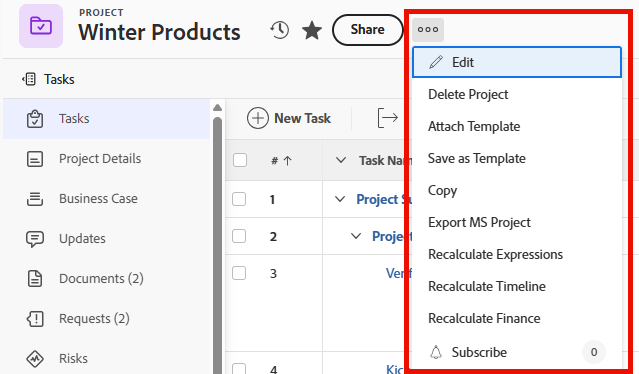
레이아웃 템플릿 만들기에 대한 자세한 내용은 레이아웃 템플릿 만들기 및 관리를 참조하십시오.
그룹의 레이아웃 템플릿에 대한 자세한 내용은 그룹의 레이아웃 템플릿 만들기 및 수정을 참조하십시오.
레이아웃 템플릿을 구성한 후에는 다른 사용자가 변경 내용을 볼 수 있도록 사용자에게 할당해야 합니다. 사용자에게 레이아웃 템플릿을 할당하는 방법에 대한 자세한 내용은 레이아웃 템플릿에 사용자 할당을 참조하십시오.
액세스 요구 사항
| table 0-row-2 1-row-2 2-row-2 layout-auto html-authored no-header | |
|---|---|
| Adobe Workfront 패키지 | Any |
| Adobe Workfront 라이선스 |
표준 플랜 |
| 액세스 수준 구성 |
시스템 수준에서 이러한 단계를 수행하려면 시스템 관리자 액세스 수준이 필요합니다. 그룹에 대해 이러한 작업을 수행하려면 해당 그룹의 관리자여야 합니다. |
자세한 내용은 Workfront 설명서의 액세스 요구 사항을 참조하십시오.
Workfront에서 영역에 대한 기타 메뉴 맞춤화
-
레이아웃 템플릿 만들기 및 관리에 설명된 대로 레이아웃 템플릿 작업을 시작합니다.
-
사용자에게 표시되는 항목 사용자 지정 드롭다운 메뉴에서 기타 메뉴를 사용자 지정할 개체 형식 이름 또는 Workfront 영역을 클릭합니다.
-
메뉴 옵션 선택을 클릭합니다.
-
메뉴 옵션 선택 상자에서 다음 중 하나를 수행하여 선택한 Workfront 영역 또는 개체 유형에 대한 기타 메뉴에서 사용자에게 표시될 내용을 결정합니다.
-
왼쪽 패널에서 섹션을 표시하거나 숨기려면 표시


-
왼쪽 패널에서 순서를 변경하려면

-
-
완료를 클릭합니다.