사용자 고용 내역 보기
다음에 대한 세부 정보를 포함하여 사용자의 고용 내역을 조회할 수 있습니다.
- 속성
- 비용 및 청구 요금
- 일정
고용 기록은 사용자에게 이러한 세부 사항이 시간에 따라 어떻게 변경되었는지 보여 줍니다.
고용 내역의 각 라인은 특정 값 집합을 나타내며 이 값 집합이 사용자에게 적용되는 일자를 표시합니다. 이러한 값 중 하나라도 변경되면 새 값 세트에 대해 새 줄이 표시됩니다. 정보 아이콘

예
Karen Sterling은 2019년 3월 3일에 채용된 이후 전무 이사로 재직하고 있습니다. 2025년 11월 11일 그녀의 청구 및 비용 요금이 인상되었지만, 그녀의 업무 역할은 그대로 유지되었다.
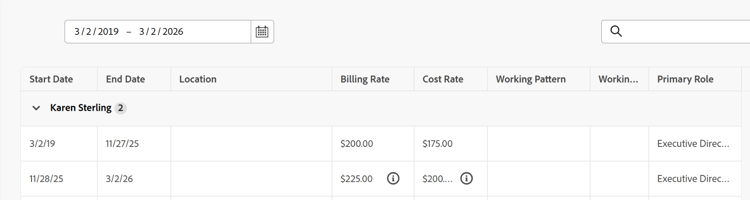
고용 내역 보기
사용자 목록에서 고용 내역을 보거나 사용자 페이지에서 단일 사용자의 총 내역을 볼 수 있습니다.
사용자 목록에서 고용 내역 조회
-
Adobe Workfront 왼쪽 상단의 메인 메뉴 아이콘


-
고용 내역을 조회할 사용자 옆에 있는 상자를 누릅니다.
-
고용 내역 아이콘

선택한 사용자의 기록이 표시된 고용 내역 페이지가 열립니다.
-
선택한 날짜 범위를 보려면 날짜 선택기를 클릭하고 날짜를 조정합니다.
사용자 목록에서 고용 내역을 조회할 때 현재 일자 이전 3년 동안의 내역을 조회할 수 있습니다.
-
결과를 필터링하려면 필터를 클릭하고 필터링할 필드, 연산자 및 값을 입력하십시오. 결과는 자동으로 필터링됩니다.
-
열을 추가하거나 제거하려면 표 오른쪽에 있는 추가 아이콘

-
고용 내역을 내보내려면 내보내기를 클릭합니다. 고용 내역을 CSV 또는 XLSX 파일로 내보낼 수 있습니다.
사용자 페이지에서 고용 내역 보기
-
Adobe Workfront 왼쪽 상단의 메인 메뉴 아이콘
-
고용 내역을 조회할 사용자명을 누릅니다.
-
사용자의 [사용자] 페이지에서 왼쪽 탐색 영역에 있는

-
선택한 날짜 범위를 보려면 날짜 선택기를 클릭하고 날짜를 조정합니다.
사용자 페이지에서 고용 내역을 조회할 때 사용자의 전체 고용 내역을 조회할 수 있습니다.
-
결과를 필터링하려면 필터를 클릭하고 필터링할 필드, 연산자 및 값을 입력하십시오. 결과는 자동으로 필터링됩니다.
-
열을 추가하거나 제거하려면 표 오른쪽에 있는 추가 아이콘
-
고용 내역을 내보내려면 내보내기를 클릭합니다. 고용 내역을 CSV 또는 XLSX 파일로 내보낼 수 있습니다.