교정쇄 세부 정보 이해
교정쇄 세부 정보 보기
교정쇄 관리자 또는 소유자는 요약 패널과 문서 세부 정보 페이지를 통해 교정쇄를 뒷받침하는 세부 정보에 대해 더 자세히 알아볼 수 있습니다. 먼저 프로젝트, 작업 또는 문제의 문서 섹션에서 교정쇄를 찾아야 합니다.
요약 패널
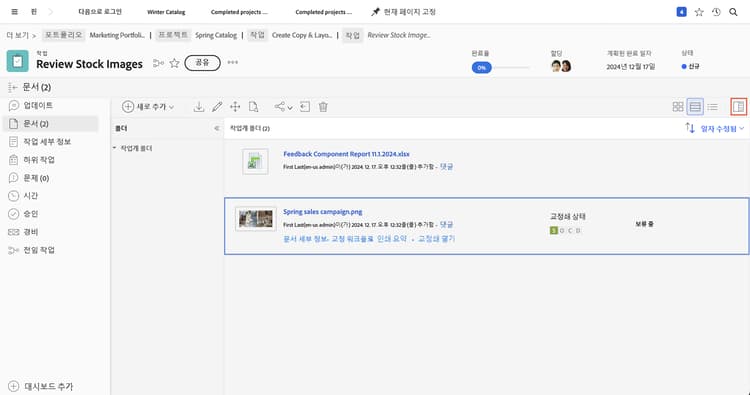
문서 목록에서 교정쇄를 선택한 다음 화면 오른쪽 상단에 있는 요약 아이콘을 클릭합니다.
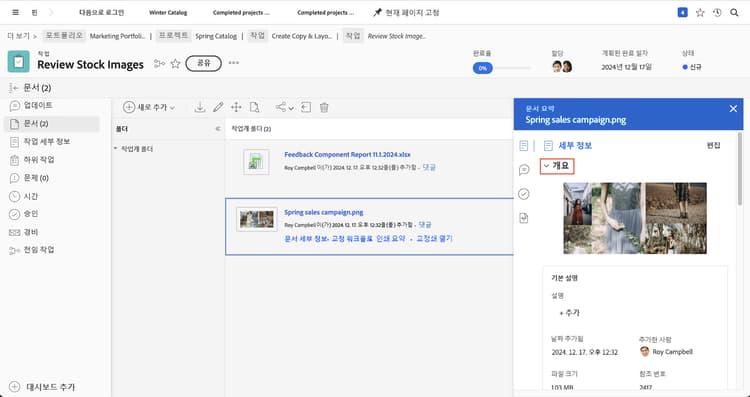
다음으로 [개요]를 클릭하여 개요 섹션을 펼칩니다.
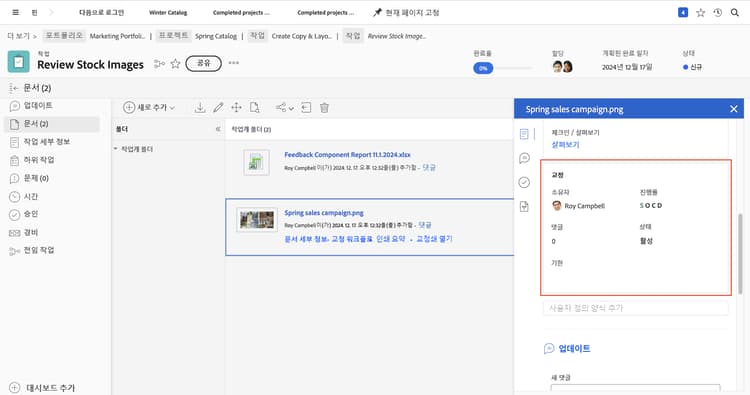
그런 다음 아래로 스크롤하여 교정 섹션으로 이동합니다. 여기에서 교정쇄 소유자, 진행 상황, 댓글 수, 상태 및 마감일을 확인할 수 있습니다.
참고: 요약 패널의 승인 섹션은 문서 승인용이며, 교정쇄 검토 및 승인 프로세스와는 관련이 없습니다. 두 프로세스는 Workfront에서 별개입니다.
문서 세부 정보
교정쇄에 대한 추가 정보를 보려면 문서 세부 정보를 클릭하십시오.
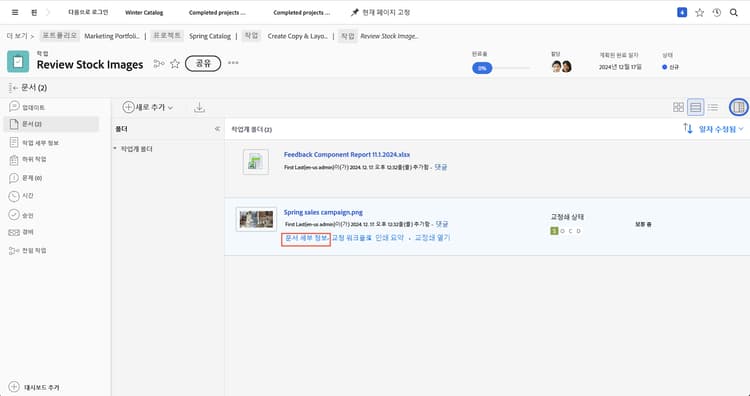
이렇게 하면 문서 세부 정보 페이지로 이동하고 왼쪽 패널에 다양한 추가 옵션이 표시됩니다.
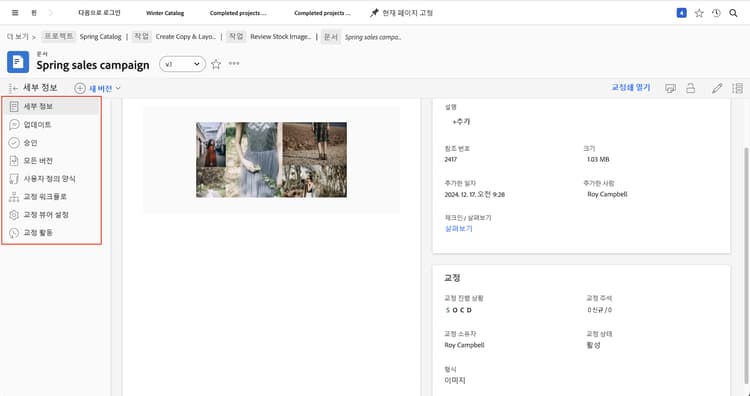
교정 프로세스와 관련된 정보를 조회할 수 있는 기능은 Workfront에서 보유한 교정 권한에 따라 달라집니다.
교정쇄 페이지에 있는 왼쪽 패널 메뉴에서 다음과 같은 섹션에 액세스할 수 있습니다.
- 업데이트 - 교정쇄 뷰어에서 작성된 댓글이 “교정쇄 댓글” 태그와 함께 여기에 표시됩니다. 작업이나 프로젝트에 댓글을 작성하듯이 파일에 댓글을 작성할 수도 있습니다(이러한 댓글은 교정쇄 뷰어에 표시되지 않음).
- 승인 - 이 섹션은 교정쇄 승인이 아니라 문서 승인용입니다. 이 두 가지 유형의 승인은 Workfront에서 별개의 프로세스이며 서로 연관되지 않습니다. 검토 및 승인을 위해 교정 워크플로를 사용하는 경우 이 섹션은 사용하지 않습니다.
- 모든 버전 - 교정쇄의 버전 기록을 추적하고 관리합니다. 문서 목록의 요약 패널에서 이 정보에 더 쉽게 액세스할 수 있습니다.
- 사용자 정의 양식 - 사용자 정의 양식은 조직별 정보를 캡처하기 위해 교정쇄에 사용됩니다. 이 정보는 파일과 함께 Workfront DAM 또는 Adobe Experience Manager와 같은 통합 문서 저장 시스템으로 전달될 수 있습니다. 사용자 정의 양식은 Workfront 시스템 관리자 또는 그룹 관리자가 설정합니다. 교정쇄에 사용자 정의 양식을 사용하게 되는지 확인하려면 팀 또는 관리자에게 문의하십시오.
- 교정 워크플로 - 교정쇄에 할당된 워크플로를 관리하거나 수정합니다. 문서 목록의 교정쇄에 있는 교정 워크플로 링크를 사용하여 이 창을 열 수도 있습니다.
이제 교정쇄 뷰어 설정 및 교정 활동 섹션을 자세히 살펴보겠습니다.
교정쇄 뷰어 설정
이 설정은 교정쇄 자체에 대한 액세스를 제어하는 데 도움이 됩니다.
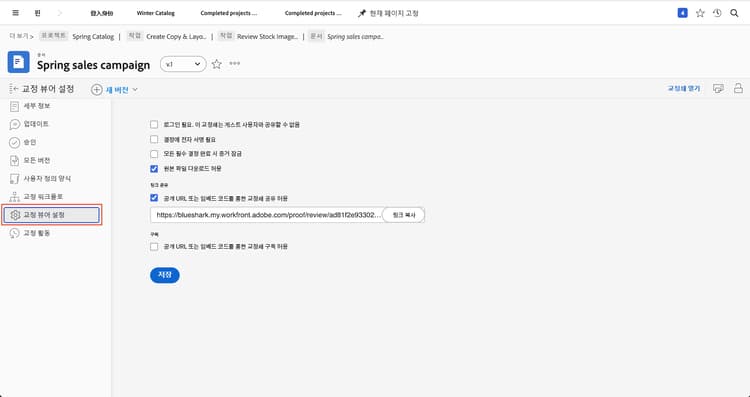
- 로그인 필요. 이 교정쇄는 게스트 사용자와 공유할 수 없음 - Workfront 교정 라이선스가 있는 사람에게만 교정쇄를 공유할 수 있습니다.
- 결정 시 전자 서명 필요 - 교정쇄를 공유할 때 수신자에게 Workfront의 교정 권한이 있어야 하며, 수신자가 교정 관련 결정을 내릴 때 교정 암호를 입력하여 교정쇄에 “전자 서명”해야 합니다. (참고: 교정 암호는 Workfront 암호와 다릅니다. 교정 암호는 쉽게 액세스할 수 없으므로 대부분 수신자는 이 암호를 알지 못합니다.) Adobe에서는 이 기능을 사용하기 전에 Workfront 컨설턴트와 상담할 것을 권장합니다.
- 필요한 모든 의사결정이 내려지면 교정쇄 잠금 - 교정쇄에 대한 모든 의사결정이 내려진 후에 댓글, 답변, 의사결정 등을 추가할 수 없도록 교정쇄가 잠깁니다. 이 기능을 사용하면 교정 워크플로의 특정 단계뿐만 아니라 전체 교정쇄 버전이 잠깁니다.
- 원본 파일 다운로드 허용 - 교정쇄 수신자가 교정 뷰어에서 교정쇄의 원본 소스 파일을 다운로드할 수 있습니다.
- 공개 URL 또는 임베드 코드를 통한 교정쇄 공유 허용 - 교정쇄 수신자가 공개적으로 액세스 가능한 교정쇄 링크를 모든 사람과 공유할 수 있습니다.
- 공개 URL 또는 임베드 코드를 통한 교정쇄 구독 허용 - 공개 URL을 받은 모든 사람이 자신의 이메일 주소와 이름(교정쇄 사용자가 아닌 경우) 또는 이메일 주소와 교정 암호(교정쇄 사용자인 경우)를 사용하여 자신을 교정쇄에 추가할 수 있습니다. (참고: 교정 암호는 Workfront 암호와 동일하지 않습니다.)
교정 활동
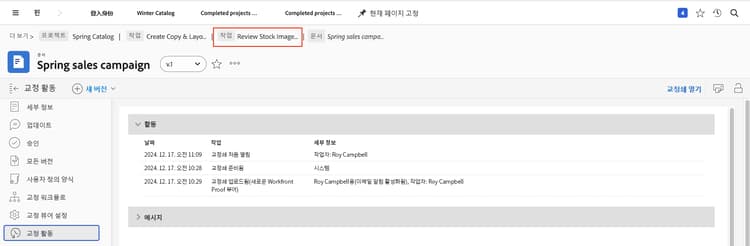
이 페이지는 교정쇄에서 발생한 모든 활동과 이 교정쇄와 관련하여 전송된 이메일 메시지를 추적합니다.
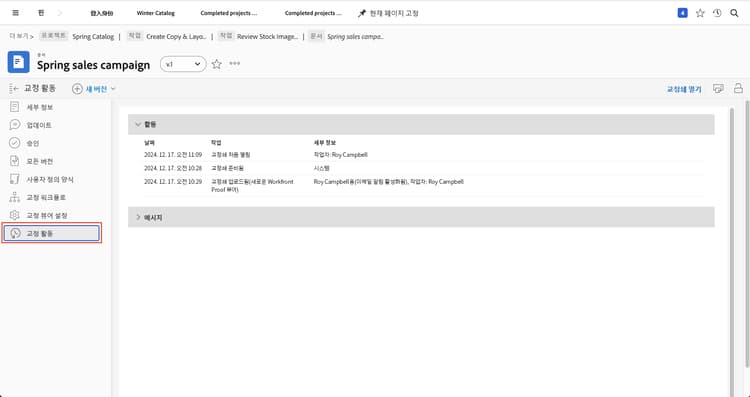
활동 섹션은 댓글 및 의사결정이 추가된 시점과 이를 추가한 사람을 기록합니다. 또한 교정 워크플로 단계가 시작된 시점, 수신자가 처음으로 교정쇄를 연 시점, 교정쇄 관리자 또는 소유자가 확인하고자 하는 기타 정보를 추적합니다. 이러한 세부 정보는 예를 들어 교정 워크플로 단계가 시작되지 않은 이유와 같은 내용을 파악하려고 할 때 도움이 될 수 있습니다.
메시지 섹션은 이메일 알림 및 메시지가 수신자에게 전송된 시점, 보낸 사람 및 메시지 내용을 기록합니다. 교정쇄에 대한 이메일을 받지 못한 사람이 있는 경우와 같은 문제를 해결할 때 유용할 수 있습니다. 이메일이 전송되었는지 여부와 전송된 시간을 확인할 수 있습니다.
Adobe에서는 교정쇄 관리자와 교정쇄 소유자가 이 두 섹션의 정보를 숙지할 것을 권장합니다. 이 정보를 파악하고 SOCD 진행률 표시줄을 해석하는 방법을 이해하면 교정 워크플로의 어느 지점에 있든 상관없이 교정쇄를 제대로 이해하고 관리할 수 있습니다.
문서 세부 정보 섹션의 작업을 완료했으면 이동 경로를 사용하여 교정쇄가 첨부된 프로젝트, 작업 또는 문제의 문서 섹션으로 돌아갑니다.