자동화된 워크플로 템플릿 편집
교정쇄 검토 및 승인 프로세스가 개편되거나 조직이 변경되면 Workfront를 사용하는 팀의 현재 작업이 반영되도록 자동화된 워크플로 템플릿을 업데이트해야 합니다.
템플릿을 최신 상태로 유지하면 검토 및 승인 프로세스의 일관성이 보장되고, 워크플로를 지속적으로 조정할 필요가 없기 때문에 교정쇄를 업로드하는 시간이 절약됩니다.
- Workfront의 메인 메뉴에서 교정쇄를 선택합니다.
- 왼쪽 패널 메뉴에서 워크플로를 선택합니다.
- 템플릿 이름 맨 오른쪽에 있는 점 3개 메뉴를 클릭하고 템플릿 세부 사항 보기를 선택합니다.
템플릿 공유, 복사 및 삭제 옵션은 각 템플릿의 템플릿 세부 사항 창 상단에 있습니다. 템플릿을 삭제해도 해당 템플릿이 적용된 진행 중인 교정쇄에는 영향이 미치지 않지만 해당 템플릿은 더 이상 사용할 수 없습니다.
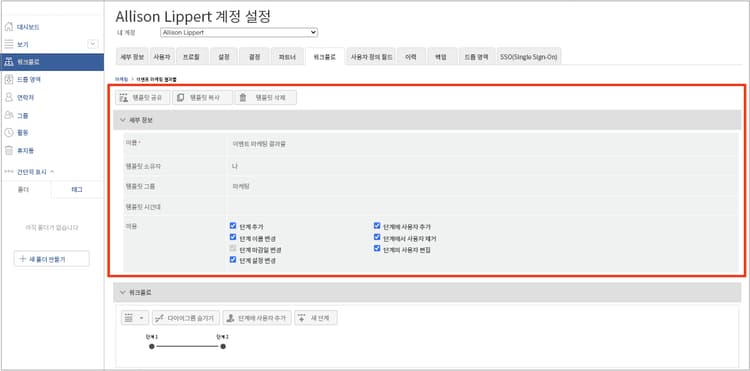
섹션을 확장하거나 축소하려면 “세부 사항” 단어 왼쪽에 있는 화살표를 클릭합니다.
단계 및 수신자 변경
간소화된 프로세스로 인해 기한이 앞당겨지거나 누군가가 팀에 합류하여 교정쇄를 검토하게 되는 경우 워크플로 영역을 변경해야 할 수 있습니다.
자동화된 워크플로의 각 단계에는 고유한 섹션이 있어 기한, 개인 정보 보호, 교정쇄 수신자 및 기타 정보를 독립적으로 수정할 수 있습니다.
이 비디오는 워크플로 영역에서 적용할 수 있는 변경 사항 중 일부를 보여 줍니다. 이 비디오 아래의 글머리 기호 목록을 참조하십시오. 이러한 설정을 검토하는 내용입니다.
다음은 검토 과정에서 워크플로 섹션에 적용할 수 있는 교정 템플릿 변경 사항입니다.
-
단계 이름 필드 또는 기한 필드를 클릭하여 해당 정보를 업데이트합니다.
-
기한 왼쪽에 있는 화살표를 클릭하여 단계를 잠그거나, 단계가 활성화되는 시기를 결정하거나, 한 번의 결정만 요구합니다.
-
수신자 목록에서 역할 또는 이메일 경고 필드를 클릭하여 다른 옵션을 선택합니다.
-
수신자 이름 맨 오른쪽에 있는 점 3개 메뉴로 이동하여 수신자를 목록에서 삭제하거나, 해당 워크플로 단계의 기본 의사 결정자로 지정하거나, 교정 역할 및 이메일 경고 정보를 편집합니다.
-
수신자를 목록에 추가하는 옵션은 두 가지입니다.
- 각 단계 섹션의 오른쪽 상단에서 자세히 메뉴로 이동하여 단계에 사용자 추가를 선택합니다. 단계에 사용자 추가 창을 연 후 사용자를 추가할 단계를 클릭합니다. 그런 다음 수신자 목록에 이름이나 이메일 주소를 입력하고 교정 역할 및 이메일 경고를 할당합니다. 완료되면 사용자 추가 버튼을 클릭합니다.
- 워크플로 영역의 상단에서 단계에 사용자 추가를 선택합니다.
템플릿 공유
공유 대상 영역에는 템플릿을 사용할 수 있는 교정쇄 사용자가 표시됩니다. 더 이상 템플릿을 사용할 필요가 없는 사람은 이름 맨 오른쪽에 있는 점 3개 메뉴를 클릭하고 제거를 선택하여 제거합니다.

그러나 이 섹션에서 공유 목록에 사용자를 추가할 수는 없습니다. 사용자를 추가하려면 템플릿 세부 사항 창의 상단으로 돌아가서 템플릿 공유 버튼을 클릭합니다.
추가 정보
Workfront에서는 템플릿이 변경된 시점에 대한 감사 기록을 유지합니다. 일자, 변경한 사람 및 변경된 내용에 대한 간략한 정보를 조회할 수 있습니다.
이 섹션은 교정쇄에서 템플릿이 사용된 시점에 대한 정보를 기록하지 않습니다.
