활동 - 캘린더 보고서 만들기
“내 미완료 작업”이라는 고객 캘린더를 만듭니다.
현재 프로젝트에서 귀하에게 할당된 완료되지 않은 모든 작업을 표시하는 “미완료 작업”이라는 캘린더 그룹을 포함합니다.
이러한 항목의 색상으로 빨간색을 선택합니다.
현재 프로젝트에서 귀하에게 할당된 모든 미완료 문제를 표시하는 “미완료 문제”라는 다른 캘린더 그룹을 포함합니다. 이러한 항목의 색상으로 파란색을 선택합니다.
답변
-
메인 메뉴에서 캘린더 영역으로 이동합니다.
-
새 캘린더 버튼을 클릭하고 캘린더 이름을 “내 미완료 작업”으로 지정합니다.
-
캘린더에 추가 단추를 클릭한 다음 고급 항목을 추가합니다.
-
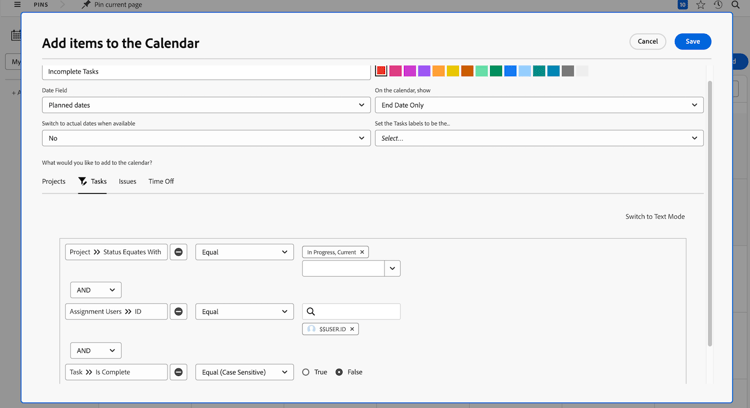
팝업되는 캘린더에 항목 추가 창에서 그룹 이름을 “미완료 작업”으로 지정합니다.
-
색상으로 빨간색을 선택합니다.
-
일자 필드를 계획된 일자로 변경합니다.
-
캘린더에서 표시 필드를 종료 일자만으로 설정합니다.
-
사용 가능한 경우 실제 일자로 전환 필드를 아니요로 설정합니다.
-
캘린더에 무엇을 추가하시겠습니까? 섹션에서 작업을 선택합니다. 그런 다음 작업 추가 단추를 클릭합니다.
-
다음 세 가지 필터 규칙을 추가합니다.
- 프로젝트 > 동일시된 상태 > 같음 > 현재
- 할당 사용자 > ID > 같음 > $$USER.ID
- 작업 > 완료됨 > 같음 > 거짓
-
저장을 클릭합니다.
-
캘린더에 추가 를 클릭한 다음 고급 항목을 추가하여 두 번째 그룹화를 만듭니다.
-
팝업되는 캘린더에 항목 추가 창에서 그룹 이름을 “미완료 문제”로 지정합니다.
-
색상으로 파란색을 선택합니다.
-
일자 필드를 계획된 일자로 변경합니다.
-
캘린더에서 표시 필드를 종료 일자만으로 설정합니다.
-
사용 가능한 경우 실제 일자로 전환 필드를 아니요로 설정합니다.
-
캘린더에 무엇을 추가하시겠습니까? 섹션에서 문제를 선택합니다. 그런 다음 문제 추가 버튼을 클릭합니다.
-
다음 세 가지 필터 규칙을 추가합니다.
- 프로젝트 > 동일시된 상태 > 같음 > 현재
- 할당 사용자 > ID > 같음 > $$USER.ID
- 문제 > 완료됨 > 같음 > 거짓
-
저장을 클릭합니다.
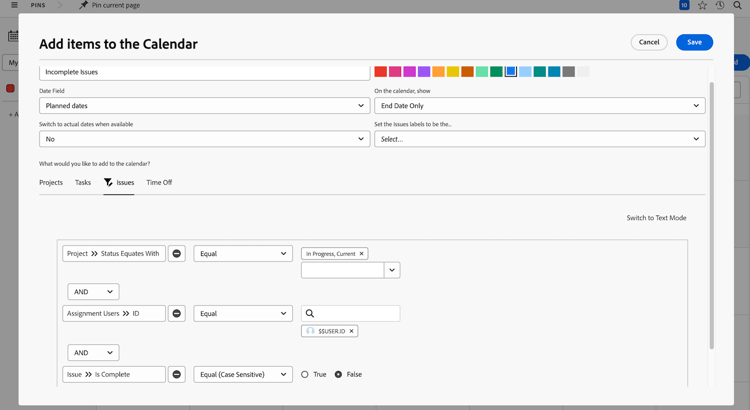
필터에 $$USER.ID를 사용했기 때문에 이 캘린더를 다른 사람과 공유할 수 있으며 자신의 완료되지 않은 작업과 문제를 다른 사람이 볼 수 있습니다.