매트릭스 보고서 만들기
이 비디오를 통해 다음과 같은 사항을 알아볼 수 있습니다.
- 매트릭스 보고서가 유용할 수 있는 경우
- 매트릭스 보고서를 만드는 방법
핵심 사항
- 매트릭스 보고서 구조: 매트릭스 보고서는 자동 행 및 열 합계를 사용하여 행과 열로 데이터를 구성합니다. 근무 시간, 비용 및 매출과 같은 지표를 추적하는 데 이상적입니다.
- 필터 설정: 필터를 사용하여 특정 홈 팀의 사용자가 지난 분기 동안 작업한 시간과 같은 특정 데이터에 집중합니다. 소유자 필드 소스는 관련 팀원을 식별하는 데 도움이 됩니다.
- 그룹화 옵션: 이 예제에서 행은 "소유자 이름"(시간을 사용한 사용자)별로 그룹화되고 열은 "시간 입력 날짜"(월별 및 주별)별로 그룹화됩니다.
- 요약된 데이터: 시간, 실제 비용 및 매출과 같은 열이 기본적으로 요약되어 합계가 매트릭스에 표시되도록 합니다. 원하는 경우 이러한 기본값을 해제할 수 있습니다.
- 차트 통합: 매트릭스 보고서를 동일한 그룹화 정보를 사용하여 대체 데이터 시각화를 위한 차트로 보완할 수 있습니다. 매트릭스 탭이나 차트 탭을 기본 보기로 설정할 수 있습니다.
“매트릭스 보고서 만들기” 활동
활동 1: 매트릭스 보고서 만들기
요청 대기열별로 정렬된 각 상태의 요청 수를 보여 주는 매트릭스 보고서를 만듭니다. 수신 작업량과 진행 상황에 대한 빠른 스냅샷을 제공합니다.
요청 대기열을 행 그룹화에 표시하고자 합니다. 상태는 열 그룹화로 나타납니다. 보고서 이름을 “상태 및 요청 대기열별 요청”으로 지정합니다.
답변 1
-
메인 메뉴에서 보고서를 선택합니다.
-
새 보고서 옵션을 클릭하고 문제를 선택합니다.
-
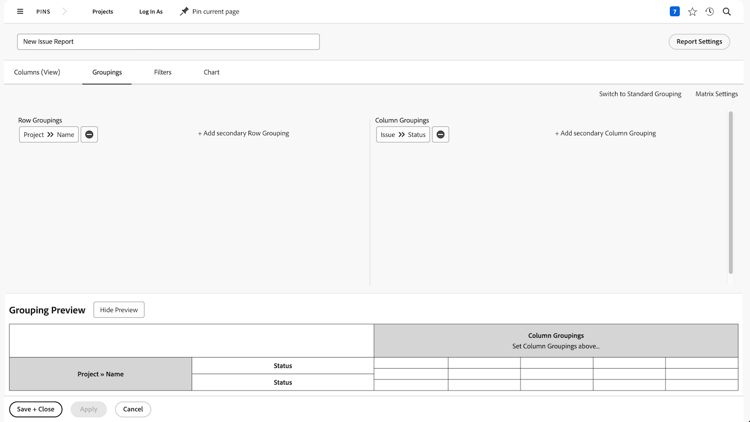
그룹화 탭으로 이동하여 매트릭스 그룹화로 전환을 클릭합니다.
-
행 그룹화의 경우, 프로젝트 > 이름을 선택합니다.
-
열 그룹화의 경우, 문제 > 상태를 선택합니다.
-
필터 탭으로 이동합니다.
-
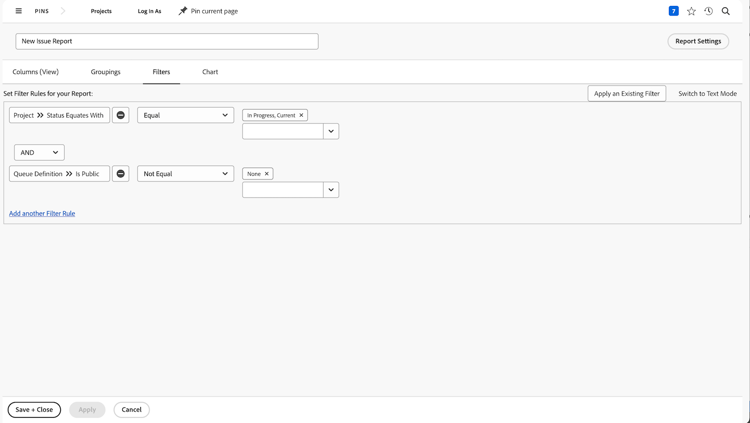
활성 요청 대기열의 요청만 표시되도록 하려면 다음 필터 규칙을 추가합니다.
- 프로젝트 > 동일시된 상태 > 같음 > 현재
- 대기열 정의 > 공개 > 같지 않음 > 없음 (공개 옵션 중 하나에 할당된 대기열 정의를 통해 프로젝트가 실제로 요청 대기열이라는 것을 알 수 있음)
-
저장 및 닫기를 클릭합니다. 보고서 이름을 입력하라는 메시지가 표시되면 “상태 및 요청 대기열별 요청”을 입력합니다.