휴무 표시가 프로젝트 타임라인에 미치는 방식
프로젝트 타임라인에 할당된 사용자 휴무 요소가 사용자 휴무라는 프로젝트 설정에 따라 결정됩니다. 이 설정은 작업의 기본 할당자에 대한 휴무가 프로젝트의 해당 작업에 대한 계획된 일자를 조정하는지 여부를 확인합니다.
각 설정을 선택할 때(작업 기간에서 사용자 휴무 고려 또는 작업 기간에서 사용자 휴무 무시) 프로젝트 타임라인에 일어나는 일을 살펴봅니다.
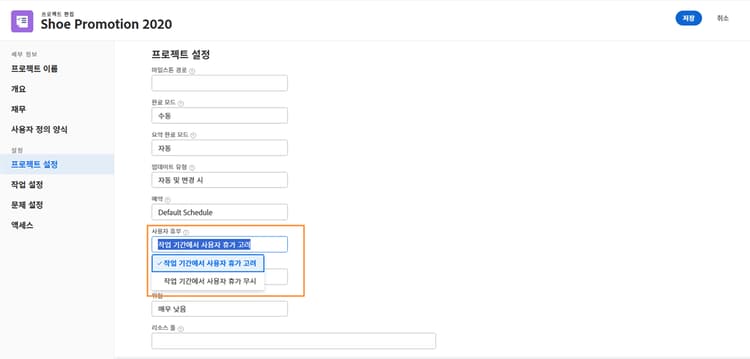
작업 기간에서 사용자 휴무 고려
이 옵션은 Workfront의 기본 설정입니다.
이 예에서 작업의 기본 할당자 휴무는 개인 캘린더에 표시되어 있습니다.
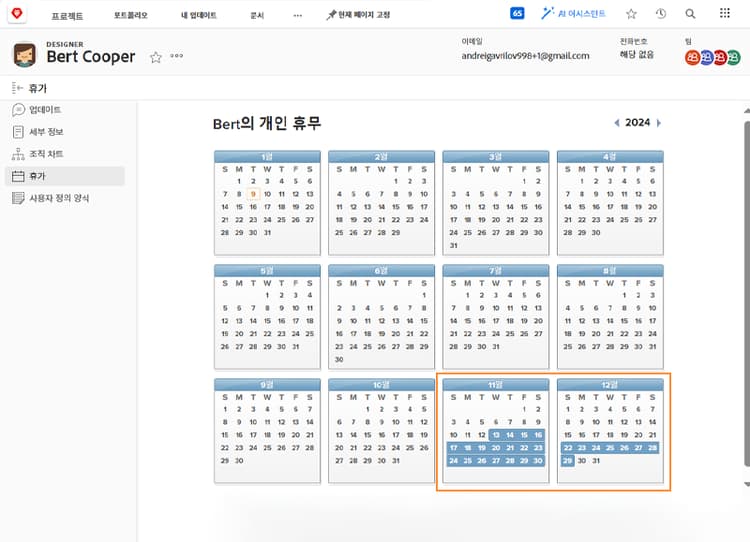
프로젝트 관리자는 이 사람을 사용자 휴무와 겹치는 계획된 일자가 있는 작업에 할당하려고 합니다.
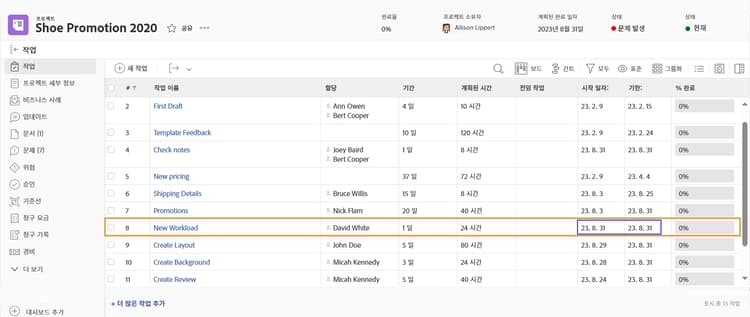
이 사용자가 작업에 할당되면 계획된 일자가 자동으로 조정됩니다. 이제 사용자의 휴무를 수용하기 위해 작업의 계획된 완료 일자가 며칠 연장되었습니다. 이러한 변경 사항은 프로젝트에서 다른 작업의 계획된 일자 및 잠재적으로 프로젝트의 계획된 완료 일자에 영향을 미칠 수 있다는 점에 유의해야 합니다.
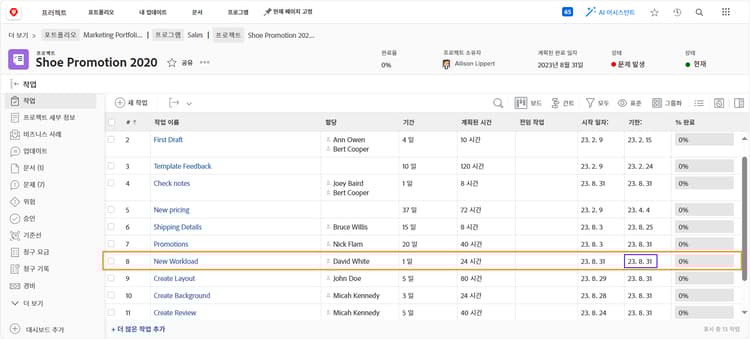
작업 기간에서 사용자 휴무 무시
이 옵션을 사용하면 기본 할당자가 해당 작업 기간 동안 휴무를 가지더라도 작업의 계획된 일자가 원래 계획대로 유지됩니다.
팀원의 휴무는 캘린더에 표시되어 있습니다.
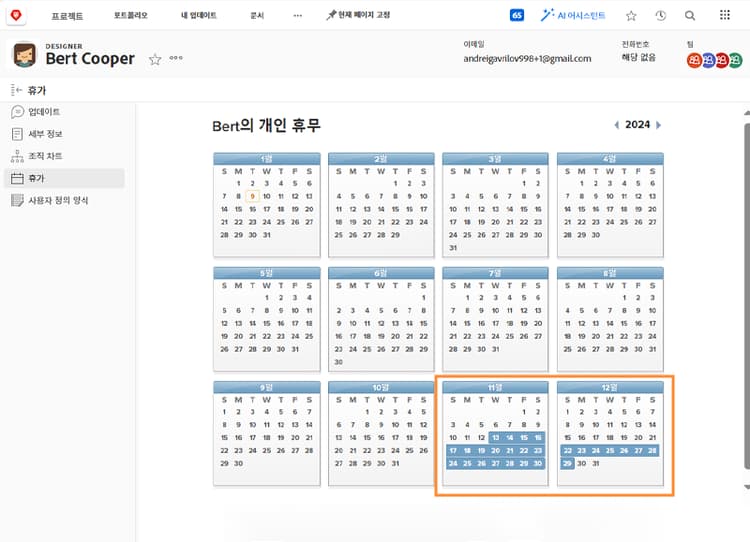
프로젝트 관리자는 휴무와 겹치는 작업을 할당합니다. 사용자가 할당되면 작업 계획 일자는 원래 계획대로 유지됩니다.
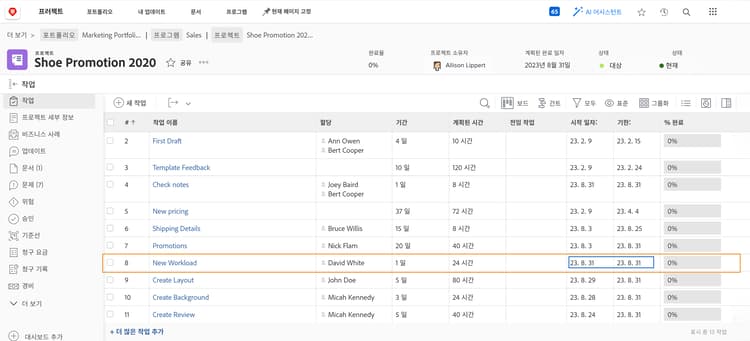
작업이 제 시간에 완료되도록 하기 위해 원래 할당자가 부재 중일 때 작업을 수행할 수 있는 다른 사람을 지정하는 것이 유용할 수 있습니다.
프로젝트 수준에서 설정 조정
프로젝트에서 사용자 휴무 설정을 변경하는 방법:
-
Workfront에서 해당 이름을 클릭하여 프로젝트를 엽니다.
-
프로젝트 이름 오른쪽에 있는 페이지 머리글의 점 3개로 된 메뉴에서 편집을 선택합니다.
-
프로젝트 설정 섹션으로 스크롤하여 사용자 휴무 필드를 찾습니다.
-
이 프로젝트에 적용할 옵션을 선택합니다(작업 기간에서 사용자 휴무 고려 또는 작업 기간에서 사용자 휴무 무시).
-
창의 오른쪽 상단에 있는 저장 버튼을 클릭합니다.
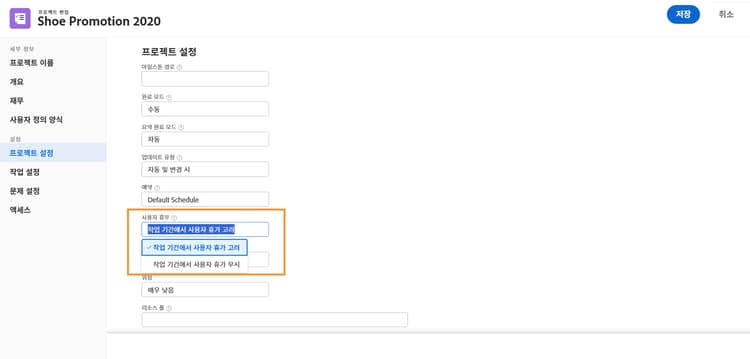
메모: 프로젝트 페이지의 왼쪽 패널 메뉴에서 프로젝트 세부 정보를 선택하면 이 설정을 사용할 수 없습니다.
이에 대한 전역 설정은 설정 메뉴의 프로젝트 환경 설정에 있습니다. 이 설정은 시스템 관리자가 관리합니다. 그룹 관리자는 자신이 관리하는 그룹에 대해 이 설정을 조정할 수 있습니다.
Workfront는 조직에서 대부분의 프로젝트의 휴무를 처리하는 방식으로 설정할 것을 권장합니다.
템플릿 세부 정보를 통해 설정을 프로젝트 템플릿에 기본 제공할 수도 있습니다.