라우터 연습
라우터의 중요성과 다양한 모듈을 조건부로 처리하는 데 라우터를 사용하는 방법을 이해합니다.
연습 개요
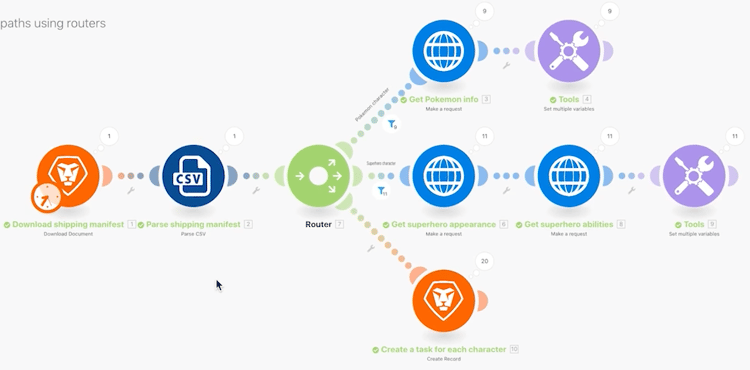
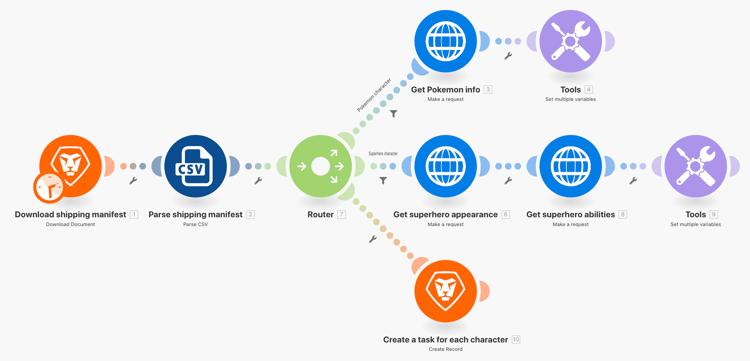
라우터를 사용하여 Pokemon 대 슈퍼히어로 번들을 올바른 경로로 전달한 다음 각 캐릭터에 대한 작업을 만듭니다.
따라야 할 단계
-
이전 연습에서 범용 커넥터 사용 시나리오를 복제합니다. 이름을 “라우터를 사용하여 다른 경로 만들기”로 지정합니다.
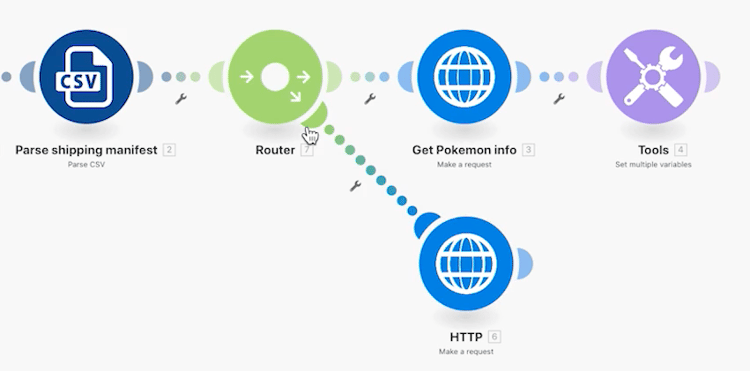
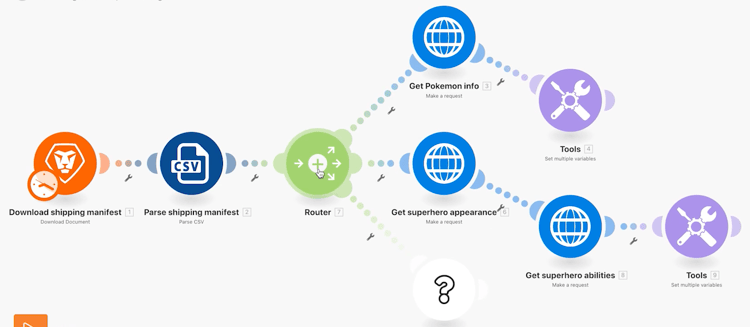
모듈을 복제하고 라우터를 추가하여 슈퍼히어로를 위한 새로운 경로를 만듭니다.
-
Pokemon 정보 가져오기 모듈을 마우스 오른쪽 버튼으로 클릭하고 복제를 선택합니다. 복제되면 새 HTTP 모듈과 CSV 구문 분석 모듈 사이의 줄에 끌어서 연결합니다.
note note NOTE 경로가 두 개인 라우터를 자동으로 추가하는 방법을 살펴봅니다. -
이 모듈 이름을 “슈퍼히어로 모양 가져오기”로 지정합니다.
-
이 모듈을 복제하고 클론을 오른쪽으로 이동한 다음, 이름을 “슈퍼히어로 능력 가져오기”로 지정합니다.
-
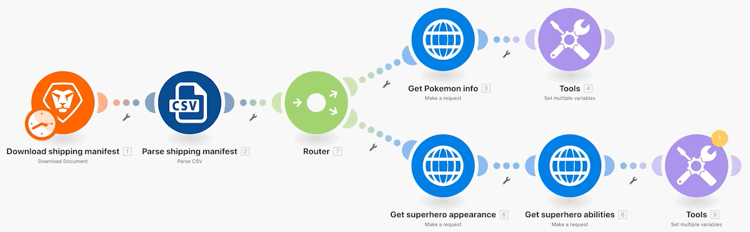
도구 모듈을 복제하고 두 번째 경로의 끝으로 이동합니다.
-
도구 모음에서 지팡이 아이콘(자동 정렬 버튼)을 클릭합니다.
시나리오는 다음과 같아야 합니다.
다음으로 복제된 새 모듈에서 매핑된 값을 변경합니다.
-
https://www.superheroapi.com/으로 이동하고 Facebook 계정을 사용하여 액세스 토큰을 가져옵니다.
note note NOTE 자체 슈퍼히어로 토큰에 액세스하는 데 문제가 있는 경우, 다음 공유 토큰(10110256647253588)을 사용할 수 있습니다. 모든 사람에게 공유 토큰이 계속 작동하도록 슈퍼히어로 API에 호출하는 횟수를 고려하십시오. -
슈퍼히어로 모양 가져오기의 설정을 열고 URL을
https://www.superheroapi.com/api/[access- token]/332/appearance로 변경합니다. URL에 액세스 토큰을 포함해야 합니다. 확인을 클릭합니다. -
슈퍼히어로 능력 가져오기의 설정을 열고 URL을
https://www.superheroapi.com/api/[access- token]/332/powerstats로 변경합니다. URL에 액세스 토큰을 포함해야 합니다. 확인을 클릭합니다. -
각 슈퍼히어로 모듈을 마우스 오른쪽 버튼으로 클릭하고 이 모듈만 실행을 선택합니다. 이렇게 하면 매핑을 위해 확인해야 하는 데이터 구조가 생성됩니다.
-
둘 다 실행한 후에 각 URL 필드의 숫자 “332”를 CSV 구문 분석 모듈에서 매핑된 열 4로 변경합니다.
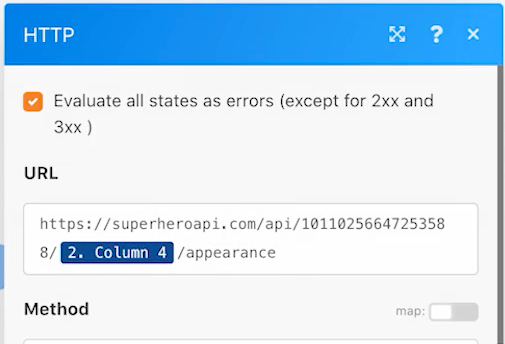
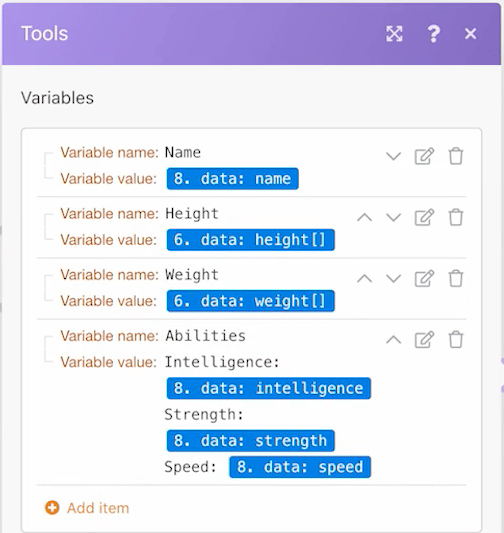
이제 슈퍼히어로 경로에서 여러 변수 설정 모듈을 클릭하고 이름, 키, 몸무게 및 능력을 업데이트할 수 있습니다.
-
슈퍼히어로 능력 가져오기 모듈(모듈 8)에서 이름 및 능력 필드를 업데이트합니다.
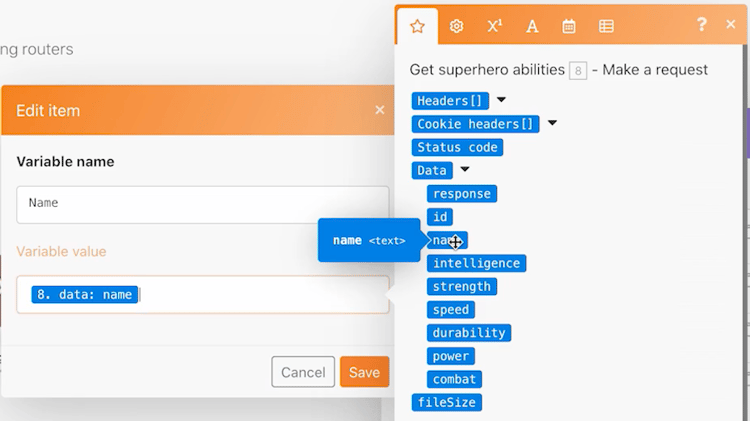
-
슈퍼히어로 모양 가져오기 모듈(모듈 6)에서 키 및 몸무게 필드를 업데이트합니다.
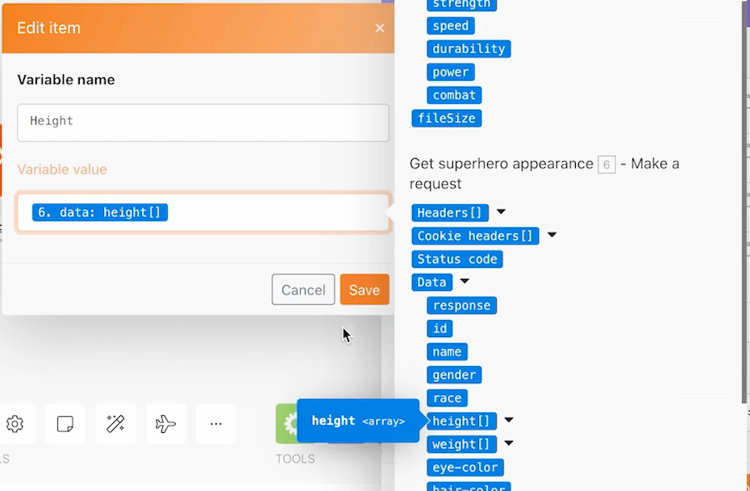
완료되면 변수는 다음과 같아야 합니다. 필드 값에 모듈 번호가 나타납니다.
-
확인을 클릭한 다음 시나리오를 저장합니다.
캐릭터당 작업을 만들기 위해 또 다른 경로를 만듭니다.
-
Workfront에서 빈 프로젝트를 만듭니다. 이름을 “배송 매니페스트 프로젝트”로 지정하고 URL에서 프로젝트 ID를 복사합니다.
-
Workfront Fusion으로 돌아가 라우터 중앙을 클릭하여 다른 경로를 만듭니다.
-
표시되는 빈 모듈의 중앙을 클릭하고 Workfront 앱에서 레코드 만들기 모듈을 추가합니다.
-
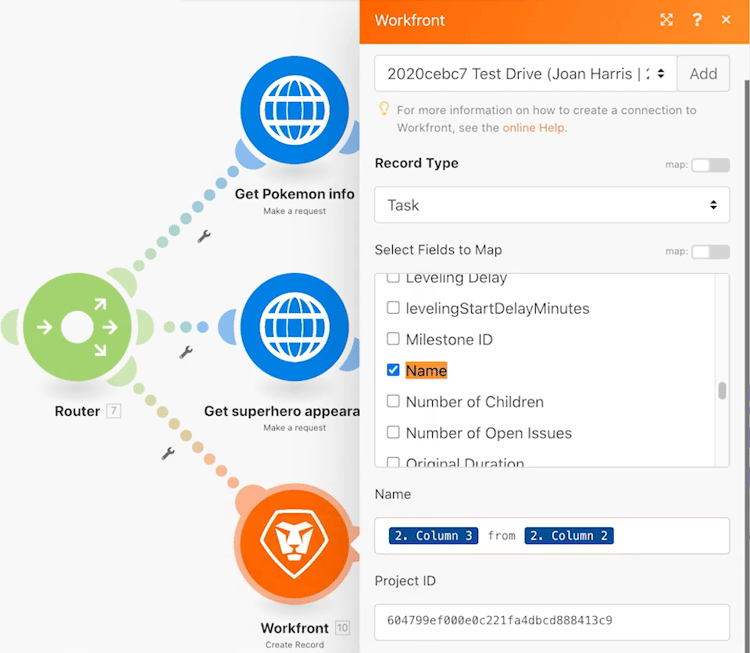
레코드 유형을 작업으로 설정하고 매핑할 필드 섹션에서 프로젝트 ID를 선택합니다.
-
Workfront에서 복사한 프로젝트 ID를 프로젝트 ID 필드에 붙여넣습니다.
-
이제 매핑할 필드 섹션에서 이름 필드를 선택합니다.
-
CSV 파일에서 캐릭터 이름 및 프랜차이즈 이름을 가져온 작업 이름을 “[프랜차이즈]의 [캐릭터]”로 지정합니다. 열 3은 캐릭터 이름이고 열 2는 프랜차이즈 이름입니다.
-
확인을 클릭하고 이 모듈의 이름을 “각 캐릭터에 대한 작업 만들기”로 변경합니다.
시나리오가 오류 없이 실행될 수 있도록 필터를 추가합니다. Pokemon 캐릭터만 상단 경로로, 슈퍼히어로 캐릭터만 중간 경로로, 모든 캐릭터를 하단 경로로 이동하고자 합니다.
-
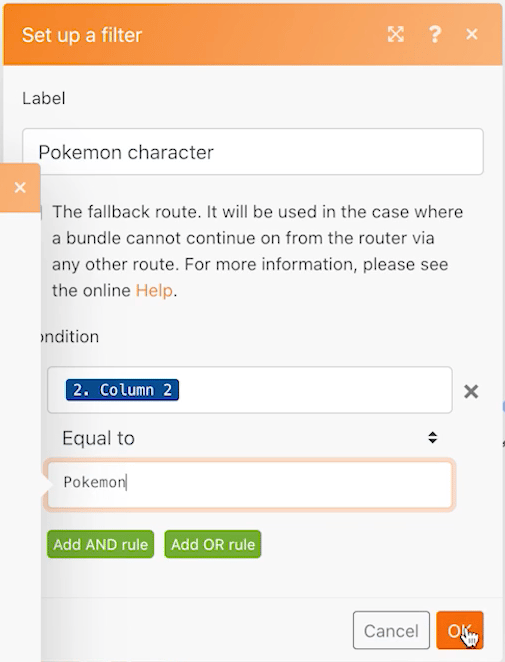
Pokemon 정보 가져오기 모듈 왼쪽에 있는 점선을 클릭하여 첫 번째 필터를 만듭니다. 이름을 “Pokemon 캐릭터”로 지정합니다.
-
조건의 경우, 프랜차이즈(열 2)가 “Pokemon”과 동일한 레코드만 허용합니다. 텍스트 “같음” 연산자를 선택합니다.
-
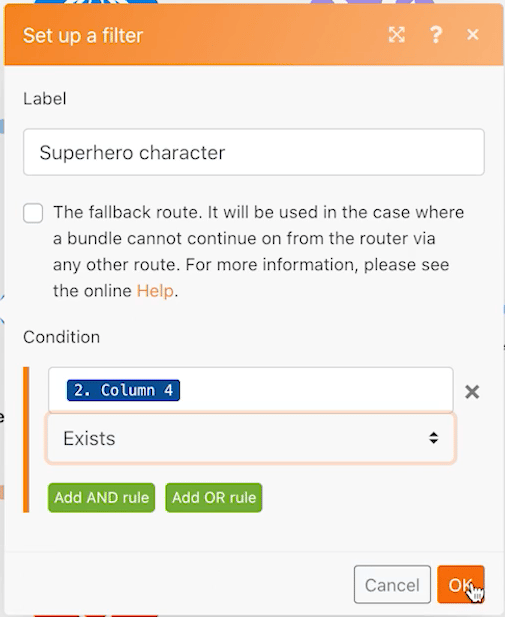
슈퍼히어로 모양 가져오기 모듈의 왼쪽에 있는 점선을 클릭하여 다음 필터를 만듭니다. 이름을 “슈퍼히어로 캐릭터”로 지정합니다.
-
슈퍼히어로는 다양한 프랜차이즈에서 나올 수 있으므로 슈퍼히어로 ID 필드(열 4)를 사용하여 캐릭터가 슈퍼히어로인지 여부를 확인합니다.
필터는 다음과 같아야 합니다.
-
시나리오를 저장하고 한 번 실행을 클릭합니다. 실행 검사기를 사용하여 모든 작업이 성공했는지 확인하고 Workfront 프로젝트에서 생성된 작업을 확인합니다.