반복기 연습 소개
반복 유형 앱을 사용하여 각 정보 번들에 대한 작업을 수행하는 방법을 알아봅니다.
연습 개요
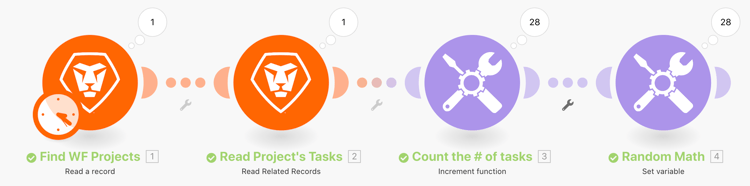
Workfront에서 특정 프로젝트를 살펴본 다음 해당 프로젝트 내의 모든 작업을 살펴봅니다. 증분 도구 모듈을 사용하여 프로젝트 내의 작업 수를 계산합니다. 마지막으로 변수 설정 모듈을 사용하여 미해결 문제의 수에서 하위 항목의 수를 빼서 각 작업 번들에 대한 숫자 값을 생성합니다.
따라야 할 단계
프로젝트 및 관련 작업을 읽습니다.
-
새 시나리오를 시작합니다. 이름을 “반복 소개”로 지정합니다.
-
Workfront를 트리거 모듈로 선택하고 레코드를 읽습니다.
-
레코드 유형에 대해 프로젝트를 선택합니다.
-
출력에 대해 ID, 이름 및 설명을 선택합니다.
-
ID 필드에 Workfront 테스트 드라이브 인스턴스에서 Northstar Fashion Exhibitors Booth 프로젝트의 프로젝트 ID를 입력합니다.
-
이 모듈 이름을 “WF 프로젝트 찾기”로 바꿉니다.
-
이 프로젝트와 관련된 작업을 읽기 위해 다른 Workfront 모듈을 추가합니다. 관련 레코드 읽기 모듈을 선택합니다.
-
레코드 유형에 대해 프로젝트를 선택합니다.
-
상위 레코드 ID에 대해 레코드 읽기 모듈에서 ID를 선택합니다.
-
컬렉션에 대해 작업을 선택합니다.
-
출력에 대해 ID, 이름, 설명, 하위 항목 수, 미해결 문제 수 및 작업을 선택합니다.
-
이 모듈 이름을 “프로젝트 작업 읽기”로 변경합니다.
-
시나리오를 저장한 다음, 한 번 실행을 클릭하여 출력을 확인합니다.
- 실행 검사기를 클릭하면 하나의 번들을 입력(프로젝트)으로, 28개의 번들을 출력(작업)으로 볼 수 있습니다.
반복되는 번들을 계산하고 처리합니다.
-
관련 레코드 읽기 후 다른 모듈을 추가합니다. 증분 함수 도구 모듈을 선택합니다.
- 값 재설정 필드를 안 함으로 두고 확인을 클릭합니다.
-
이 모듈 이름을 “작업 수 계산”으로 바꿉니다.
-
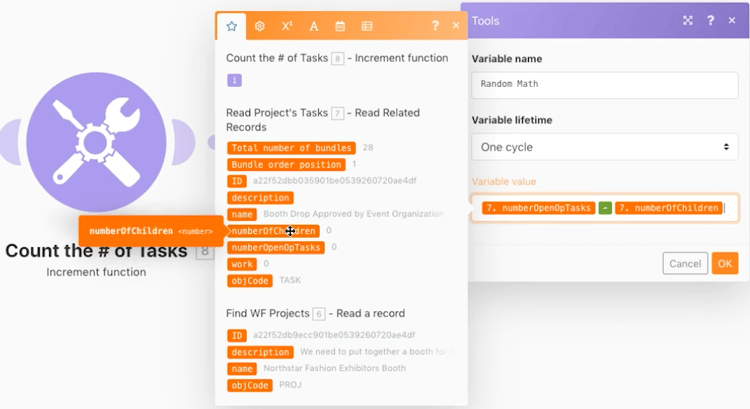
변수 설정 모듈을 추가합니다. 변수 이름을 “임의 수학”으로 설정합니다.
-
변수 값 필드에서 미해결 opTasks 수에서 미해결 하위 항목 수를 뺍니다.
다음과 유사해야 합니다.
-
이 모듈 이름을 “임의 수학”으로 바꿉니다.
-
시나리오를 저장하고 한 번 실행을 클릭합니다.
관련 레코드 읽기 반복기 모듈에서 생성된 각 작업에 대해 Workfront Fusion은 28회 실행되었습니다. 이 28개의 번들은 루프를 닫기 위해 집계기가 추가되지 않는 한 시나리오 전체에서 계속 처리됩니다.