JSON 작업 연습
디자인 요구 사항을 지원하도록 시나리오 내에서 JSON을 만들고 구문 분석하는 방법을 알아봅니다.
연습 개요
이러한 연습 목적은 JSON 형식의 시나리오로 전송된 정보를 시나리오 전체에서 매핑할 수 있는 필드 및 항목으로 구문 분석하여 활용하는 방법을 개념적으로 보여 주는 것입니다. 그런 다음 매핑된 배열에서 정보를 가져오거나 정보를 JSON으로 집계한 다음 JSON을 수신 입력으로 예상하는 다른 시스템으로 보낼 수 있습니다.
따라야 할 단계
데이터 구조를 만들고 JSON을 구문 분석합니다.
-
새 시나리오를 만들고 이름을 “Working with JSON donut data”로 지정합니다.
-
트리거 모듈의 경우, 변수 설정 모듈을 사용합니다.
-
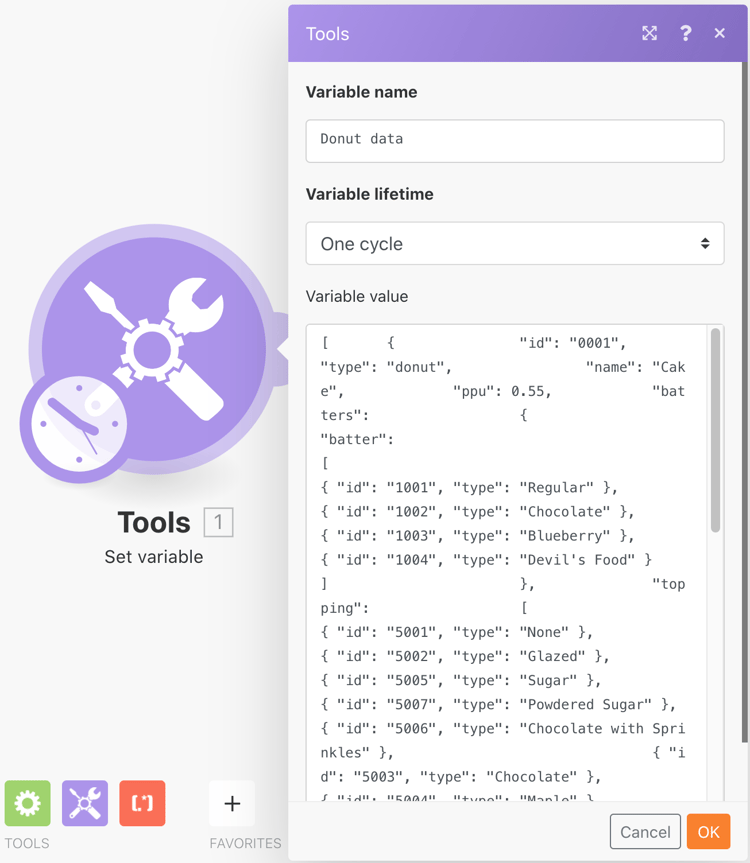
변수 이름에 “도넛형 데이터”를 입력합니다.
-
변수 값의 경우, 테스트 드라이브의 Fusion 연습 파일 폴더에 있는 “_Donut Data - Sample JSON.rtf” 문서의 내용을 복사하여 붙여넣습니다.
-
이 모듈의 이름을 “다른 커넥터의 JSON”으로 바꿉니다.
-
JSON 부문 분석 모듈을 추가합니다.
-
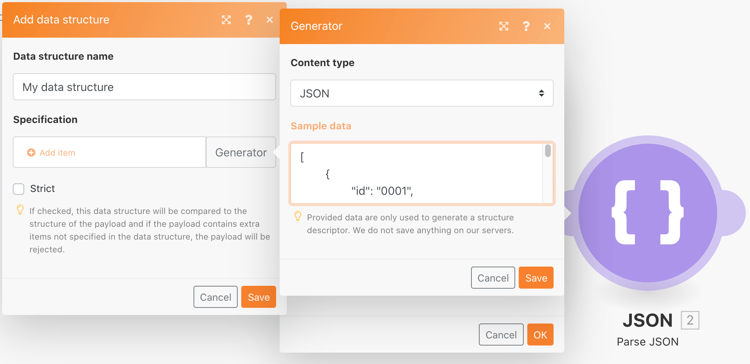
데이터 구조 필드에 대해 추가를 클릭합니다.
-
생성기를 선택하고 샘플 데이터 필드에 복사한 도넛형 데이터 - 샘플 JSON 데이터를 붙여넣습니다.
-
저장을 클릭하고 데이터 구조 이름을 “도넛형 데이터”로 지정합니다. 그런 다음 저장을 클릭합니다.
-
변수 설정 모듈의 도넛형 데이터를 JSON 문자열 필드에 매핑합니다.
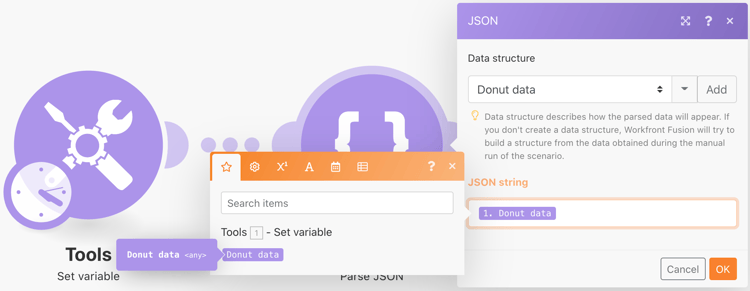
-
시나리오를 저장한 다음 한 번 실행을 클릭하여 출력을 확인합니다.
JSON 구문 분석 모듈의 출력은 다음과 같아야 합니다.
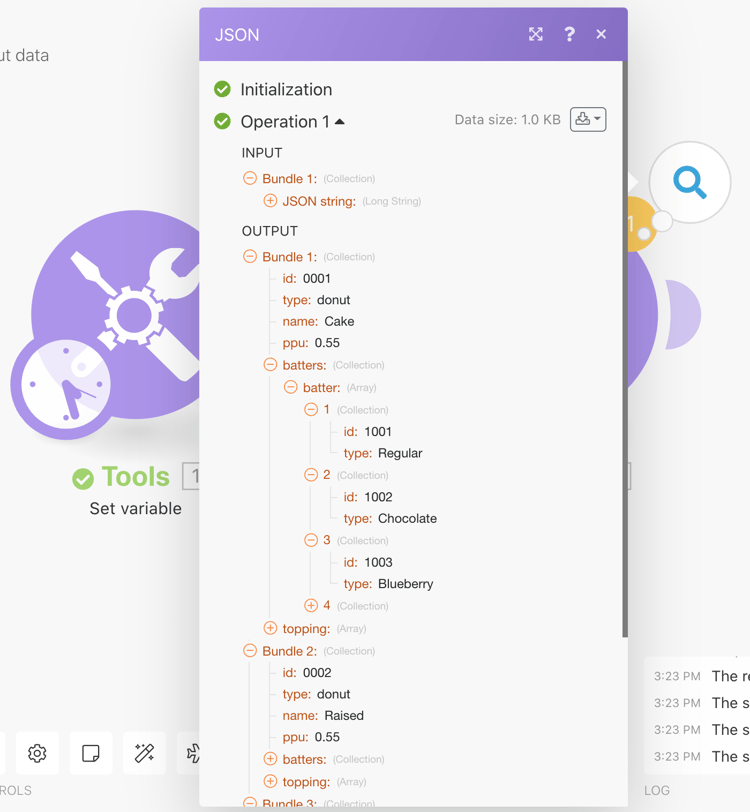
특정 배열 변수에 매핑합니다.
-
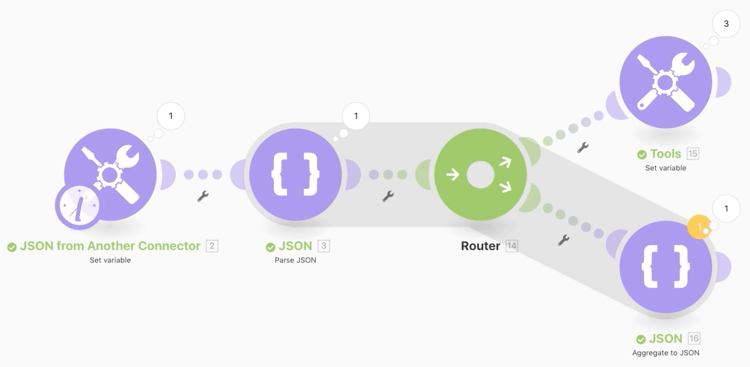
JSON 구문 분석 모듈 다음에 라우터를 추가합니다.
-
상단 경로에서 변수 설정 모듈을 추가합니다.
-
변수 이름에 “도넛별 배터 유형”을 입력합니다.
-
변수 값의 경우, 매핑 기능을 사용하여 배터 배열에서 배터 유형을 가져옵니다.
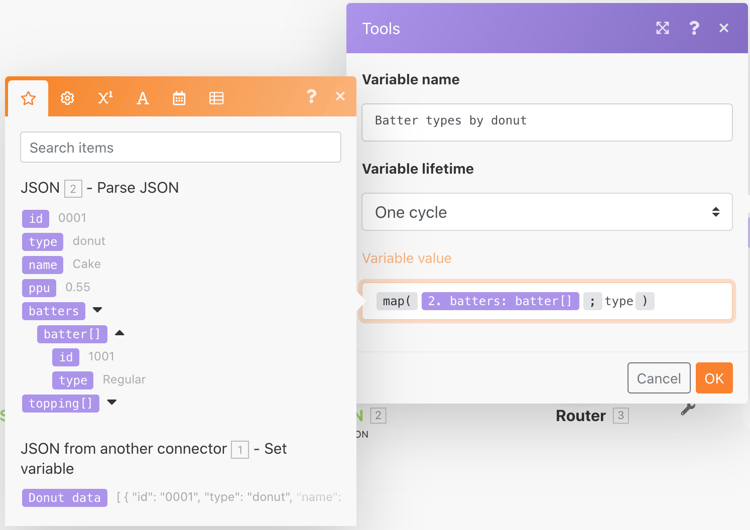
-
확인을 클릭한 다음, 한 번 실행을 클릭합니다.
-
실행 검사기를 열어 세 작업에 대한 출력 번들을 확인하고 각각에 대한 배터 유형을 표시합니다.
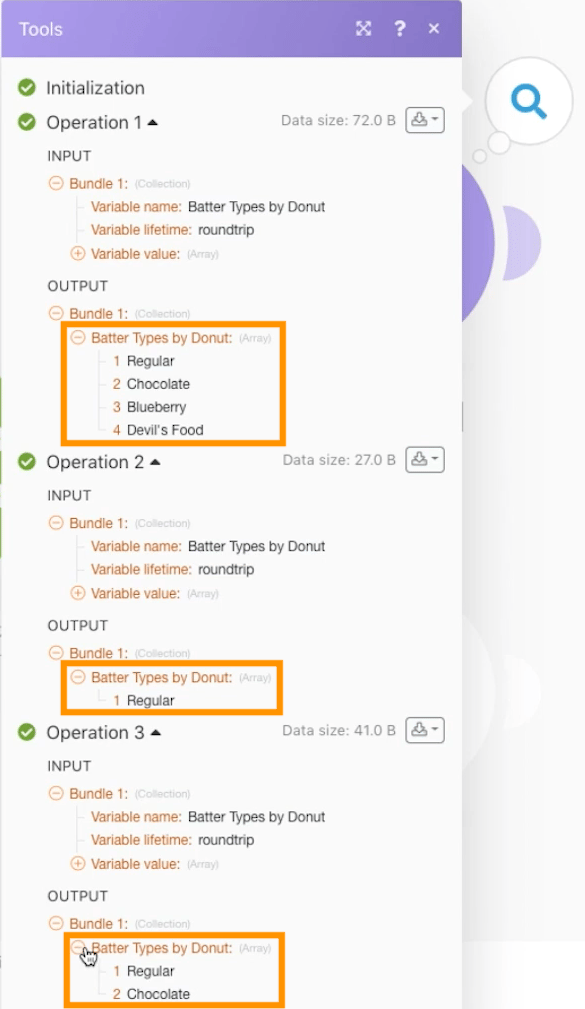
시나리오 데이터를 JSON에 집계합니다.
-
하위 라우팅 경로에서 JSON에 집계 모듈을 추가합니다.
-
소스 모듈의 경우, 반복기–JSON 구문 분석 모듈을 선택합니다.
-
데이터 구조의 경우, 데이터 구조를 생성하거나 선택합니다. 이 예에서는 도넛형 데이터를 사용합니다.
-
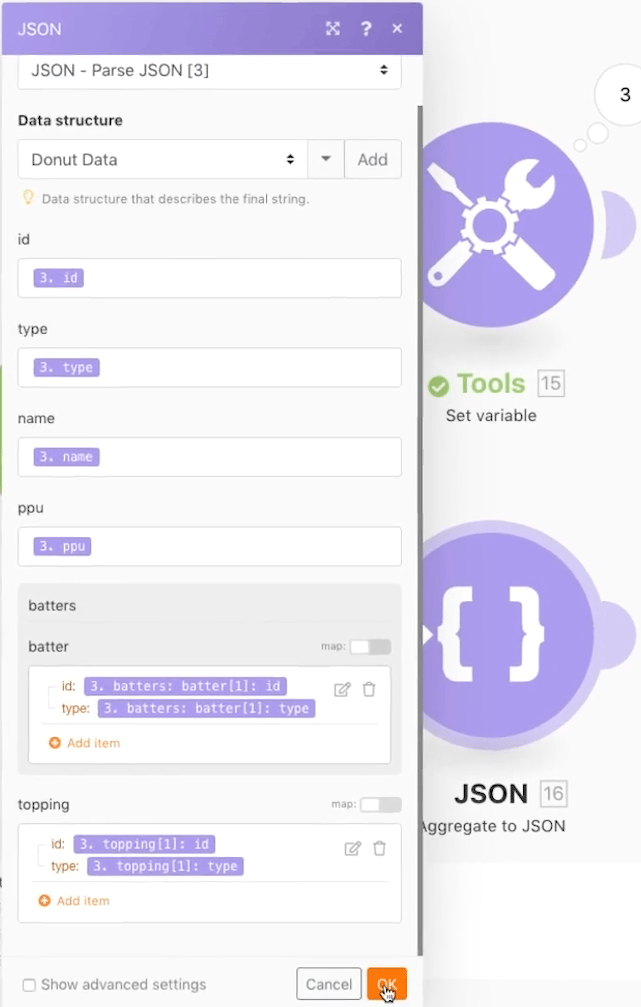
계속해서 아래와 같이 이 예에 대한 필드를 직접 매핑합니다.
-
배터 및 토핑에 도달하면 배열임을 알 수 있으므로 항목 추가를 클릭하여 매핑해야 합니다.
-
시나리오를 저장하고 한 번 실행을 클릭합니다.
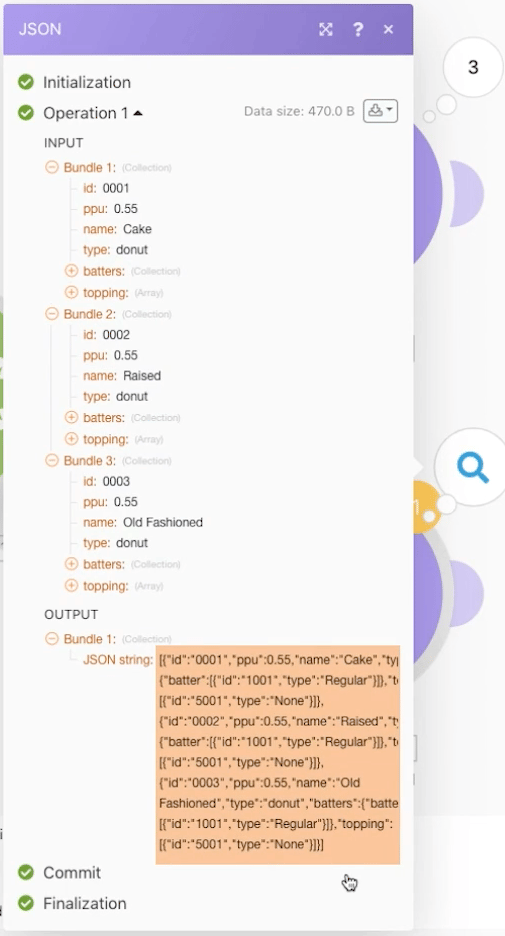
시나리오 데이터를 JSON에 집계 모듈에 대한 실행 검사기를 보고 세 개의 번들을 단일 JSON 문자열로 집계할 수 있었던 방법을 확인합니다. 그런 다음 JSON을 예상하는 다른 시스템에 이 문자열을 보낼 수 있습니다.