전환 모듈 연습
더 복잡하거나 동적인 데이터 변환을 수행해야 하는 경우, 전환 모듈을 사용하는 방법을 이해합니다.
연습 개요
테스트 드라이브에서 다이렉트 메일 프로젝트를 검색한 다음 프로젝트에 연결된 사용자 정의 필드에서 선택한 값을 기반으로 각 프로젝트의 이름을 변경합니다.
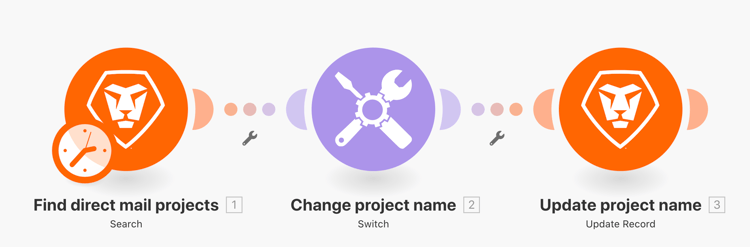
따라야 할 단계
-
새 시나리오를 만들고 이름을 “전환 모듈 사용”으로 지정합니다.
-
트리거 모듈의 경우 Workfront 검색 모듈을 사용합니다.
-
Workfront 연결을 설정하고 레코드 유형을 ‘프로젝트’로 설정합니다.
-
‘검색 기준’에서 ‘채널’ 사용자 정의 필드에 값이 있는 프로젝트만 표시되도록 지정합니다.
-
출력의 경우 ‘ID’, ‘이름’, ‘참조 번호’ 및 ‘채널’ 사용자 정의 필드를 선택합니다.
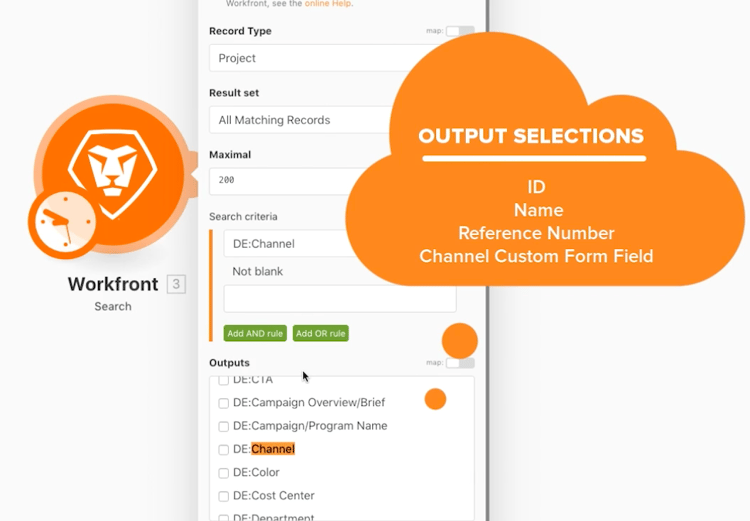
-
‘도구’에서 스위치 모듈을 추가합니다.
-
‘입력’ 필드의 경우 검색 모듈에서 ‘채널’ 사용자 정의 필드를 매핑합니다.
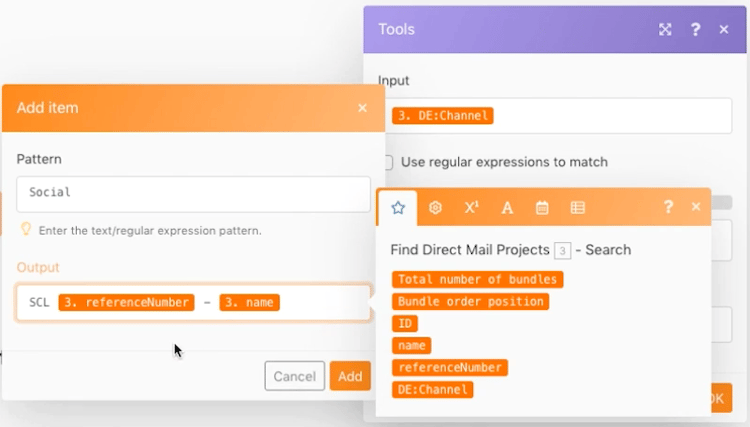
-
다음으로 ‘채널’ 사용자 정의 필드에서 오는 각 가능한 값에 대한 사례를 추가합니다. 가능한 값은 ‘패턴’ 필드에 있습니다. 출력 필드에 특정 3자 코드, 프로젝트 참조 번호, 프로젝트 이름을 순서대로 포함시키고자 합니다.
매핑 패널은 다음과 같아야 합니다.
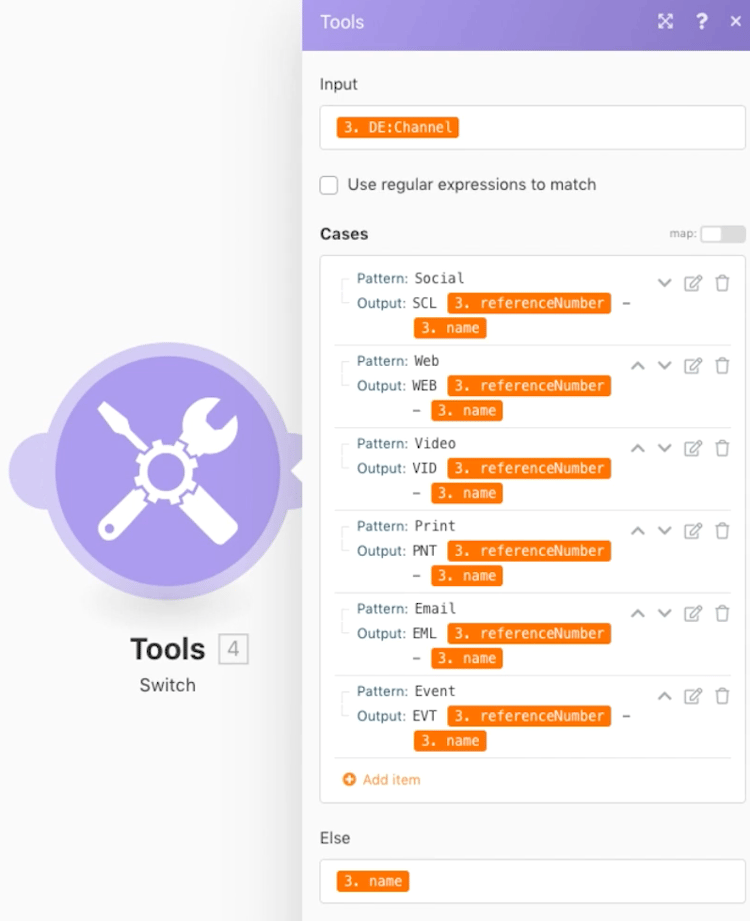
-
필요에 따라 여러 추가 사례를 추가할 수 있습니다. 하단에는 ‘기타’ 필드가 있습니다. 입력 값이 어떤 사례와도 일치하지 않는 경우에 이 필드를 사용합니다.
Workfront에서 프로젝트 이름을 업데이트합니다.
-
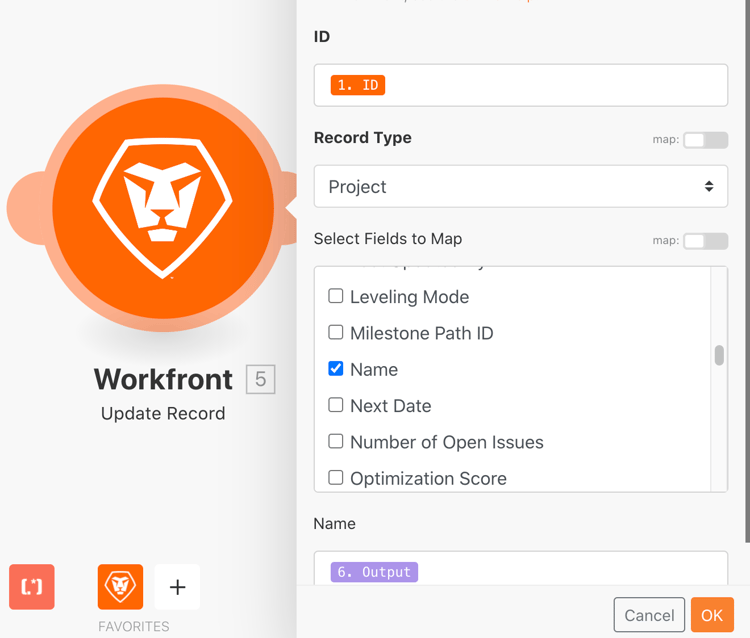
Workfront 레코드 업데이트 모듈을 추가합니다.
-
‘ID’ 필드에서 트리거 모듈의 ID에 매핑합니다.
-
‘레코드 유형’을 ‘프로젝트’로 설정합니다.
-
‘매핑할 필드 선택’ 섹션에서 ‘이름’ 필드를 선택하고 전환 모듈의 출력에 매핑합니다.
-
시나리오를 저장하고 ‘한 번 실행’을 진행합니다. 테스트 드라이브에서 업데이트된 프로젝트 이름을 봅니다.