Jira 모듈
Adobe Workfront Fusion 시나리오에서는 Jira를 사용하는 워크플로를 자동화하고 여러 타사 애플리케이션 및 서비스에 연결할 수 있습니다.
Jira 커넥터는 Jira Cloud와 Jira Data Server 모두에 사용할 수 있습니다.
시나리오 만드는 방법에 대한 지침은 시나리오 만들기: 문서 색인의 문서를 참조하십시오.
모듈에 대한 자세한 내용은 모듈: 문서 색인의 문서를 참조하십시오.
액세스 요구 사항
| table 0-row-2 1-row-2 2-row-2 3-row-2 layout-auto html-authored no-header | |
|---|---|
| Adobe Workfront 패키지 |
모든 Adobe Workfront 워크플로 패키지 및 모든 Adobe Workfront 자동화 및 통합 패키지 Workfront Ultimate Workfront Prime 및 Select 패키지 및 Workfront Fusion 추가 구매. |
| Adobe Workfront 라이선스 |
표준 작업 이상 |
| Adobe Workfront Fusion 라이선스 |
작업 기반: Workfront Fusion 라이선스 요구 사항 없음 커넥터 기반(이전): 작업 자동화 및 통합을 위한 Workfront Fusion |
| 제품 | 조직에 Workfront 자동화 및 통합이 포함되지 않은 Select 또는 Prime Workfront 패키지가 있는 경우 Adobe Workfront Fusion을 구매해야 합니다. |
이 테이블의 정보에 대한 자세한 내용은 설명서의 액세스 요구 사항을 참조하십시오.
Adobe Workfront Fusion 라이선스에 대한 자세한 내용은 Adobe Workfront Fusion 라이선스를 참조하십시오.
전제 조건
- Jira 모듈을 사용하려면 Jira 계정이 있어야 합니다.
- Jira에서 OAuth2 애플리케이션을 만들려면 Jira Developer Console에 액세스할 수 있어야 합니다.
Jira를 Workfront Fusion에 연결
Jira에 대한 연결을 만드는 절차는 기본 연결을 만드는지 OAuth2 연결을 만드는지에 따라 다릅니다.
Jira에 대한 OAuth2 연결 만들기
Jira에 대한 OAuth2 연결을 만들려면 Fusion에서 연결을 구성하기 전에 Jira에서 애플리케이션을 만들어야 합니다.
Jira에서 OAuth2 애플리케이션 만들기
-
Jira Developer Console로 이동합니다.
-
내 앱 영역에서 만들기를 클릭한 다음 OAuth 2.0 통합을 선택합니다.
-
통합 이름을 입력하고 개발자 약관에 동의하며 만들기를 클릭합니다.
애플리케이션이 만들어지면 애플리케이션 구성 영역으로 이동합니다.
-
왼쪽 탐색 패널에서 권한을 클릭합니다.
-
권한 영역에서 Jira API 줄을 찾습니다.
-
Jira API 줄에서 추가를 클릭한 다음 같은 줄에서 계속을 클릭합니다.
-
다음 범위를 활성화합니다.
- Jira 문제 데이터 보기(
read:jira-work) - 사용자 프로필 보기(
read:jira-user) - 문제 만들기 및 관리(
write:jira-work)
- Jira 문제 데이터 보기(
-
왼쪽 탐색에서 권한 부여를 클릭합니다.
-
OAuth 2.0 인증을 위해 줄의 추가를 클릭합니다.
-
콜백 URL 필드에 Workfront Fusion 데이터 센터를 기반으로 다음 URL 중 하나를 입력합니다.
table 0-row-2 1-row-2 2-row-2 3-row-2 Fusion 데이터 센터 콜백 URL 미국 https://app.workfrontfusion.com/oauth/cb/workfront-jira2EU https://app-eu.workfrontfusion.com/oauth/cb/workfront-jira2Azure https://app-az.workfrontfusion.com/oauth/cb/workfront-jira2 -
왼쪽 탐색에서 설정을 클릭합니다.
-
(선택 사항) 설명 필드에 설명을 입력하고 해당 필드 아래의 변경 내용 저장을 클릭합니다.
-
설정 영역에서 클라이언트 ID 및 클라이언트 암호를 보안 위치에 복사하거나, Fusion에서 연결을 구성할 때 이 페이지를 열어 두십시오.
Fusion에서 OAuth2 연결 구성
-
Jira 모듈에서 연결 필드 옆에 있는 추가를 클릭합니다.
-
다음 필드를 구성합니다.
table 0-row-2 1-row-2 2-row-2 3-row-2 4-row-2 5-row-2 6-row-2 7-row-2 layout-auto html-authored no-header 연결 유형 OAuth 2을(를) 선택합니다. 연결 이름 새로운 연결의 이름을 입력합니다. 서비스 URL Jira 인스턴스 URL을 입력합니다. Jira에 액세스하는 데 사용하는 URL입니다. Jira 계정 유형 Jira Cloud에 연결할지 또는 Jira 데이터 센터에 연결할지 선택합니다. 클라이언트 ID Jira에서 OAuth2 응용 프로그램 만들기에서 만든 Jira 응용 프로그램의 클라이언트 ID를 입력합니다. 클라이언트 암호 Jira에서 OAuth2 애플리케이션 만들기에서 만든 Jira 애플리케이션의 클라이언트 암호를 입력하십시오. 추가 범위 이 연결에 추가할 추가 범위를 입력하십시오. API 버전 이 연결을 연결할 Jira API 버전을 선택합니다. -
연결을 만들고 모듈로 돌아가려면 계속을 클릭합니다.
Jira에 대한 기본 연결 만들기
Jira에 대한 기본 연결 만들기는 Jira Cloud에 대한 연결을 만드는지 Jira 데이터 센터에 대한 연결을 만드는지에 따라 다릅니다.
Jira Cloud에 대한 기본 연결 만들기
Jira API 토큰을 가져오는 방법에 대한 지침은 Atlassian 설명서의 Atlassian 계정에 대한 API 토큰 관리를 참조하십시오.
-
Jira 모듈에서 연결 필드 옆에 있는 추가를 클릭합니다.
-
다음 필드를 구성합니다.
table 0-row-2 1-row-2 2-row-2 3-row-2 4-row-2 5-row-2 6-row-2 layout-auto html-authored no-header 연결 유형 기본 연결을 만드는지 OAuth 2 연결을 만드는지 선택합니다. 연결 이름 새로운 연결의 이름을 입력합니다. 서비스 URL Jira 인스턴스 URL을 입력합니다. Jira에 액세스하는 데 사용하는 URL입니다. Jira 계정 유형 Jira Cloud에 연결할지 또는 Jira 데이터 센터에 연결할지 선택합니다. 이메일 이메일 주소를 입력합니다. API 토큰 API 토큰을 입력합니다. API 버전 이 연결을 연결할 Jira API 버전을 선택합니다. -
연결을 만들고 모듈로 돌아가려면 계속을 클릭합니다.
Jira 데이터 센터에 대한 기본 연결 만들기
Jira 개인 액세스 토큰을 가져오는 방법에 대한 지침은 Atlassian 설명서의 Atlassian 계정에 대한 API 토큰 관리를 참조하십시오.
PAT를 만들 때 고려할 사항에 대해서는 이 문서에서 PAT 구성을 참조하십시오.
-
Jira 모듈에서 연결 필드 옆에 있는 추가를 클릭합니다.
-
다음 필드를 구성합니다.
table 0-row-2 1-row-2 2-row-2 3-row-2 4-row-2 5-row-2 layout-auto html-authored no-header 연결 유형 기본 연결을 만드는지 OAuth 2 연결을 만드는지 선택합니다. 연결 이름 새로운 연결의 이름을 입력합니다. 서비스 URL Jira 인스턴스 URL을 입력합니다. Jira에 액세스하는 데 사용하는 URL입니다. Jira 계정 유형 Jira Cloud에 연결할지 또는 Jira 데이터 센터에 연결할지 선택합니다. PAT(개인 액세스 토큰) Jira 개인 액세스 토큰을 입력합니다. API 버전 이 연결을 연결할 Jira API 버전을 선택합니다. -
연결을 만들고 모듈로 돌아가려면 계속을 클릭합니다.
PAT 구성
Jira 데이터 센터에 대한 기본 연결을 만들려면 Jira 개인 액세스 토큰(PAT)이 있어야 합니다.
Jira 개인 액세스 토큰을 가져오는 방법에 대한 지침은 Atlassian 설명서의 Atlassian 계정에 대한 API 토큰 관리를 참조하십시오.
PAT를 구성할 때 다음 정보가 필요할 수 있습니다
-
리디렉션 URL
table 0-row-2 1-row-2 2-row-2 3-row-2 Fusion 데이터 센터 리디렉션 URL 미국 https://app.workfrontfusion.com/oauth/cb/workfront-jiraEU https://app-eu.workfrontfusion.com/oauth/cb/workfront-jiraAzure https://app-az.workfrontfusion.com/oauth/cb/workfront-jira -
파일 구성
PAT를 사용하려면 jira-config.properties 파일의 jira/bin/WEB-INF/classes 파일에서 다음을 사용하도록 설정해야 합니다.
jira.rest.auth.allow.basic = truejira.rest.csrf.disabled = true
이 파일이 없으면 직접 만들어야 합니다.
Jira 모듈 및 해당 필드
Jira 모듈을 구성하면 Workfront Fusion에 아래 나열된 필드가 표시됩니다. 이러한 필드와 함께 앱 또는 서비스의 액세스 수준 등의 요소에 따라 추가 Jira 필드가 표시될 수 있습니다. 모듈의 굵은 글씨 제목은 필수 필드를 나타냅니다.
필드 또는 함수 위에 있는 맵 버튼을 보면 해당 필드의 변수와 함수를 설정하는 데 사용할 수 있습니다. 자세한 내용은 한 모듈에서 다른 모듈로 정보 매핑을 참조하십시오.

트리거
레코드 시청
이 트리거 모듈은 레코드가 추가, 업데이트 또는 삭제될 때 시나리오를 시작합니다.
액션
스프린트에 문제 추가
이 작업 모듈은 스프린트에 하나 이상의 문제를 추가합니다.
레코드 만들기
이 작업 모듈은 Jira에 새 레코드를 만듭니다.
사용자 정의 API 호출
이 작업 모듈을 사용하면 Jira API에 대해 사용자 지정 인증된 호출을 할 수 있습니다.
API 호출을 구성하는 데 필요한 HTTP 요청 메서드를 선택합니다. 자세한 내용은 HTTP 요청 메서드를 참조하십시오.
<Instance URL>/rest/api/2/표준 JSON 오브젝트 형태로 요청의 헤더를 추가합니다.
예: {"Content-type":"application/json"}
Workfront Fusion은 사용자에게 권한 부여 헤더를 추가합니다.
표준 JSON 오브젝트 형식으로 API 호출에 대한 쿼리를 추가합니다.
예: {"name":"something-urgent"}
표준 JSON 오브젝트 형식으로 API 호출에 대한 본문 콘텐츠를 추가합니다.
메모:
JSON에서 if와 같은 조건문을 사용할 때는 따옴표를 조건문 외부에 배치해야 합니다.

레코드 삭제
이 작업 모듈은 지정된 레코드를 삭제합니다.
첨부 파일 다운로드
이 작업 모듈은 지정된 첨부 파일을 다운로드합니다.
레코드 읽기
이 작업 모듈은 Jira의 지정된 레코드에서 데이터를 읽습니다.
레코드 업데이트
이 작업 모듈은 문제 또는 프로젝트와 같은 기존 레코드를 업데이트합니다.
검색 결과
[410] The requested API has been removed. Please migrate to the /rest/api/3/search/jql API. A full migration guideline is available at https://developer.atlassian.com/changelog/#CHANGE-2046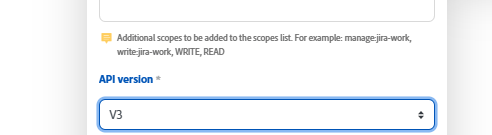
-
검색 모듈만 영향을 받습니다. 현재 Fusion 커넥터에서 사용되는 다른 Jira API 엔드포인트는 이 사용 중지의 영향을 받지 않습니다.
-
지리적 롤아웃으로 인해 불일치가 발생할 수 있습니다. Atlassian은 이 변경 사항을 지역적으로 롤아웃하고 있으며, 이는 일부 Jira 클라우드 인스턴스가 여전히 이전 엔드포인트를 일시적으로 지원할 수 있음을 의미합니다. 이로 인해 환경 간에 일관되지 않은 동작이 발생할 수 있습니다.
레코드 검색
이 검색 모듈은 지정한 검색 쿼리와 일치하는 Jira의 객체에서 레코드를 찾습니다.
시나리오의 후속 모듈에서 이 정보를 매핑할 수 있습니다.
이 모듈을 구성할 때 다음 필드가 표시됩니다.