웹후크의 대기열 보기
많은 서비스는 서비스에서 특정 변경 사항이 발생할 때마다 즉시 알림을 전송할 수 있도록 웹후크를 제공합니다. Webhooks라고도 하는 인스턴스 트리거는 이러한 이벤트를 사용하여 시나리오를 시작할 수 있습니다. 이벤트가 처리를 기다리는 동안(예: 시나리오가 이미 실행 중인 경우) 웹후크의 대기열로 이동합니다. 웹후크의 큐를 볼 수 있습니다.
들어오는 웹후크 데이터는 시나리오 설정 패널에서 데이터 기밀성 옵션을 설정한 방법과 관계없이 항상 대기열에 저장됩니다. 데이터가 시나리오에서 처리된 후 큐에서 영구적으로 삭제됩니다.
웹후크에 대한 자세한 내용은 인스턴트 트리거(웹후크)를 참조하십시오.
액세스 요구 사항
| table 0-row-2 1-row-2 2-row-2 layout-auto html-authored no-header | |
|---|---|
| Adobe Workfront 패키지 |
모든 Adobe Workfront 워크플로 패키지 및 모든 Adobe Workfront 자동화 및 통합 패키지 Workfront Ultimate Workfront Prime 및 Select 패키지 및 Workfront Fusion 추가 구매. |
| Adobe Workfront 라이선스 |
표준 작업 이상 |
| 제품 | 조직에 Workfront 자동화 및 통합이 포함되지 않은 Select 또는 Prime Workfront 패키지가 있는 경우 Adobe Workfront Fusion을 구매해야 합니다. |
이 테이블의 정보에 대한 자세한 내용은 설명서의 액세스 요구 사항을 참조하십시오.
웹후크의 대기열 보기
들어오는 웹후크의 모든 메시지는 웹후크의 큐에 저장됩니다.
현재 시나리오에 대기열이 있는 경우 해당 시나리오에 배너가 표시됩니다.

웹후크의 큐 페이지에 시나리오 및 웹후크 목록과 동일한 레이아웃이 있습니다.
Webhook의 대기열을 보고 관리하려면
-
왼쪽 메뉴에서 웹후크를 클릭합니다.
-
대기열을 보려는 웹후크를 찾습니다.
-
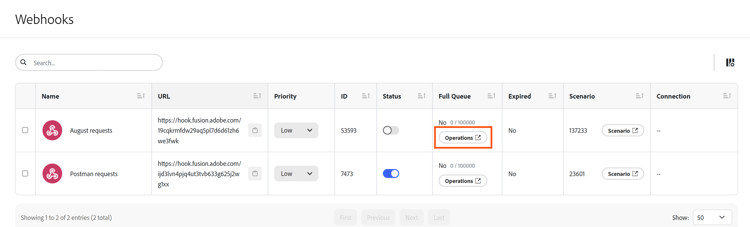
[이벤트 가득 참 대기열] 열의 수를 찾습니다.
-
큐의 이벤트에 대한 세부 정보를 보려면 작업 단추를 클릭하십시오.
Webhook의 대기열 페이지가 열립니다. 페이지에 다음 열이 있는 테이블의 큐에 이벤트가 나열됩니다. ID, 만든 날짜, 크기 및 세부 정보.
-
(선택 사항) 테이블의 이벤트를 필터링하려면 테이블 위의 검색 필드에 텍스트를 입력하십시오.
-
(선택 사항) 이벤트를 정렬하려면 ID, 만든 날짜 또는 크기 열 헤더를 클릭합니다.
-
(선택 사항) 각 페이지에 표시되는 이벤트 수를 변경하려면 페이지 하단의 표시 드롭다운 목록에서 숫자를 선택합니다.
-
(선택 사항) 이벤트 페이지 간에 이동하려면 페이지 하단에 있는 처음, 이전, 다음 또는 마지막을 클릭합니다.
큐에 이벤트 페이지가 하나만 있는 경우에는 이 단추를 사용할 수 없습니다.
-
(선택 사항) 이벤트의 페이로드를 보려면 해당 이벤트의 행에서 세부 정보를 클릭합니다.
세부 정보 대화 상자가 열리고 이벤트의 페이로드가 표시됩니다.
-
(선택 사항) 이벤트를 삭제하려면
-
다음 중 하나를 수행하여 삭제할 이벤트를 선택합니다.
- 선택할 각 이벤트 옆에 있는 확인란을 선택합니다.
- 모두 선택 확인란을 선택하여 현재 로드된 이벤트뿐만 아니라 전체 대기열을 선택합니다. 그런 다음 선택 항목에서 제외하려는 모든 이벤트에 대한 확인란의 선택을 취소할 수 있습니다.
-
화면 하단 근처에 있는 표시줄에서 삭제를 클릭합니다.
-